Wi-FiなしのiPad活用術!オフラインでも快適に使う方法

Wi-FiなしでiPadを使う方法を探している方へ。この記事では、オフライン環境下でもiPadを快適に活用するためのテクニックをご紹介します。具体的には、事前にデータをダウンロードしたり、アプリの設定を最適化したりする方法を解説。また、オフラインでも利用可能な便利なアプリや、バッテリーライフを延ばすコツもお伝えします。Wi-Fi接続がない状況でも、iPadの機能を十分に活かせるよう、ぜひ参考にしてください。
Wi-FiなしでiPadを活用する基本テクニック
Wi-Fiが使用できない状況でも、iPadは様々な方法で快適に活用できます。このセクションでは、オフラインでもiPadを最大限に活用するための基本的なテクニックを紹介します。
オフライン用のアプリをダウンロードする
Wi-Fiに接続されているときに、オフラインで使用するアプリをダウンロードし、必要なデータを事前にダウンロードしておきましょう。Google Mapsや)eBooksリーダーなど、多くのアプリがオフラインモードをサポートしています。例えば、Google Mapsでは、地域のマップをダウンロードすることで、オフラインでもナビゲーションが可能です。
| アプリの種類 | オフライン機能 | ダウンロード方法 |
|---|---|---|
| Google Maps | 地図とナビゲーション | アプリ内から特定の地域を選択してダウンロード |
| iBooks | eBooksの読み込み | iBooksストアから直接ダウンロード |
| Spotify | 音楽再生 | プレイリストをオフラインで再生可能に設定 |
| Netflix | 動画ストリーミング | 個々のエピソードや映画をダウンロード |
| Microsoft Office | 文書編集 | ドキュメントをローカルに保存 |
オフラインで使用できるコンテンツを事前に保存する
Wi-Fi接続が利用できない場合でも、iPadで様々なコンテンツを楽しむことができます。例えば、eBooks、PDF、音楽、映画などを事前にダウンロードしておきましょう。これらのコンテンツは、iPadのストレージに保存され、オフラインでもすぐに行けるようになります。
オフラインモードを有効にする
iPadの設定からオフラインモードを有効にすることで、バッテリーの消費を節約し、不要な通知を防ぐことができます。設定アプリを開き、[設定] > [一般] > [オフラインモード] の順に選択し、スイッチをオンにします。
Wi-Fi接続が可能な場所を事前にチェックする
Wi-Fi接続が必要な場合は、目的地までの移動ルート上にWi-Fiスポットをチェックしておきましょう。Google Mapsや他のマップアプリを使って、カフェ、公園、図書館など、無料のWi-Fiが利用できる場所を探せます。
バックグラウンドアプリのデータ使用を制限する
Wi-Fi接続がない場合、バックグラウンドでデータを消費するアプリを制限することで、バッテリーの持ちを良くすることができます。設定アプリを開き、[設定] > [一般] > [バックグラウンドアプリのデータ使用] の順に選択し、不要なアプリのデータ使用をオフにします。
iPadでWi-Fiがなくてもできることは?
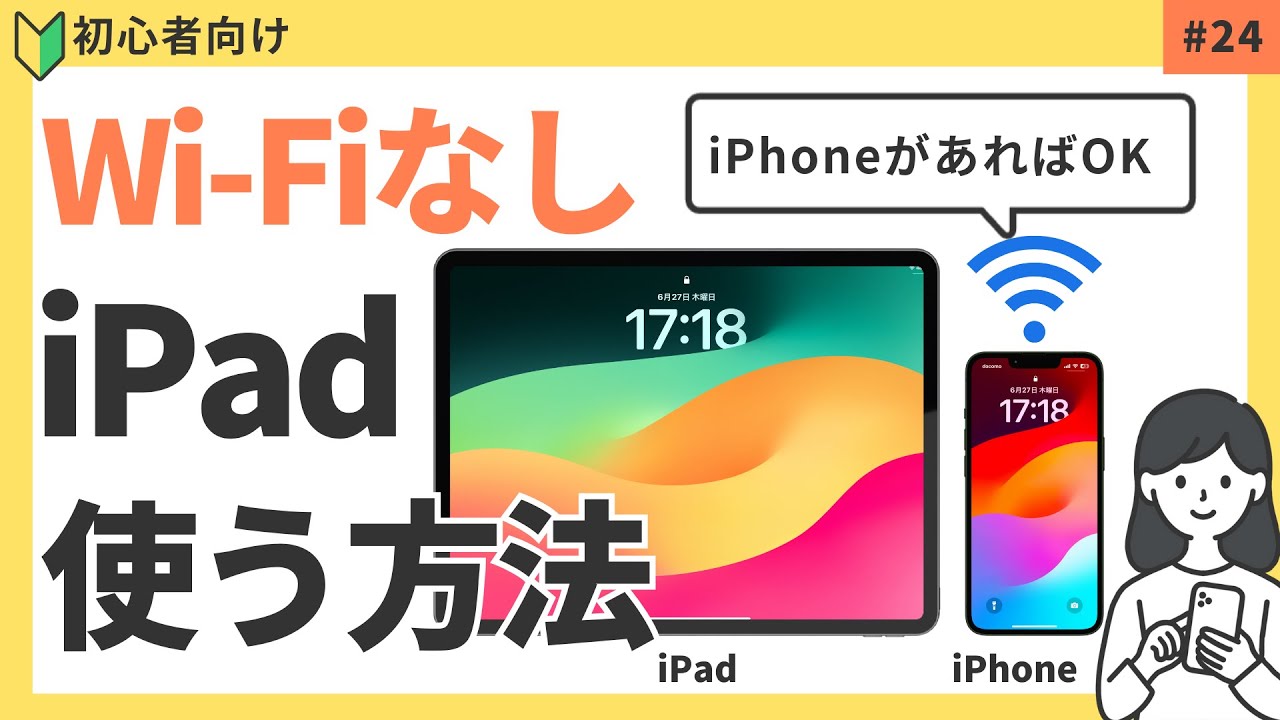
iPadは、Wi-Fiに接続せずに多くのことが可能であり、特にオフライン用に最適化された機能が多数あります。例えば、ビデオや音楽の視聴、ゲームのプレイ、メモの作成、書籍の読書、カメラを使用した写真やビデオの撮影などが挙げられます。これらの機能は基本的にWi-Fi環境に依存せず、オフラインで快適に利用できます。また、Apple PencilやSmart Keyboardなどのアクセサリを使用することで、より幅広いオフライン機能を利用できます。
オフラインで利用できるアプリ
オフラインで利用できるアプリは多数存在し、iPadの機能を大幅に拡張します。以下にいくつかの主なアプリを紹介します。
- Notes: メモの作成や編集が可能で、写真の添付やリストの作成もできます。
- Books: 事前にダウンロードした書籍を読むことができます。
- GarageBand: 音楽制作や編集が可能で、オフラインでも豊富な楽器やループを利用できます。
オフラインでの生産性向上
オフライン環境でも生産性を向上させる方法はいくつかあります。以下に主な方法を紹介します。
- Pages, Numbers, Keynote: 事前に文書、スプレッドシート、プレゼンテーションをダウンロードすることで、オフラインでも編集が可能です。
- Files: iCloud Driveや他社のクラウドサービスからファイルをダウンロードすることで、オフラインでファイルを管理できます。
- Reminders: タスクの管理やリマインダーの設定が可能で、Wi-Fiなしでも効率的にスケジュールを管理できます。
オフラインでのエンターテイメント
エンターテイメントもWi-Fiなしで楽しむことができます。以下に主な方法を紹介します。
- Photography and Video: カメラアプリを使用して写真やビデオを撮影し、編集することができます。
- Videos and Movies: 事前にダウンロードしたビデオや映画を再生できます。
- Games: さまざまな種類のゲームがオフラインでプレイ可能で、旅の時間や空き時間を楽しく過ごせます。
iPadをWi-Fi以外で使うにはどうすればいいですか?

iPadはWi-Fiだけでなく、蜂窝数据(蜂窝ネットワーク)やBluetoothも利用できます。蜂窝データ通信を使用するには、iPadの蜂窝データ通信機能が動作していること、そして蜂窝ネットワーク対応のSIMカードが挿入されている必要があります。また、Bluetoothを使用すると、iPadと他のBluetooth対応デバイスをワイヤレスで接続できます。これにより、BluetoothキーボードやヘッドフォンなどをiPadに接続することが可能です。
蜂窝データ通信を利用する方法
蜂窝データ通信を利用することで、iPadはWi-Fiに接続されていない場所でもインターネットを使うことができます。以下の手順で蜂窝データ通信を設定します。
- 設定アプリを開く:ホーム画面から設定アプリを開きます。
- 蜂窝データを選択:設定アプリで「蜂窝データ」を選択します。
- 蜂窝データ通信をオンにする:「蜂窝データ通信」をオンにします。
Bluetoothを使って他のデバイスと接続する方法
Bluetoothを使用すると、iPadと他のデバイスをワイヤレスで接続できます。以下の手順でBluetoothを設定します。
- 設定アプリを開く:ホーム画面から設定アプリを開きます。
- Bluetoothを選択:設定アプリで「Bluetooth」を選択します。
- Bluetoothをオンにする:「Bluetooth」をオンにします。その後、接続したいデバイスを検索し、表示されるリストから選択します。
Personal Hotspot(パーソナルホットスポット)を使用する方法
Personal Hotspot(パーソナルホットスポット)機能を使用すると、iPadで蜂窝データ通信をWi-Fi、Bluetooth、またはUSB経由で他のデバイスに共有できます。以下の手順でPersonal Hotspotを設定します。
- 設定アプリを開く:ホーム画面から設定アプリを開きます。
- 蜂窝データを選択:設定アプリで「蜂窝データ」を選択します。
- Personal Hotspotを選択:「Personal Hotspot」を選択し、「Personal Hotspot」をオンにします。接続方法(Wi-Fi、Bluetooth、またはUSB)を選択します。
Wi-FiがなくてもYouTubeを見る方法はありますか?
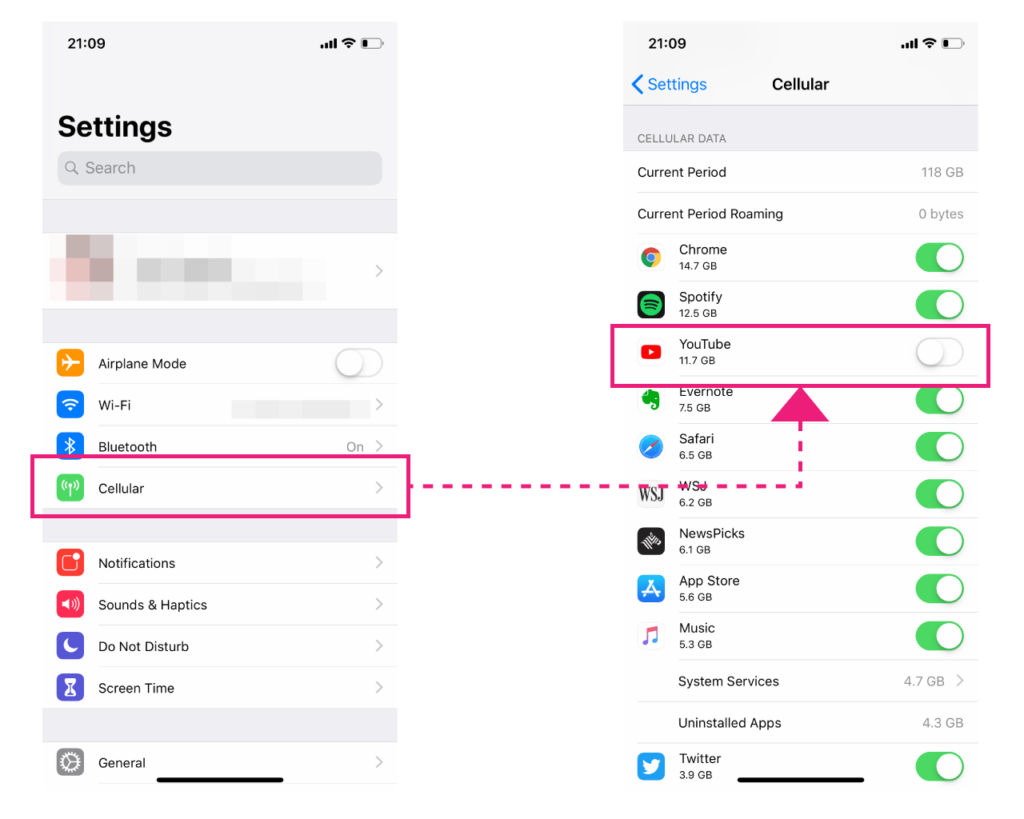
Wi-FiがなくてもYouTubeを見る方法はいくつかあります。例えば、モバイルデータ通信を使用する方法があります。この場合、携帯電話のデータ通信プランが利用可能です。また、_offline viewing 機能を活用することもできます。これはビデオを事前にダウンロードしてオフラインで視聴するための機能です。YouTubeアプリの設定からこの機能を利用できます。さらに、USBフラッシュドライブを使用して、事前にビデオをダウンロードして携帯デバイスに転送することも可能です。
モバイルデータ通信の設定方法
モバイルデータ通信を使用してYouTubeを見るには、以下の手順に従ってください。
- スマートフォンの設定アプリを開きます。
- 「ネットワークとインターネット」または「接続」を選択します。
- 「モバイルデータ」または「モバイルネットワーク」を選択してデータ通信を有効にします。
YouTubeのオフライン視聴設定
YouTubeのオフライン視聴機能を使用するには、以下の手順に従ってください。
- YouTubeアプリを開き、ログインします。
- ビデオの下部にあるダウンロードアイコンを選択します。
- ビデオの品質を選択し、ダウンロードを開始します。
USBフラッシュドライブでのビデオ転送方法
USBフラッシュドライブを使用してビデオを転送するには、以下の手順に従ってください。
- PCでビデオをダウンロードします。
- USBフラッシュドライブに転送します。
- スマートフォンにUSBフラッシュドライブを接続し、ビデオを再生します。
iPadをオフラインにするにはどうすればいいですか?

iPadをオフラインにするには以下の手順に従ってください。
1. iPadのWi-Fi接続をオフにする
iPadをオフラインにする最も単純な方法は、Wi-Fi接続をオフにすることです。まず、ホーム画面から設定アプリを開きます。次に、Wi-Fiの項目をタップし、スイッチをオフに移動します。これにより、Wi-Fiネットワークから切断され、インターネットにアクセスできなくなります。
2. モバイルデータをオフにする
iPadにセルラー接続が搭載されている場合、モバイルデータをオフにすることも重要です。設定アプリを開き、セルラーを選択します。ここでセルラーデータのスイッチをオフに移動します。これにより、モバイルデータを使用せずにiPadを使用できます。
3. Wi-Fiとセルラーの確認
Wi-Fiとモバイルデータの両方がオフになっていることを確認してください。これにより、iPadは完全にオフライン状態になり、インターネットに接続されません。
Wi-Fi接続をオフにする方法
Wi-Fi接続をオフにする手順は以下の通りです。
- ホーム画面から設定アプリを開きます。
- 画面をスールし、Wi-Fiの項目をタップします。
- Wi-Fiのスイッチをオフに移動します。
モバイルデータをオフにする方法
モバイルデータをオフにする手順は以下の通りです。
- ホーム画面から設定アプリを開きます。
- 画面をスールし、セルラーを選択します。
- セルラーデータのスイッチをオフに移動します。
オフラインモードの確認方法
オフラインモードの確認方法は以下の通りです。
- 設定アプリのWi-Fiとセルラーのスイッチがオフになっていることを確認します。
- ホーム画面から設定アプリを開き、Wi-Fiとセルラーの設定を再度確認します。
- 必要に応じて、設定アプリを閉じ、iPadの画面をロックしてから再度解除し、設定が変わっていないことを確認します。
よくある質問
Wi-FiなしのiPad、本当に活用できるの?
はい、Wi-FiなしでもiPadは非常に役立つデバイスです。たとえば、オフラインで利用できるアプリケーションやファイルを事前にダウンロードしておくことで、快適に利用できます。iBooksやKindleで電子書籍をダウンロードすれば、どこでも読書が楽しめます。また、写真や動画をローカルに保存しておけば、旅行中でも思い出す瞬間を楽しむことができます。
Wi-FiなしのiPadで何ができますか?
Wi-FiなしのiPadでも、さまざまな機能を利用できます。例えば、事前にダウンロードした音楽や動画を再生したり、メモや文書を作成したりすることが可能です。また、写真の編集やアプリケーションの利用も楽しめます。さらに、オフラインマップをダウンロードすれば、GPS機能を使って現在地を確認したり、ルートを案内したりすることができます。
Wi-FiなしのiPadでゲームはできますか?
はい、Wi-FiなしでもiPadでゲームを楽しむことができます。事前にアプリストアからオフライン対応のゲームをダウンロードしておくと、インターネット接続なしで遊ぶことができます。例えば、パズルゲームやアクションゲームなど、さまざまなジャンルのゲームがオフラインモードに対応しています。
Wi-FiなしのiPadで仕事はできますか?
はい、Wi-FiなしでもiPadを使って仕事は行えます。たとえば、Microsoft OfficeやApple Pages、Numbers、Keynoteなどのオフィススイートのアプリケーションを事前にインストールすれば、ドキュメントの作成や編集が可能です。また、EvernoteやGoogle Keepなどのメモアプリを使えば、アイデアをすぐにメモすることもできます。さらに、事前にダウンロードしたPDFファイルや電子書籍を読むことも可能です。