メール開封確認を相手に知られずにこっそりチェックする方法
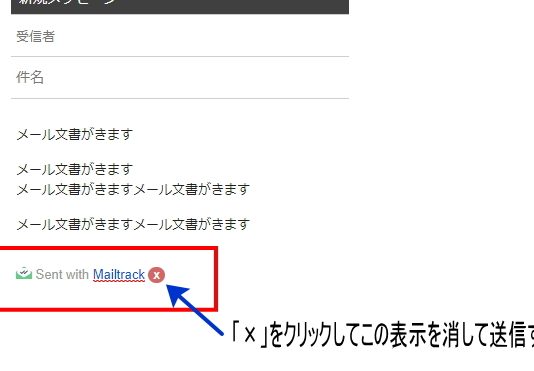
メールの開封確認は、相手がメールを読んだかどうかを知るための機能ですが、ときにプライバシーの問題に発展することもあります。特にビジネスや個人的な関係において、この機能を使われることを好まない人もいるでしょう。そこで本記事では、相手に知られずにメールの開封確認をチェックする方法を紹介します。これらのテクニックを用いることで、メールの受信者がメールを閲覧したか否かをこっそり確認することが可能となります。
メールの開封確認を相手に気づかれないようにこっそりチェックする方法
メールの開封確認は、相手がメールを開封したかどうかを知ることができます。ただし、開封確認を相手に気づかれないようにチェックする方法があります。以下のポイントを参考にしてください。
1. 開封確認の設定を無効にする方法
多くのメールサービスでは、開封確認を送信しないように設定することが可能です。たとえば、Gmailでは、以下の手順で設定を変更できます。
- メールを開く。
- 右上隅にある設定アイコン(歯車)をクリックします。
- 「設定」をクリックします。
- 「全般」タブを選択します。
- 「開封確認を要求する」セクションで、「常に要求する」または「要求しない」を選択します。
- 「保存」をクリックします。
2. 開封確認を無視する方法
相手が開封確認を要求してきた場合、それを無視することで、開封したことを知らせずにメールを読むことができます。ただし、無視する場合は、相手が確認を待っている可能性があるため、適切なタイミングで返信 accuses 重要です。
3. 開封確認の通知をオフにする方法
開封確認の通知をオフにすることで、開封したことを知らせる通知が相手に届かないようにすることができます。たとえば、Outlookでは、以下の手順で設定を変更できます。
- Outlookを開く。
- 左上隅にあるファイルをクリックします。
- 「オプション」をクリックします。
- 「メール」を選択します。
- 「メッセージの読みやすさ」セクションで、「メッセージの読み取り時に開封確認を送信する」のチェックを外す。
- 「OK」をクリックします。
4. 別のデバイスやアプリを使用する方法
同じメールアカウントを複数のデバイスやアプリで同期させることで、一方のデバイスでは開封確認を送信せず、別のデバイスでメールを読むことができます。たとえば、PCでメールを開封確認をオフに設定し、スマートフォンでメールを読むことで、相手に気づかれないようにできます。
5. 開封確認を一時的に無効にする方法
一時的に開封確認を無効にする方法もあります。これにより、特定のメールについてのみ開封確認を無視できます。たとえば、Gmailでは、以下のように操作します。
- メールを開く。
- 右上隅にある設定アイコン(歯車)をクリックします。
- 「設定」をクリックします。
- 「全般」タブを選択します。
- 「開封確認を要求する」セクションで、「個々のメッセージごとに要求する」を選択します。
- 「保存」をクリックします。
| 方法 | 手順 |
|---|---|
| 開封確認の設定を無効にする | メールサービスの設定で開封確認をオフにする |
| 開封確認を無視する | 開封確認を無視し、適切なタイミングで返信する |
| 開封確認の通知をオフにする | 通知設定で開封確認の通知をオフにする |
| 別のデバイスやアプリを使用する | 複数のデバイスでメールを読む |
| 開封確認を一時的に無効にする | 特定のメールについて一時的に開封確認を無効にする |
メールの開封確認は相手にバレますか?
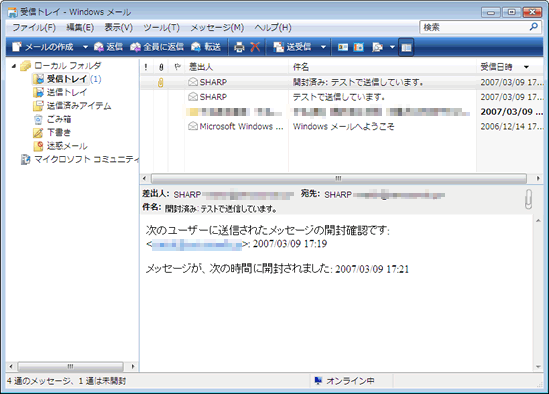
メールの開封確認は、一般的に相手に直接知られることはありません。ただし、特定のメールサービスやアプリでは、開封確認の機能が利用できる場合があります。この機能を使用している場合、送信者は受信者がメールを開封したかどうかを確認できます。そのため、送信者が開封確認を設定している場合、受信者はその事実を知られる可能性があります。ただし、標準的なメールサービスでは、開封確認の機能がデフォルトで無効になっていることが多いです。
開封確認の仕組みとは何か?
開封確認の仕組みは、送信者がメールが受信されたかどうかを確認できる機能です。この機能は通常、メールに透かしや小さな画像を含ませることで実現されます。これらの透かしや画像が読み込まれると、送信者に「メールが開封された」という通知が送られます。しかし、この機能はすべてのメールサービスやデバイスでサポートされておらず、受信者が画像の読み込みを無効にしている場合も効果がありません。
開封確認機能を無効にする方法は?
開封確認機能を無効にすることで、受信したメールの開封状況が送信者に知られることを防ぐことができます。具体的な方法は使用しているメールサービスやアプリによって異なりますが、一般的な手順は以下の通りです。
- メール設定にアクセスする:メールアプリの設定メニューから「プライバシー」や「セキュリティ」の項目を探す。
- 開封確認のオプションを確認する:開封確認の設定があれば、それを無効にする。
- 画像の読み込みを無効にする:メール内の画像を自動的に読み込まないように設定することで、開封確認の通知を防ぐ。
開封確認機能の利点と欠点は何か?
開封確認機能にはいくつかの利点と欠点があります。利点としては、送信者が重要な情報が正しく届いたかどうかを確認できること、そして受信者がメールを開封したタイミングを把握できることなどが挙げられます。一方、欠点としては、プライバシーの侵害につながる可能性があること、また、すべてのメールサービスやデバイスで信頼できる機能ではないことが挙げられます。そのため、利用する際にはそれぞれの利点と欠点を十分に考慮することが重要です。
メールを開いたかどうかは相手にわかるの?
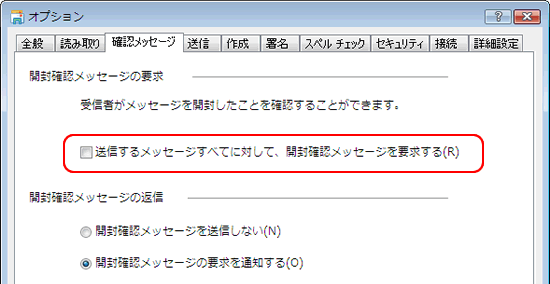
メールを開封したかどうかを知る機能は、多くのメールサービスやアプリケーションで存在します。この機能は一般的に「開封確認」または「リードレシート」と呼ばれています。送信者がメールを開封したかどうかを確認するために、受信者のメールクライアントが小さな透明の画像をダウンロードする仕組みや、サーバーに開封情報を送信する方法が使用されます。ただし、この機能が常に正確に機能するわけではなく、受信者が画像のダウンロードをブロックしたり、プライバシー設定を変更することで開封確認を無効にできる場合があります。
開封確認の仕組みと安全性
開封確認の仕組みは主に次の通りです:
- 透明ピクセル(トラッキングピクセル):メールに埋め込まれた透明の小さな画像(ピクセル)が受信者のメールクライアントによってダウンロードされ、これにより開封が検出されます。
- サーバーログ:メールサーバーはメールが開封されたときにログを記録し、送信者に情報を提供します。
- プライバシー設定:多くのメールクライアントでは、画像のダウンロードをブロックする設定や開封確認を無効にする設定が用意されています。これらの設定を使用することで、開封確認を避けることができます。
開封確認が有効なシナリオ
開封確認は特に以下のシナリオで有効です:
- ビジネスコミュニケーション:重要なビジネスメールが相手に届いているか確認するため。
- マーケティングキャンペーン:広告メールやプロモーションメールの有効性を測定し、受信者の関心度を把握するため。
- 個人的な確認:友人や家族に重要な情報を送った際、受取人が確認しているか確認するため。
開封確認を無効にする方法
開封確認を無効にする方法は以下の通りです:
- 画像のダウンロードをブロック:メールクライアントの設定で、画像の自動ダウンロードをオフにします。
- プライバシー設定を変更:メールサービスのプライバシー設定を確認し、開封確認を無効にする設定を選択します。
- 匿名メールクライアントの使用:プライバシーに重点を置いたメールクライアントを使用することで、開封確認を避けることができます。
Outlookで相手がメールを読んだかどうかを確認する方法は?
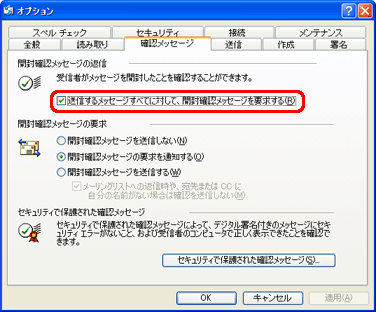
Outlookで相手がメールを読んだかどうかを確認する方法は、読み取りレポートを使用することです。読み取りレポートは、相手がメールを読んだことを確認するための機能です。ただし、相手の設定によっては読み取りレポートが送信されない場合があります。
読み取りレポートの設定方法
読み取りレポートの設定を行うには以下の手順に従います。
- Outlookを起動し、新規メールを作成します。
- メールの本文を入力し、送信先アドレスを入力します。
- メールの上部にあるオプションタブを選択します。
- 読み取りレポートのインジケーターをクリックし、レポートの要求をオンにします。
- メールを送信します。これで読み取りレポートを要求することができます。
読み取りレポートの確認方法
読み取りレポートを確認するには以下の手順に従います。
- Outlookを起動し、受信トレイを開きます。
- 読み取りレポートを要求したメールを確認します。
- メールのヘッダー部分に読み取りレポートのインジケーターが表示されます。
- 読み取りレポートが届いた場合は、メールの下部にレポートの詳細を表示するリンクが表示されます。
- リンクをクリックすると、読み取りレポートの内容を確認することができます。
読み取りレポートが届かない場合の対処法
読み取りレポートが届かない場合には以下の可能性があります。
- 相手が読み取りレポートのインジケーターを無効にしている場合です。
- 相手がメールを削除または未読のままにしている場合です。
- 相手のメールサーバーが読み取りレポートをサポートしていない場合です。
Iphoneのメールは相手が開封したかどうか確認できますか?
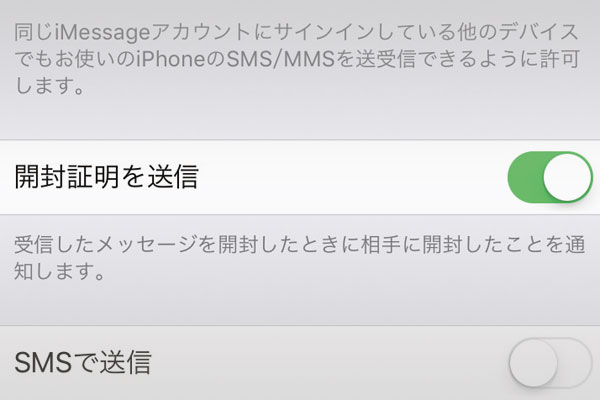
iPhoneのメールは、相手が開封したかどうかを確認することは一般的にはできません。通常、メールを開封したかどうかの情報は、送信者には提供されません。ただし、特定のサードパーティ製アプリを使用したり、特定の設定を有効にすることで、開封確認の機能を利用できる場合があります。
メールの開封確認機能とは
メールの開封確認機能は、送信したメールが受信者によって開封されたかどうかを知れる機能です。この機能は、ビジネスや重要なメッセージを送る際などに役立ちますが、プライバシーの観点からすべてのメールサービスで利用できるわけではありません。
- Appleの標準メールアプリでは、開封確認機能はデフォルトで提供されていません。
- 一部のサードパーティ製メールアプリでは、開封確認機能が追加されています。
- 企業用のExchangeメールでは、開封確認機能が利用できる場合があります。
開封確認機能を使用する方法
開封確認機能を使用するには、いくつかの方法があります。以下に、代表的な方法を3つご紹介します。
- サードパーティ製アプリをインストールする:「Mailtrack」や「MixMax」などのサードパーティ製メールアプリを使用すると、開封確認機能を利用できます。
- Exchangeアカウントを使う:企業で使用されるExchangeアカウント経由でメールを送信すると、開封確認のリクエストを送ることができます。
- メールサービスプロバイダーの機能を利用する:一部のメールサービスプロバイダーが提供する追加機能で開封確認が利用できる場合があります。
開封確認機能のプライバシーとエチケット
開封確認機能は便利ですが、プライバシーとエチケットに配慮する必要があります。
- 相手の同意を得てから利用することを強く推奨します。
- プライバシーへの配慮:相手のプライバシーを尊重し、必要最低限の情報のみを確認すること。
- エチケット:過剰な確認は避け、必要かどうかを慎重に判断すること。
よくある質問
メールの開封確認を相手に知られずにチェックするにはどのような方法がありますか?
メールの開封確認を相手に知られずにチェックする方法にはいくつかのオプションがありますが、最も一般的な方法はメールの設定を変更することです。例えば、メールアプリケーションの設定で「開封確認の送信」をオフにすることができます。これにより、あなたがメールを開封したことを相手に通知することなく、メールの内容を確認することができます。また、一部のメールサービスでは「シークレットモード」や「匿名モード」などの機能が提供されており、これらのモードを利用することで開封確認を相手に通知せずにメールを読むことができます。
特定のメールサービスで開封確認を無効にする手順はどのようにすればよいですか?
特定のメールサービスで開封確認を無効にする手順は、使用しているメールサービスによって異なりますが、一般的な手順は以下の通りです。まずはメールアプリケーションまたはウェブインターフェースにログインし、「設定」または「オプション」に移動します。次に、「プライバシー」または「通知」のセクションを探し、そこから「開封確認」または「読了通知」の設定を無効にします。これらの手順によって、特定のメールサービスで開封確認の送信を停止することができます。
開封確認を相手に知られずにチェックする方法にはどのようなリスクがありますか?
開封確認を相手に知られずにチェックする方法にはいくつかのリスクが伴います。まず、相手が開封確認に依存している場合、あなたがメールを開封しているのに「未読」のまま表示されると、相手は不安を感じたり誤解を生じたりする可能性があります。また、一部のメールサービスでは、開封確認の設定を変更したことを「警告メール」として通知することがあり、これによってあなたの行動が相手に知られてしまう可能性があります。さらに、開封確認の設定を無効にすることで、相手との信頼関係が損なわれる可能性もあるため、このようなリスクを考慮に入れて慎重に判断することが重要です。
友人や同僚とのコミュニケーションで開封確認を秘匿的にチェックする際、どのような配慮が必要ですか?
友人や同僚とのコミュニケーションで開封確認を秘匿的にチェックする際には、いくつかの配慮が必要です。まず、相手との関係性を考慮し、開封確認の設定を変更することで生じる「信頼の欠如」や「誤解」を回避するため、必要に応じて理由を説明することが望ましいです。また、相手が開封確認に依存している場合、代わりに「リードレシーパ」や「バインド」などの匿名の開封確認サービスを利用することで、相手に知られずにメールの開封状況を確認することができます。これらの配慮によって、友人や同僚との良好なコミュニケーションを維持しながら、開封確認を秘匿的にチェックすることが可能になります。