Googleマップのピンを非表示にしてスッキリ!
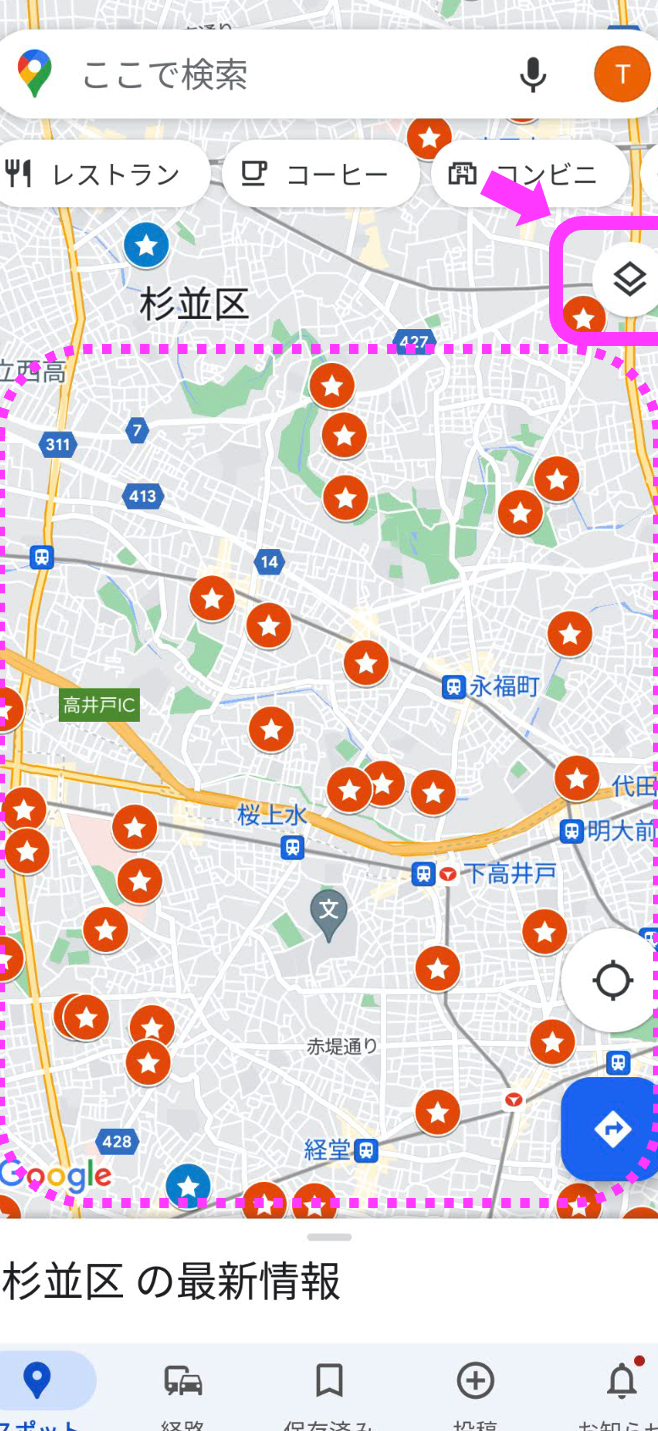
Googleマップは日々の生活における必需品となり、目的地への道案内や周辺施設の検索に大活躍しています。しかし、画面上に表示されるピンが多すぎると、視認性が低下し、必要な情報が見づらくなってしまうことがあります。そんなとき、ピンを非表示にする方法を知っていると便利です。この記事では、Googleマップのピンを整理し、地図をスッキリとさせるためのテクニックをご紹介します。シンプルで使いやすいマップの活用法をぜひお試しください。
Googleマップのピンを非表示にしてスッキリ!
Googleマップのピンを非表示にすることで、マップをクリアに保つことができます。これにより、地図が情報過多に陥らず、目障りなアイコンで邪魔されることなく、必要な情報を効率的に見つけることができます。
Googleマップのピンを非表示にする方法
Googleマップのピンを非表示にする方法は簡単です。まず、Googleマップを開き、右上のメニューボタンをタップします。次に、「地図のスタイル」を選択し、「シンプル」または「ライト」を選択します。これにより、マップ上の不要なアイコンが非表示になります。
ピンを非表示にする利点
Googleマップのピンを非表示にすることで、以下のような利点があります:
- 視覚的なクリアさ:マップがすっきりとし、情報が整理されます。
- フォーカスの向上:必要な情報に集中できます。
- ナビゲーションの容易さ:目的地までの経路が明確になります。
- 消費電力の削減:アイコンの表示が減ることで、バッテリーの消耗を減らします。
- カスタマイズ:地図の外観を自分好みに調整できます。
ピンを非表示にする設定のカスタマイズ
Googleマップでは、ピンの非表示設定をカスタマイズすることもできます。例えば、特定の種類のピンだけを非表示にしたり、特定の場所だけを表示したりすることができます。設定方法は以下の通りです:
- 地図のスタイルを開きます。
- 「詳細設定」を選択します。
- 不要な項目のチェックボックスを外します。
ピンを非表示にした後のマップの表示方法
ピンを非表示にした後も、必要な情報を見つけることができます。例えば、検索機能を使用すれば、特定の場所や施設を簡単に見つけることができます。また、ルート検索機能も継続的に利用できます。
非表示にしたピンを再表示する方法
もし後から非表示にしたピンを再表示したい場合は、以下の手順で設定を戻すことができます:
- 地図のスタイルを開きます。
- 「詳細設定」を選択します。
- 再表示したい項目のチェックボックスをオンにします。
| 項目 | 説明 |
|---|---|
| Googleマップの設定 | ピンの表示/非表示を設定する場所 |
| 非表示の利点 | マップがクリアになるなどの効果 |
| カスタマイズ方法 | 特定のピンを非表示にする手順 |
| 再表示方法 | 非表示にしたピンを再表示する手順 |
| ナビゲーションの影響 | 非表示にしてもルート検索などに影響しない |
Googleマップで不要なピンを消す方法は?
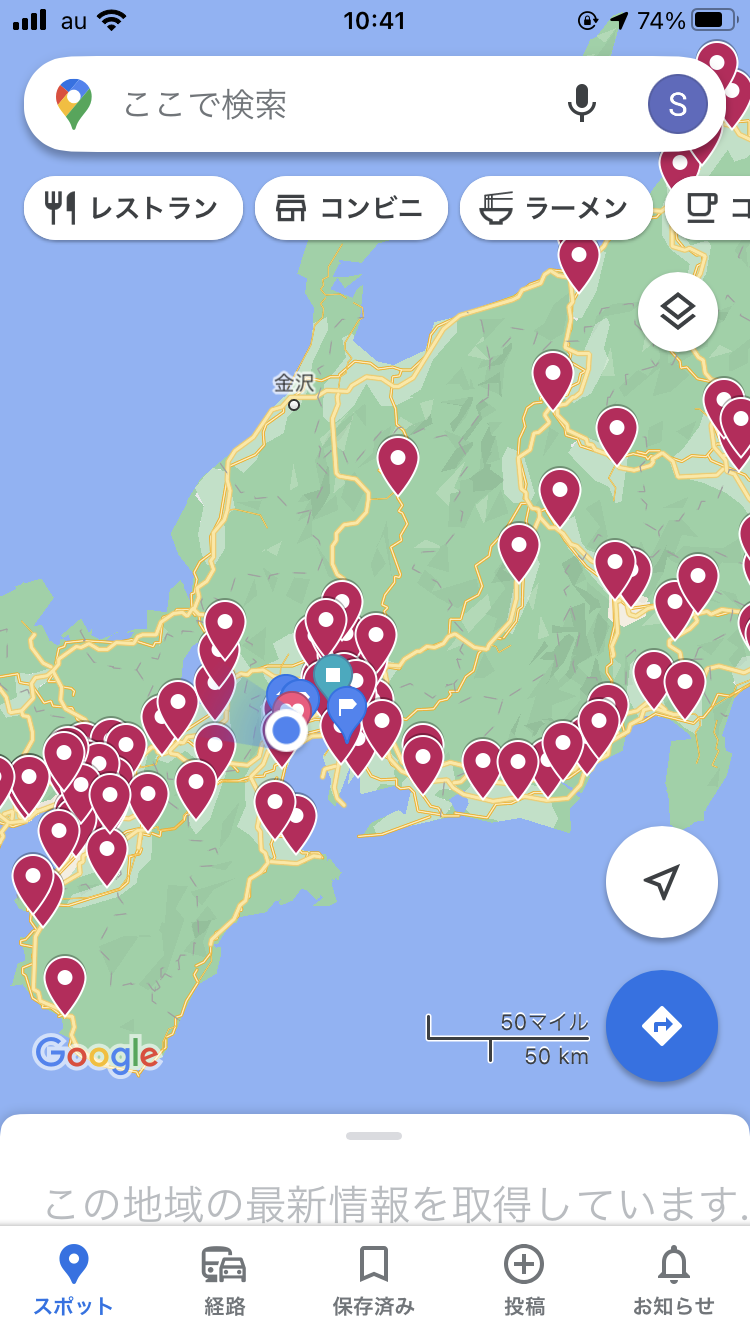
Googleマップで不要なピンを消す方法は以下の手順で行います。
1. Googleマップアプリを開き、不要なピンが存在する地点を表示します。
2. 画面下部に表示されるピンの情報カードをタップします。
3. ピンの情報カードから「編集」または「詳細」をタップします(バージョンによって名称が異なる場合があります)。
4. 次に、「ピンを削除」または「削除」ボタンをタップします。
5. 削除確認ダイアログが表示されたら、「削除」をタップしてピンを完全に削除します。
Googleマップで保存したピンを一括で削除する方法
Googleマップで一括で保存したピンを削除するには次の手順を行います。
1. Googleマップアプリを開き、「メニュー」(三本線のアイコン)をタップします。
2. メニューから「保存した場所」を選択します。
3. その後、「すべて選択」ボタンをタップします。
4. 選択されたピンのリストから「削除」ボタンをタップします。
5. 削除確認ダイアログが表示されたら、「削除」をタップして一括でピンを削除します。
Googleマップでピンを非表示にする方法
Googleマップでピンを非表示にするには次の手順を行います。
1. Googleマップアプリを開き、「メニュー」(三本線のアイコン)をタップします。
2. メニューから「マップのスタイル」を選択します。
3. 「マップのスタイル」画面で「カスタム」を選択します。
4. 「カスタム」設定画面でピンの表示設定をオフにします。
5. 設定を保存してピンを非表示にします。
Googleマップで他のユーザーからの共有ピンを削除する方法
Googleマップで他のユーザーから共有されたピンを削除するには次の手順を行います。
1. Googleマップアプリを開き、「メニュー」(三本線のアイコン)をタップします。
2. メニューから「共有した場所」を選択します。
3. 共有されたピンが表示されるので、不要なピンをタップします。
4. ピンの情報カードから「削除」ボタンをタップします。
5. 削除確認ダイアログが表示されたら、「削除」をタップしてピンを削除します。
Googleマップのピンを隠すにはどうすればいいですか?
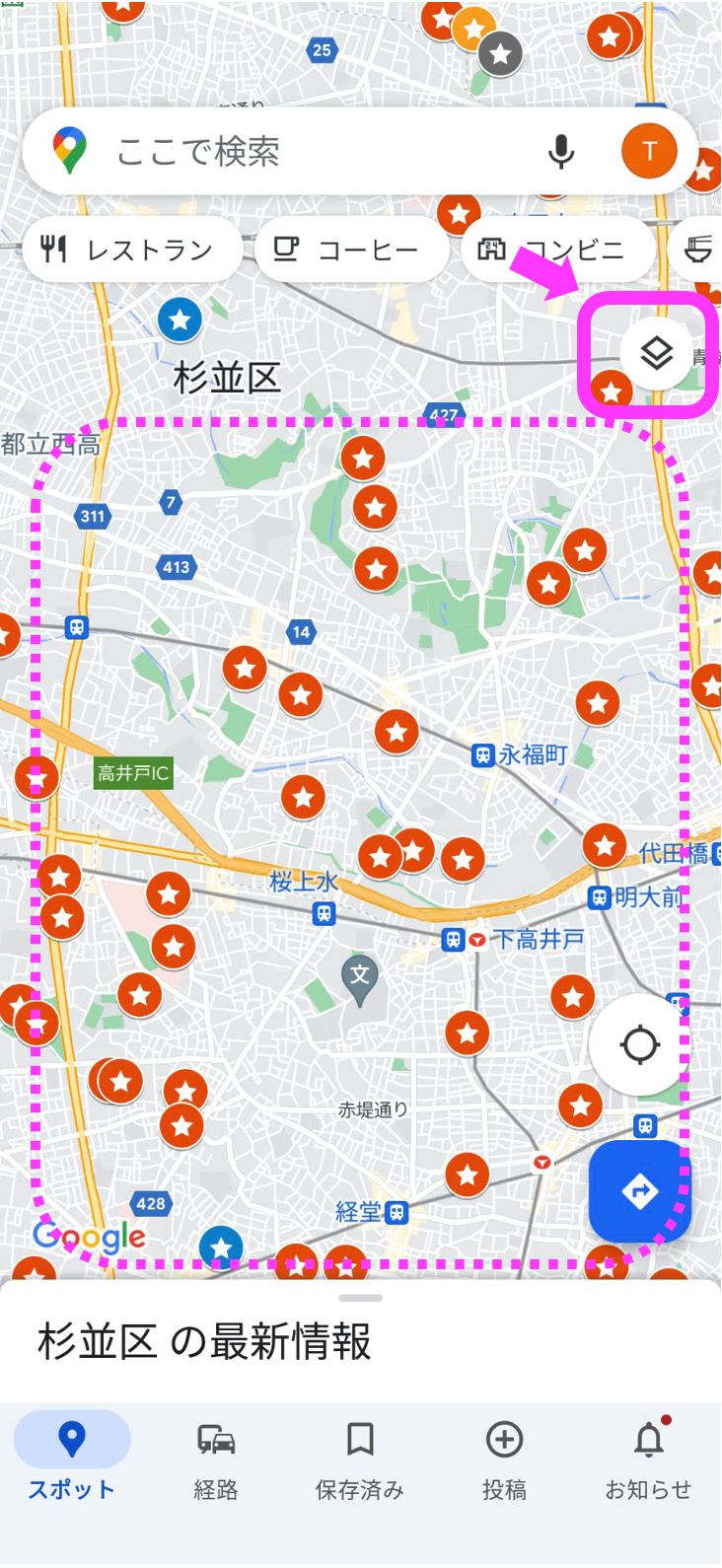
Googleマップのピンを隠すには、以下の手順を実行してください:
まず、Googleマップを開き、ピンを配置したい場所を確認します。次に、ピンを配置している層(レイヤー)をオフにするか、特定のピンを削除するかを選択します。層をオフにする場合は、レイヤーの設定に移動し、不要なレイヤーの切り替えスイッチをオフにします。ピンを削除する場合は、ピンをタップし、表示されるオプションから削除を選択します。
Googleマップのピンの表示/非表示設定
Googleマップのピンの表示/非表示設定を行うには、次の手順を実行します:
- Googleマップアプリを開きます。
- 画面右上のメニューアイコンをタップします。
- 「設定」を選択します。
- 「マップの表示」または「レイヤー」を選択します。
- 不要なレイヤーの切り替えスイッチをオフにします。
特定のピンを削除する方法
特定のピンを削除するには、以下の手順で proceed します:
- Googleマップのピンが配置されている場所を確認します。
- 削除したいピンをタップします。
- 表示されるポップアップメニューから「削除」または「ピンの削除」を選択します。
- 確認ダイアログが表示された場合は、「確定」または「削除」をタップします。
複数のピンを一括で非表示にする方法
複数のピンを一括で非表示にするには、以下の手順を実行します:
- Googleマップアプリを開きます。
- 画面右上のメニューアイコンをタップします。
- 「設定」を選択します。
- 「マップの表示」または「レイヤー」を選択します。
- 複数のピンが含まれるレイヤーの切り替えスイッチをオフにします。
Googleマップのスポット表示を消すにはどうすればいいですか?
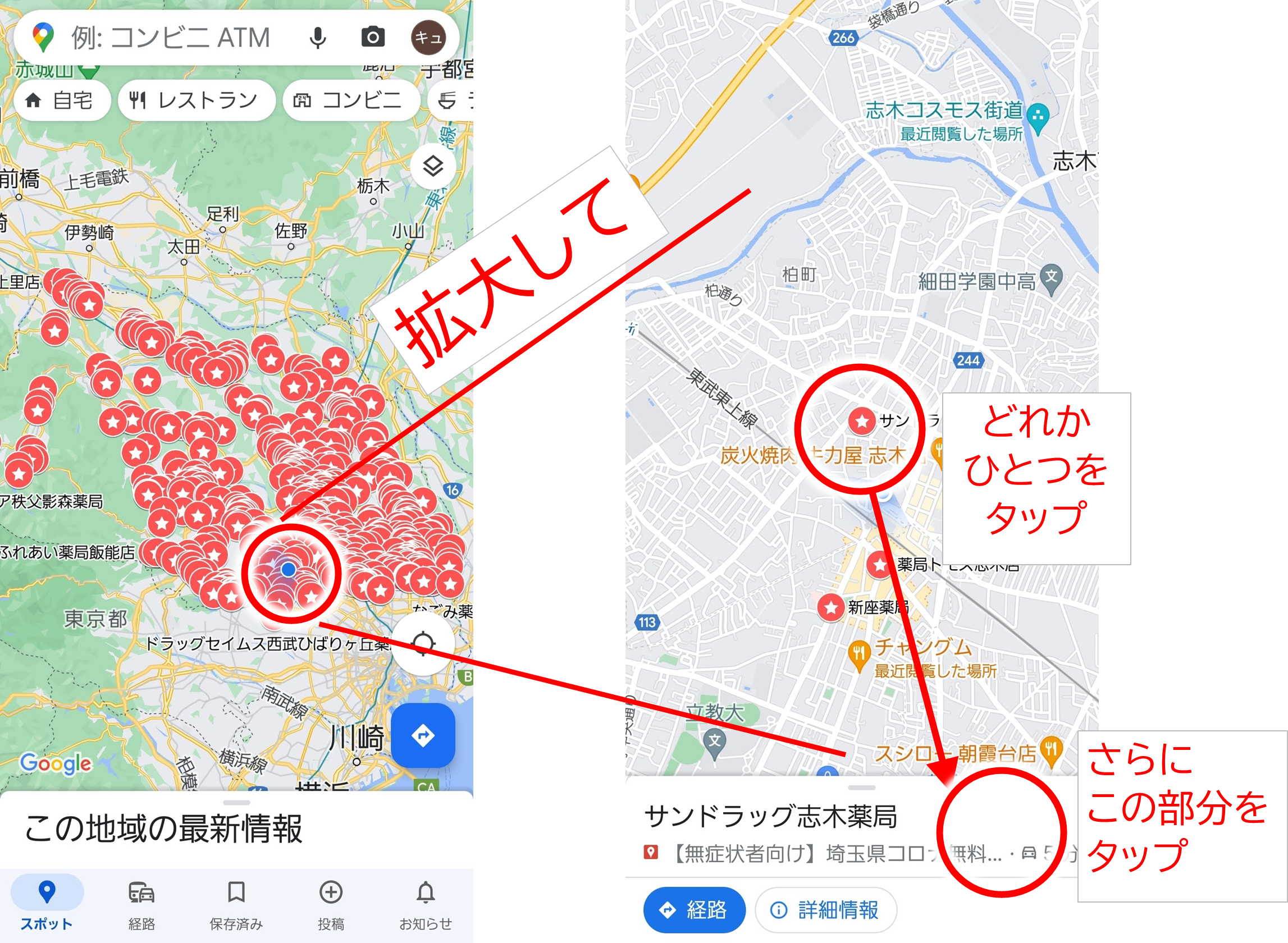
Googleマップで特定のスポットの表示を削除するには、以下の手順を実行してください。まずは、AndroidデバイスまたはiOSデバイスでGoogleマップアプリを開きます。次に、該当するスポットをタップし、その詳細情報を表示します。ここから「○○に保存」というオプションを選択します。ここで注意すべきは、スポットがすでに保存リストに追加されている場合で、そのリストからスポットを削除することで表示を非表示にできます。ただし、リストにない場合やリストから削除しても地図上に完全に表示が消えるわけではないという点を理解してください。
Googleマップのスポットを非表示にする方法
Googleマップ上でスポットを非表示にする方法を詳しく説明します。以下の手順で操作を行ってください。
- Googleマップアプリを起動し、地図上に表示されている不要なスポットをタップします。
- スポットの詳細ページを開き、右上にあるメニューアイコン(三点アイコン)をタップします。
- 表示されるメニューから「このスポットを報告」を選択し、具体的な理由を説明して送信します。これにより、Googleはそのスポットの表示を再検討する可能性があります。
Googleマップの保存リストからスポットを削除する手順
Googleマップの保存リストからスポットを削除する手順を詳しく解説します。以下の手順に従ってください。
- Googleマップアプリを開き、メニュー(ハンバーガーメニュー)をタップします。
- 「保存済み」を選択し、該当するスポットが含まれるリストを開きます。
- 削除したいスポットを長押しし、表示されるコンテキストメニューから「リストから削除」を選択します。
Googleマップのスポット表示をカスタマイズする方法
Googleマップのスポット表示をカスタマイズする方法を詳しく説明します。以下の手順で操作を行ってください。
- Googleマップアプリを開き、地図上の設定アイコン(ギアアイコン)をタップします。
- 「マップスタイル」を選択し、表示するカテゴリーをカスタマイズします。例えば、レストランやカフェなどのスポット表示をオフにして、必要な情報だけを表示させることができます。
- カスタマイズが完了したら、「保存」をタップして変更を反映させます。
グーグルマップに表示させない方法はありますか?
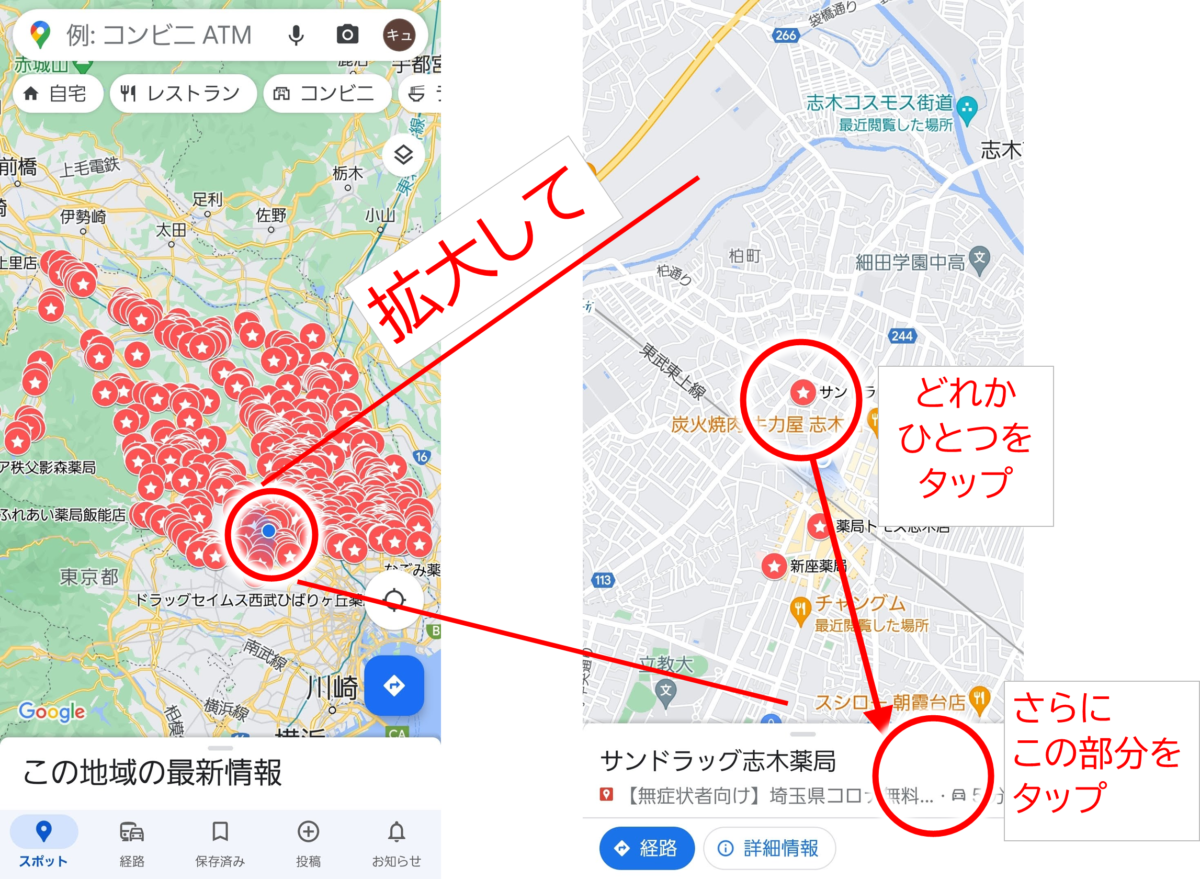
グーグルマップに位置情報を表示させないために、いくつかの方法があります。まず、デバイスの位置情報の許可を無効にすることで、アプリケーションがデバイスの位置情報を取得できないようにすることができます。次に、特定の場所の情報を非公開にしたり、場合によっては地図から完全に削除することも可能です。これらの方法により、プライバシーを守りながら、必要な情報を管理することができます。
位置情報の許可を無効にする方法
位置情報の許可を無効にすることで、グーグルマップがデバイスの位置情報を取得できないようにすることができます。
- まず、デバイスの設定アプリを開きます。
- 「プライバシー」や「位置情報」のセクションを探します。
- 「位置情報サービス」をオフにします。
特定の場所情報を非公開にする方法
特定の場所情報を非公開にすることで、その場所がグーグルマップに表示されないようにすることができます。
- Google のサポートページにアクセスし、プライバシーポリシーに関する情報を確認します。
- 「場所の非公開化」リクエストを送信する手順に従います。
- 必要に応じて、関連する書類や説明を提出します。
地図から場所を完全に削除する方法
特定の場所を地図から完全に削除することで、その場所がグーグルマップに表示されないようにすることができます。
- Google のサポートページにアクセスし、データ削除リクエストの手順を確認します。
- 「データ削除リクエスト」フォームを提出します。
- リクエストの承認に時間がかかる場合がありますので、必要に応じてフォローアップを行います。
よくある質問
Googleマップのピンを非表示にする方法は?
Googleマップのピンを非表示にしたい場合、いくつかの手順に従うことができます。まず、Googleマップを開き、右上のメニューアイコンをタップします。次に、「設定」を選択し、「地図表示」をタップします。「ピン」または「マーカー」の項目を見つけて、それらの表示設定をオフにします。これで、選択したピンが非表示になり、地図がすっきりと表示されます。
非表示にしたピンを再度表示する方法は?
Googleマップで非表示にしたピンを再度表示するには、同じ設定メニューを使用します。Googleマップを開き、右上のメニューアイコンをタップし、「設定」を選択します。その後、「地図表示」をタップし、「ピン」または「マーカー」の項目を見つけて、それらの表示設定をオンにします。これで、以前非表示にしたピンが再度表示されます。
特定のピンのみを非表示にすることは可能ですか?
Googleマップでは、特定のピンのみを非表示にする高度なカスタマイズは通常の設定では提供されていません。しかし、保存済み場所や共有したリストからのピンの表示を制御することはできます。たとえば、保存した場所のリストからピンを削除することで、そのピンが地図上から消えるようになります。また、特定の層やカテゴリのピンを一時的に非表示にすることも可能です。 اله3>非表示にしたピンが他のユーザーに見られないようにするには?
Googleマップで非表示にしたピンが他のユーザーに見られないようにするには、共有設定を確認する必要があります。まず、Googleマップを開き、右上のメニューアイコンをタップし、「設定」を選択します。次に、「アカウント」セクションから「プライバシー」を選択し、「共有マップと場所」の設定を確認します。ここで、共有リンクをオフにしたり、特定のユーザーだけにアクセスを許可したりすることで、非表示にしたピンが他のユーザーに見られないようにすることができます。