Android同士の有線ミラーリングで大画面化!簡単接続ガイド
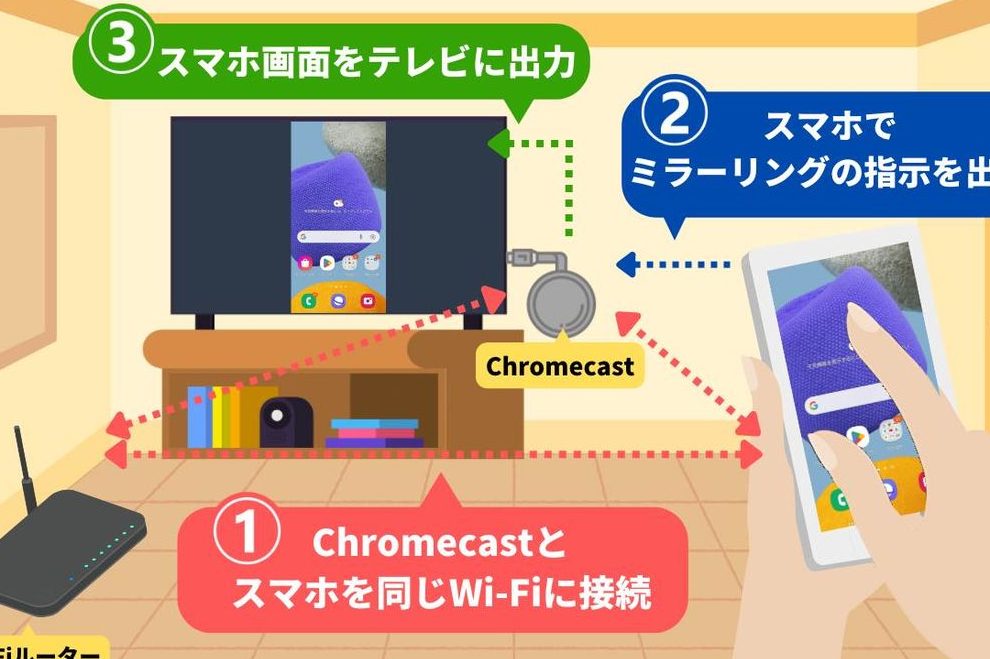
Androidデバイス間の有線ミラーリングは、スマートフォンやタブレットの画面を大画面に投影し、より快適な視聴体験を提供します。この方法を使えば、映画やゲームを大画面で楽しんだり、プレゼンテーションをより効果的に展開したりできます。本記事では、Androidデバイス同士での有線ミラーリングの設定方法を詳しく解説します。初心者でも簡単にできる手順を紹介し、接続に関する一般的な問題の解決方法も説明します。
Android同士の有線ミラーリングで大画面化!簡単に接続する方法
Androidのスマートフォンやタブレットを有線で接続して、大画面化する方法をご紹介します。このガイドでは、有線接続を使用して、Androidデバイス間でミラーリングを設定する手順を詳しく説明します。
必要なものを確認する
本ガイドを進める前に、以下の必要なものを確認してください。
- 2台以上のAndroidデバイス: ミラーリングを行う元のデバイスと、表示先のデバイスが必要です。
- USBケーブル: デバイス間を接続するために使用します。
- USB OTGアダプタ: 一部のデバイスで必要になります。
- 電源: デバイスが十分に充電されていることを確認してください。
デバイスの準備
接続をスムーズに進めるために、以下の準備を行ってください。
- 接続モードを設定する: 接続するデバイスの設定から、USBの接続モードを「ファイル転送」または「MTP」に変更します。
- USBデバッグを有効にする: 開発者向けオプションからUSBデバッグを有効にします。これにより、デバイス間での通信が安定します。
- バージョン互換性を確認する: 両デバイスのAndroidバージョンが互換性があることを確認してください。
有線接続の手順
以下の手順に従って、デバイスの有線接続を行います。
- USBケーブルで両方のデバイスを接続します。
- 表示先のデバイスの通知パネルから、「このデバイスを」という通知が表示されるので、タップします。
- 「表示」または「ミラーリング」を選択します。
- 元のデバイスに接続確認の通知が表示されるので、タップして接続を許可します。
ミラーリングの確認と調整
接続が完了したら、以下の手順でミラーリングの確認と調整を行います。
- 表示先のデバイスで「ホーム」画面が表示されていることを確認します。
- 表示の解像度を調整します。表示先のデバイスの設定から、解像度を最適な設定に変更します。
- タッチ機能を確認します。表示先のデバイスでタッチ操作ができるか確認します。
- 音声出力を同期します。表示先のデバイスで音声が出力されるように設定します。
トラブルシューティングとFAQ
接続や設定に問題が発生した場合のトラブルシューティングとFAQを以下に示します。
- デバイスが認識されない:
- USBケーブルやコネクタが壊れていないか確認してください。
- USBデバッグを再度有効にして、接続を試みてください。
- 画面が表示されない:
- デバイスのバージョンが互換性があるか再度確認してください。
- 表示先のデバイスの設定から、再起動を行ってください。
| 項目 | 詳細 |
|---|---|
| 必要なもの | Androidデバイス、USBケーブル、USB OTGアダプタ、電源 |
| 接続モード | ファイル転送またはMTP |
| USBデバッグ | 開発者向けオプションから有効にする |
| バージョン互換性 | 両デバイスのAndroidバージョンが互換性があることを確認 |
| トラブルシューティング | デバイスが認識されない、画面が表示されないなど |
Androidスマホ同士でミラーリングするにはどうすればいいですか?
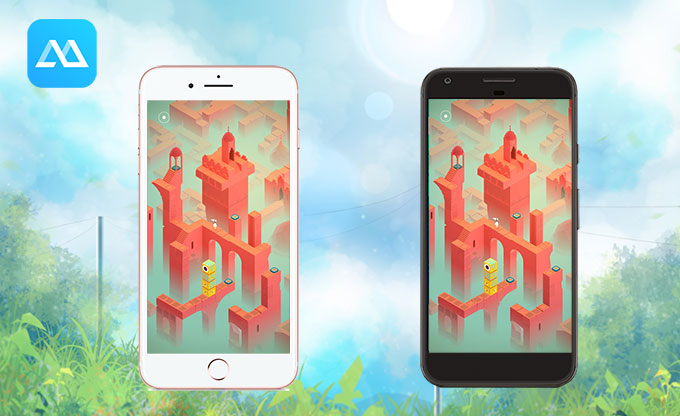
Androidスマホ同士でミラーリングするには、以下の手順に従ってください。
1. ワイヤレスディスプレイを使用する方法
Androidスマホ同士でミラーリングを行う最も一般的な方法はワイヤレスディスプレイを使用することです。これを行うには、以下の手順を実行します。
- 送信元のスマホで設定アプリを開き、「接続」または「ワイヤレスディスプレイ」を選択します。
- 受信側のスマホでも同じく設定アプリを開き、「接続」または「ワイヤレスディスプレイ」を選択します。
- 送信元のスマホで、受信側のデバイスを選択し、接続処理を進めます。
2. スクリーンミラーリングアプリを使用する方法
アプリを使用することで、より柔軟な設定や機能を利用できます。以下は、スクリーンミラーリングアプリを使用する手順です。
- Google Playストアからスクリーンミラーリングアプリをインストールします。例えば、「AirScreen」や「Sel浪Screen」などがおすすめです。
- 両方のスマホでアプリを起動し、接続設定を行います。
- 送信元のスマホから受信側のスマホを選択し、ミラーリングを開始します。
3. 有線接続を使用する方法
有線接続を用いることで、より安定したミラーリングが可能になります。以下は、有線接続を使用する手順です。
- USBケーブルを用いて、送信元と受信側のスマホを接続します。
- 送信元のスマホで設定アプリを開き、「開発者オプション」から「USBデバッグ」をオンにします。
- 受信側のスマホでスクリーンミラーリングアプリを起動し、有線接続を選択してミラーリングを開始します。
有線でAndroidのスクリーンミラーリングはできますか?
はい、有線を使用してAndroidのスクリーンミラーリングはできます。
有線スクリーンミラーリングの基本
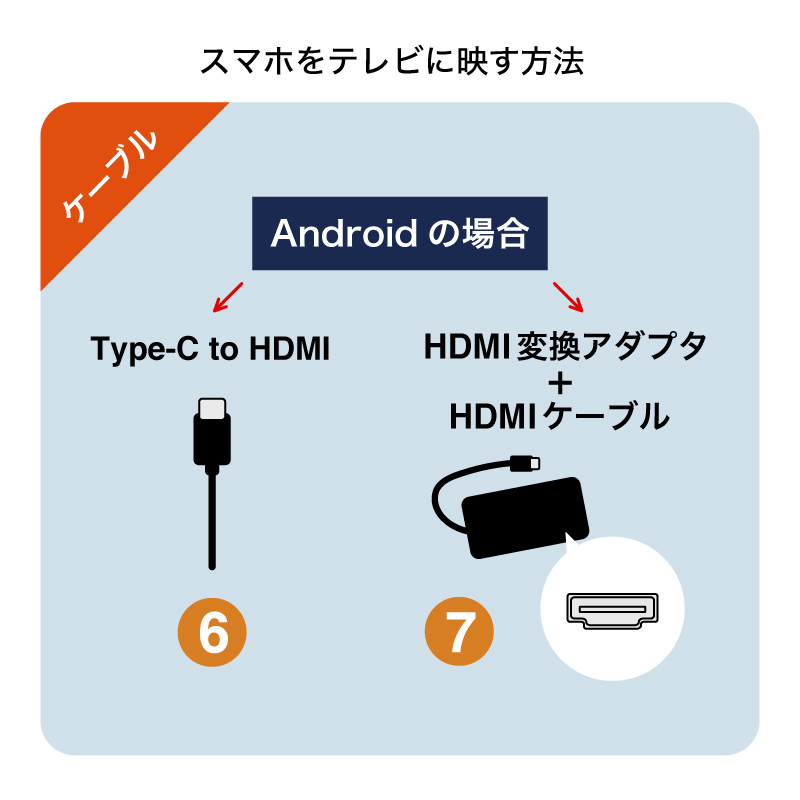
有線スクリーンミラーリングは、物理的な接続を用いてスマートフォンの画面をテレビやモニターに表示する技術です。これにはさまざまな方法がありますが、最も一般的なのはmicroUSBやUSB-Cを使用するものと、HDMIアダプターを使用するものです。microUSBやUSB-Cケーブルは、スマートフォンとテレビの間にMHL(Mobile High-Definition Link)またはSlimportアダプターを介して接続します。この方法は、無線接続に比べて安定性が高く、遅延が少ないという利点があります。
- 物理的な接続が必要ですが、接続が安定している。
- 主にmicroUSBやUSB-Cケーブルを使用する。
- HDMIアダプターを使用することで、高解像度の映像を出力できる。
必要な機器と設定
有線スクリーンミラーリングを行うためには、いくつかの機器と設定が必要です。まず、スマートフォンとテレビを接続するケーブルが必要です。次に、テレビやモニターにHDMIポートがあることが前提となります。さらに、MHLやSlimportアダプターが必須となります。これらの機器を準備したら、スマートフォンの設定でデベロッパーモードを有効にし、USBデバッグやUSB接続モードを設定します。これにより、スクリーンミラーリングが有効になります。
- microUSBやUSB-Cケーブル、HDMIアダプターを準備する。
- テレビやモニターにHDMIポートがあることを確認する。
- スマートフォンの設定でデベロッパーモードを有効にし、USBデバッグやUSB接続モードを設定する。
有線スクリーンミラーリングの活用シーン
有線スクリーンミラーリングは、様々な活用シーンで便利です。例えば、プレゼンテーションや会議でスマートフォンの画面を大画面に表示する場合や、家族で映画や動画を共有する場合などに利用できます。また、ゲームプレイを共有したり、教育目的で使用することもできます。この機能は、特に大人数で見せる際や、高品質な映像が必要な場面で強みを発揮します。
- プレゼンテーションや会議での使用。
- 家族で映画や動画を共有する。
- ゲームプレイや教育目的での利用。
アンドロイドスマホをテレビに有線で接続するにはどうすればいいですか?
アンドロイドスマホをテレビに有線で接続するには、主に以下のような方法があります。
1. HDMIアダプタを使用する: 多くのAndroid スマホでは、HDMI アダプタ(アダプターコード)を使用してテレビに接続することができます。このアダプタは、スマートフォンのUSB-C または micro-USB ポートとテレビのHDMIポートを接続します。
- スマートフォンのUSBポートにHDMIアダプタを接続します。
- テレビのHDMIポートにHDMIケーブルを接続します。
- テレビの入力ソースをHDMIに変更します。
2. MHLアダプタを使用する: 一部の古いAndroid スマホでは、MHL(Mobile High-Definition Link)アダプタを使用してテレビに接続することができます。MHLアダプタは、micro-USB ポートをHDMIポートに変換します。
- スマートフォンのmicro-USBポートにMHLアダプタを接続します。
- アダプタのHDMIポートにHDMIケーブルを接続します。
- テレビのHDMIポートにHDMIケーブルを接続します。
- 必要に応じて、アダプタを電源に接続します。
3. USB-C to HDMIアダプタを使用する: 最新のスマートフォンでは、USB-C to HDMIアダプタを使用してテレビに接続することができます。この方法は、高解像度の映像を表示するのに適しています。
- スマートフォンのUSB-Cポートにアダプタを接続します。
- アダプタのHDMIポートにHDMIケーブルを接続します。
- テレビのHDMIポートにHDMIケーブルを接続します。
接続時の注意点
接続する際に以下の点に注意してください。
1. ケーブルの長さ: 使用するHDMIケーブルの長さに注意しましょう。ケーブルが短すぎると接続が困難になることがあります。
2. アダプタの互換性: アダプタがスマートフォンのポートと完全に互換性があることを確認してください。
3. テレビの設定: テレビの画質設定を調整することで、より良い表示品質を得ることができます。
製品選択のポイント
アダプタやケーブルを選ぶ際には以下の点を考慮してください。
1. 品質: 信頼性のあるメーカーの製品を選ぶことで、安定した接続と耐久性を確保できます。
2. 価格: 予算に応じて最適な製品を選択しましょう。高性能な製品ほど高価ですが、品質は保証されます。
3. レビュー: 他のユーザーのレビューや評価を参考にすると、製品の実際の性能や使いやすさを把握できます。
トラブルシューティング
接続に問題が生じた場合は以下の手順を試してみてください。
1. 再接続: ケーブルやアダプタを一度取り外し、再接続してみてください。
2. ファームウェアの更新: スマートフォンのファームウェアが最新であることを確認してください。
3. テレビの設定: テレビの入力ソースや画質設定を再確認し、適切に設定されていることを確認してください。
大画面ミラーリングとは何ですか?
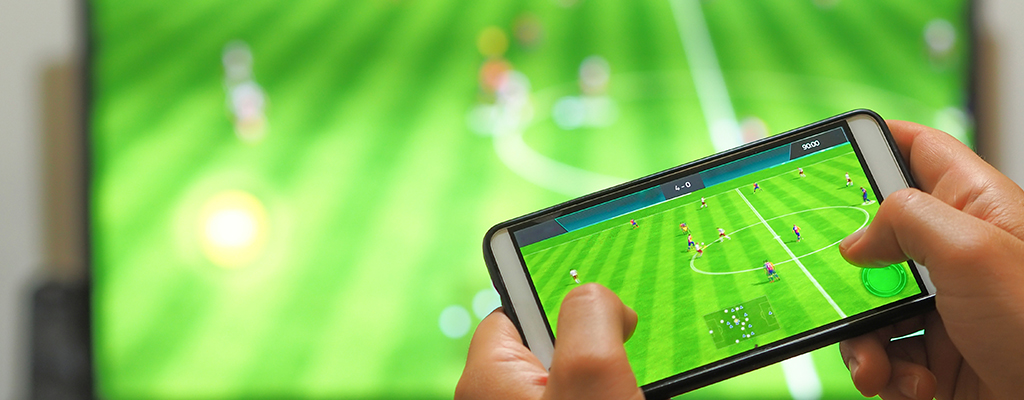
大画面ミラーリングとは、スマートフォン、タブレット、またはパソコンの画面をテレビやプロジェクターなどの大画面に同期して表示することを指します。これにより、より大きなスクリーンで動画を見たり、プレゼンテーションを行ったり、ゲームをEnjoyしたりすることができます。大画面ミラーリングは、ホームエンターテイメント、学習、ビジネスや教育の場面で広く活用されています。
大画面ミラーリングの主な方法
大画面ミラーリングにはいくつかの方法があります。以下に代表的な方法を紹介します。
- HDMIケーブルを使用する方法:デバイスとテレビやプロジェクターを直接HDMIケーブルで接続すると、安定した高画質の映像を表示できます。
- ワイヤレスアダプターを使う方法:ChromecastやApple TVのようなワイヤレスアダプターを使用することで、ケーブルなしでミラーリングが可能です。
- BluetoothやMiracastを使用する方法:これらのワイヤレステクノロジーを利用して、スマートフォンやタブレットから大画面に映像や音声を送信できます。
大画面ミラーリングの利点
大画面ミラーリングには多くの利点があります。以下に主要な利点をまとめます。
- 視認性の向上:大画面で表示することで、複数の人が同時にコンテンツを見ることができ、細部までクリアに視認できます。
- シェアリングの容易さ:プレゼンテーションや家庭内のエンターテイメントにおいて、コンテンツを簡単に共有できます。
- 操作の简易性:多くのデバイスがユーザーフレンドリーなインターフェースを提供しており、設定や操作が簡単です。
大画面ミラーリングのアプリケーション例
大画面ミラーリングはさまざまなシーンで利用されています。以下に代表的なアプリケーション例を紹介します。
- ホームエンターテイメント:スマートフォンやタブレットの映画や音楽を大画面テレビで楽しむことができます。
- プレゼンテーション:ビジネスや教育の場面で、パソコンのスライドショーや資料を大画面で表示して参加者と共有できます。
- ゲームプレイ:スマートフォンやタブレットのゲームを大画面テレビでプレイすることで、より没入感のある体験が可能です。
よくある質問
有線ミラーリングの接続にはどのような機器が必要ですか?
有線ミラーリングを実現するためには、主にAndroidデバイスとHDMIケーブル、およびMHLアダプター(またはUSB-C to HDMIアダプター)が必要です。これらの機器を用いることで、Androidデバイスの画面をテレビやパソコンのモニターに映し出すことができます。さらに、ケーブルの長さや接続の安定性を考慮し、必要に応じて延長ケーブルや信号増幅器も用意すると良いでしょう。
有線ミラーリングの接続手順はどのようなものですか?
有線ミラーリングの接続手順は、まずAndroidデバイスをMHLアダプター(またはUSB-C to HDMIアダプター)に接続します。次に、アダプターのHDMIポートにHDMIケーブルを接続し、そのケーブルのもう一方の端をテレビやモニターのHDMIポートに接続します。接続が完了したら、テレビやモニターで入力ソースを選択し、Androidデバイスの画面が映し出されるはずです。なお、一部のデバイスでは設定から画面ミラーリングを有効にする必要がある場合があります。
有線ミラーリングでは、どのような内容を表示できますか?
有線ミラーリングを利用すると、Androidデバイスのホーム画面やアプリケーション、Webブラウザの内容、動画や写真など、さまざまなコンテンツを大画面で表示できます。特に、プレゼンテーションや映画鑑賞、ゲームプレイなど、ビジュアルに重きを置く用途に最適です。また、ワイヤレスキーボードやマウスを併用することで、より快適な操作環境を構築することも可能です。
有線ミラーリングの際、注意すべき点はありますか?
有線ミラーリングを行う際には、いくつかの注意点があります。まず、使用するケーブルやアダプターがデバイスと互換性があることを確認してください。また、ケーブルの品質によっては信号が不安定になることがあるため、信頼性の高い製品を選択することをおすすめします。さらに、Androidデバイスのバッテリー消費が大きくなる場合があるため、充電器を接続するか、バッテリー残量に十分注意してください。最後に、映像の解像度やフレームレートを最適な設定に調整することで、よりスムーズな表示を実現できます。