ADBファイル転送でデータ管理を効率化!上級者向けテクニック
ADBファイル転送は、Androidデバイスとのデータ管理を効率化する強力なツールです。本記事では、上級者向けのテクニックを紹介し、より高度なデータ管理方法を解説します。ADBを活用することで、ファイルの転送やバックアップ、アプリケーションのインストールや削除など、さまざまな操作をコマンドラインから迅速に行うことができます。これらのテクニックは、デバイスのカスタマイズや開発者向けの作業において特に役立ちます。ここでは、実践的な例を交えて、ADBコマンドの使い方とその利点を詳しく説明します。
ADBファイル転送の高度な実践的なアプローチ
ADBファイル転送は、Androidデバイスとのデータ管理を効率化する強力なツールです。このセクションでは、上級者向けのテクニックをご紹介します。これらのテクニックは、ADBを使用してファイル転送をより効率的に行い、デバイスのパフォーマンスを最大化する方法を解説します。
ADBの設定と初期化
ADB(Android Debug Bridge)を使用するには、まずADBを設定し、デバイスとの接続を初期化する必要があります。以下の手順に従ってください。 1. ADBのインストール: – Android SDK Platform-Toolsをダウンロードし、インストールします。これは、ADBを含む一連のツールセットです。 – 環境変数にADBのパスを追加します。これにより、コマンドラインからADBコマンドを実行できます。 2. デバイスの準備: – Androidデバイスの開発者オプションを有効にします。設定 > についての電話 > ビルド番号を7回タップします。 – USBデバッグを有効にします。設定 > システム > 開発者オプション > USBデバッグをオンにします。 3. デバイスの接続確認: – デバイスをPCにUSBケーブルで接続します。 – コマンドラインで `adb devices` を実行し、接続されたデバイスがリストに表示されることを確認します。
ファイルの転送方法
ADBを使用してファイルを転送する方法はいくつかあります。主な方法を以下に説明します。 1. PCからデバイスへの転送: – adb push コマンドを使用して、PCからデバイスにファイルを転送します。 – 例: `adb push ` 2. デバイスからPCへの転送: – adb pull コマンドを使用して、デバイスからPCにファイルを転送します。 – 例: `adb pull ` 3. 一括転送: – 複数のファイルを一括で転送する場合は、シェルスクリプトを活用します。 – 例: `adb push /path/to/local/files/ /sdcard/destination/`
高速転送のテクニック
ADBを用いて高速にファイル転送を行うテクニックをいくつか紹介します。 1. USB 3.0ポートの使用: – USB 3.0ポートを使用することで、転送速度を大幅に向上させることができます。 2. 無線ADB接続: – デバイスとPCが同じネットワークに接続されている場合、無線ADB接続を使用してファイルを転送できます。 – 例: `adb tcpip 5555` でデバイスをTCPモードに切り替え、`adb connect :5555` で接続します。 3. ファイルの圧縮: – 大量のファイルを転送する場合は、事前にファイルを圧縮して転送し、デバイス上で解凍する方法が効果的です。
ファイル転送のトラブルシューティング
ADBを使用してファイル転送を行う際に遭遇する一般的な問題とその解決方法を紹介します。 1. 接続エラー: – デバイスがリストに表示されない場合は、USBケーブルを確認し、USBデバッグが有効かどうかを確認します。 – `adb kill-server` および `adb start-server` を実行して、ADBデーモンを再起動します。 2. 転送速度が遅い: – USBポートやケーブルを確認し、USB 3.0ポートを使用しているかどうかを確認します。 – デバイスのバッテリー残量が低い場合、充電しながら転送を行うと速度が改善する場合があります。 3. ファイルの破損: – 転送後にファイルが破損している場合は、ファイルのIntegrity Checkを行うツールを使用します。 – 例: `md5sum` を使用して、転送前後でファイルのハッシュ値が一致するか確認します。
高度なADBコマンドの活用
ADBには多くの高度なコマンドがあり、ファイル転送だけでなく、デバイスの様々な操作が可能です。 1. ファイルの権限変更: – adb shell chmod コマンドを使用して、ファイルの権限を変更します。 – 例: `adb shell chmod 777 /sdcard/filename` 2. ディレクトリの作成: – adb shell mkdir コマンドを使用して、デバイス上に新しいディレクトリを作成します。 – 例: `adb shell mkdir /sdcard/newdir` 3. ファイルの削除: – adb shell rm コマンドを使用して、ファイルを削除します。 – 例: `adb shell rm /sdcard/filename` 4. ファイルのリスト表示: – adb shell ls コマンドを使用して、ディレクトリ内のファイルを一覧表示します。 – 例: `adb shell ls /sdcard/` 5. ファイルの編集: – adb shell nano や adb shell vi を使用して、ファイルを直接編集できます。 – 例: `adb shell nano /sdcard/filename`
| コマンド | 説明 |
|---|---|
| adb push | PCからデバイスにファイルを転送します。 |
| adb pull | デバイスからPCにファイルを転送します。 |
| adb tcpip 5555 | デバイスをTCPモードに切り替えます。 |
| adb connect :5555 | デバイスに無線接続します。 |
| adb shell chmod 777 /sdcard/filename | ファイルの権限を変更します。 |
ADBの開発者向けオプションを有効にするには?

ADBの開発者向けオプションを有効にするには、以下の手順に従ってください。まず、スマートフォンやタブレットの「設定」アプリを開きます。次に、「端末情報」や「システム」と表示されている項目を選択します。そこで、「ビルド番号」という項目を見つけ、それを7回タップします。この操作を完了すると、「開発者向けオプション」が有効になります。有効化後は、再度「設定」に戻り、「開発者向けオプション」を選び、「USBデバッグ」をオンにします。これでADBが利用できるようになります。
開発者向けオプションの場所を確認する
開発者向けオプションを有効にするためには、まずその位置を確認する必要があります。以下の手順に従ってください。
- 「設定」アプリを開きます。
- 「端末情報」や「システム」と表示されている項目を選択します。
- 「ビルド番号」という項目を見つけます。
開発者向けオプションを有効にする手順
開発者向けオプションを有効にする手順は以下の通りです。
- 「ビルド番号」を7回タップします。
- タップするたびに、「あとX回タップすると開発者向けオプションを有効にします」というメッセージが表示されます。
- 7回タップが完了すると、「開発者向けオプション」が有効になります。
開発者向けオプションの設定を確認する
開発者向けオプションが有効になったら、以下の手順で設定を確認します。
- 「設定」アプリに戻り、「開発者向けオプション」を選択します。
- 「USBデバッグ」をオンにします。
- 必要に応じて、他の設定も確認または変更します。
Android Debug Bridgeでできることは?
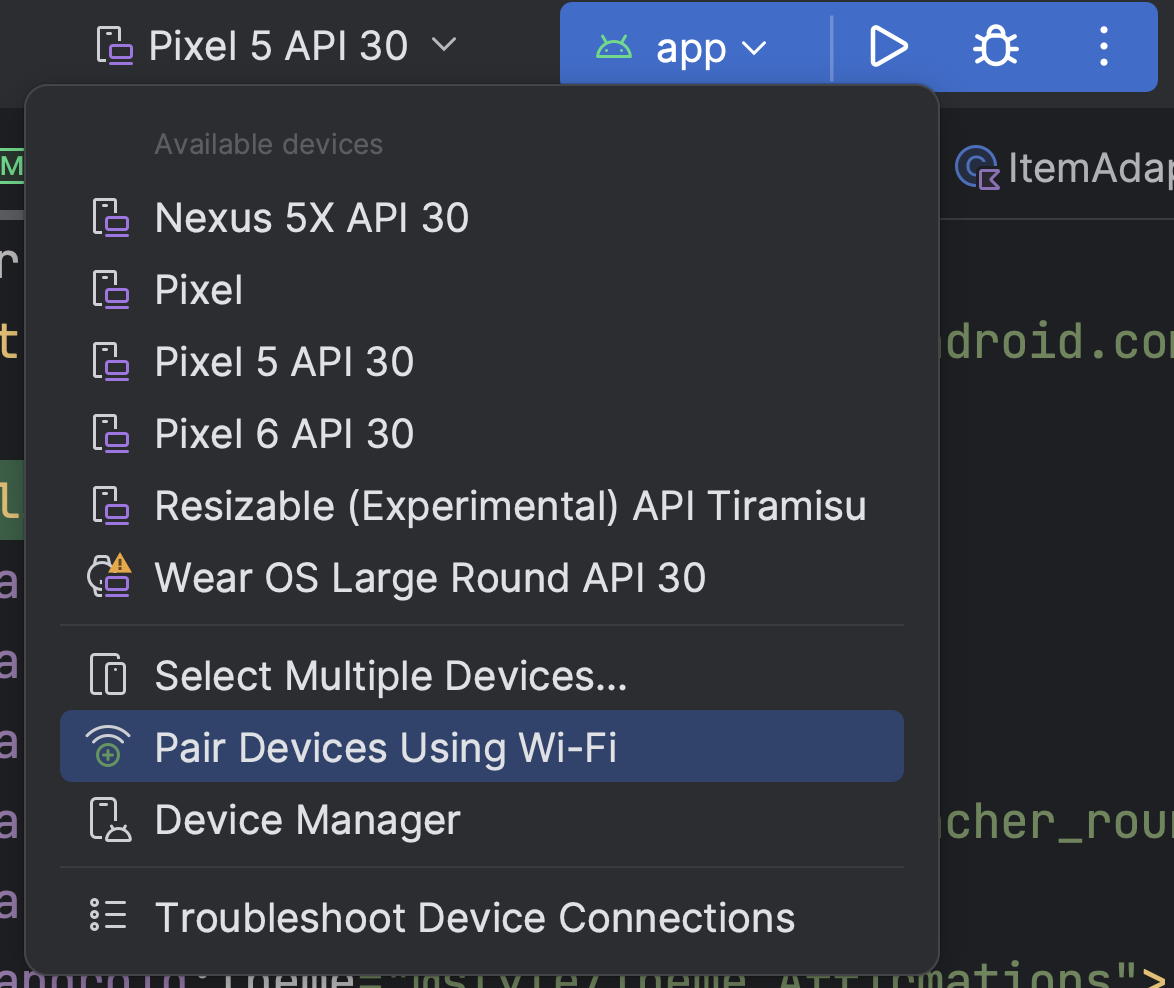
Android Debug Bridge(ADB)は、Androidデバイスとパソコン間でファイル転送やコマンドの実行などを行うためのツールです。ADBを使用することで、開発者やユーザーは様々な操作を実行できます。主な機能にはデバイスの接続確認、アプリケーションのインストールや削除、ファイルの転送、デバイスの再起動、ログの取得などが含まれます。
デバイスの接続確認と管理
ADBを使用すると、接続されたAndroidデバイスのリストを表示し、接続したデバイスの状態を確認できます。これにより、複数のデバイスを同時に管理することが可能です。主な操作には以下が含まれます:
- デバイスリストの表示:adb devicesコマンドを使用して、接続されたデバイスのIDと状態を確認します。
- デバイスの選択:複数のデバイスが接続されている場合、特定のデバイスを指定して操作を行います。
- ターゲットデバイスのスイッチ:接続しているデバイス間で簡単に切り替えることができます。
アプリケーションのインストールと削除
ADBを使用することで、Androidデバイスにアプリケーションのインストールや削除が可能です。開発中やテスト環境で頻繁に使用される機能です。主な操作には以下が含まれます:
- アプリケーションのインストール:adb installコマンドを使用して、APKファイルをデバイスにインストールします。
- アプリケーションの削除:adb uninstallコマンドを使用して、デバイスからアプリケーションを削除します。
- アプリケーションの更新:既存のアプリケーションを新しいバージョンで上書きインストールすることが可能です。
ファイルの転送と操作
ADBはファイルの転送や操作にも使用されます。これにより、デバイス内のファイルをパソコンに転送したり、逆にパソコンからデバイスにファイルを転送することができます。主な操作には以下が含まれます:
- ファイルの転送:adb pushコマンドを使用して、パソコンからデバイスにファイルを転送します。
- ファイルの取得:adb pullコマンドを使用して、デバイスからパソコンにファイルを取得します。
- ファイルの削除:adb shell rmコマンドを使用して、デバイス内のファイルを削除します。
ADBとは何ですか?
ADB (Android Debug Bridge) は、Androidデバイスと開発者のコンピュータ間での通信を可能にするコマンドラインツールです。ADBは、デバッグ、ファイルの転送、ログの取得、デバイスのリモートコントロールなどの機能を提供します。ADBは主にAndroid開発者によって使用されますが、テクニカルなユーザーもデバイスの管理に利用することがあります。ADBはAndroid SDK(Software Development Kit)に含まれており、Windows、Mac、Linuxの各プラットフォームで利用できます。
ADBの主な機能
ADBは多様な機能を提供しており、主な機能は以下の通りです:
- デバッグ:ADBを使用することで、Androidデバイス上で実行されているアプリケーションやプロセスに対するデバッグ操作が行えます。これにより、アプリケーションのエラーや挙動を詳細に分析できます。
- ファイルの転送:デバイスとコンピュータ間でのファイルの転送が容易に行えます。アセットファイルやデータファイルをデバイスに転送したり、デバイスからファイルを抽出することができます。
- ログの取得:デバイスのシステムログやアプリケーションログを取得し、問題のトラブルシューティングに役立てることができます。ログにはデバイスの状態やアプリケーションの動作に関する詳細な情報が含まれています。
ADBのインストール方法
ADBのインストールには主に以下の手順を踏みます:
- Android SDK Platform-Toolsのダウンロード:Android DeveloperサイトからSDK Platform-Toolsをダウンロードします。これはADBを含むパッケージです。
- ダウンロードしたファイルを任意のディレクトリに解凍します。
- システムのPATH環境変数に解凍したディレクトリを追加します。これにより、コマンドラインからADBコマンドを実行できるようになります。
ADBの基本的なコマンド
ADBの基本的なコマンドをいくつか紹介します:
- adb devices:接続されているデバイスのリストを表示します。
adb devicesを実行すると、接続されているデバイスのシリアル番号が表示されます。 - adb install:アプリケーションのAPKファイルをデバイスにインストールします。
adb install path/to/app.apkによって、指定されたAPKファイルがデバイスにインストールされます。 - adb shell:デバイスのシェルにアクセスし、コマンドを実行します。これにより、デバイス上で直接コマンド</strongを実行できます。
AndroidのADBを有効にするにはどうすればいいですか?
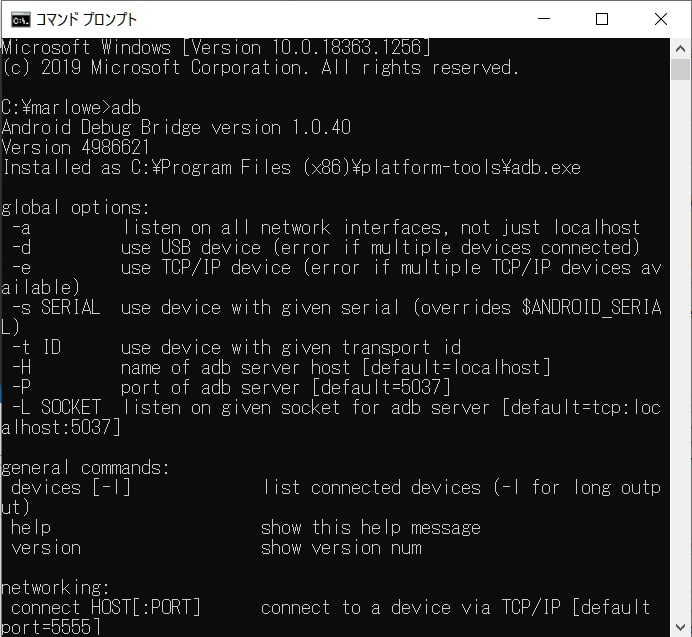
AndroidのADBを有効にするには、以下の手順に従ってください。
1. 開発者オプションの有効化
開発者オプションを有効にするには、次の手順に従ってください。
- デバイスの設定アプリを開きます。
- システムにスールダウンし、端末情報をタップします。
- ビルド番号を7回タップします。各タップごとに「さらに回タップすると開発者オプションが有効になります」というメッセージが表示されます。
- 7回タップすると、「開発者オプションが有効にされました」というメッセージが表示されます。
2. USB デバッグの有効化
USB デバッグを有効にするには、次の手順に従ってください。
- デバイスの設定アプリを開きます。
- システムにスールダウンし、開発者オプションをタップします。
- USB デバッグスイッチをオンにします。
- 「USB デバッグを有効にしますか?」という確認ダイアログが表示されたら、「許可」をタップします。
3. ADBの接続と確認
ADBが正しく接続されていることを確認するには、次の手順に従ってください。
- PCにADBツールをインストールし、コマンドプロンプトまたはターミナルを開きます。
- USBケーブルを使用してAndroidデバイスとPCを接続します。
- コマンドプロンプトまたはターミナルで、adb devicesコマンドを実行します。
- 接続されたデバイスがリストに表示されれば、ADBが正しく接続されていることを確認できます。
よくある質問
ADBファイル転送でデータ管理を効率化するにはどのような準備が必要ですか?
ADBファイル転送の前に、以下の準備が必要です。まず、AndroidデバイスとPCの間でADB接続を確立する必要があります。これには、Androidデバイスの開発者オプションを有効にし、USBデバッグをオンにする必要があります。次に、PCにADBツールをインストールします。これには、GoogleのPlatform Toolsを使用するか、他のADBパッケージをインストールすることができます。最後に、デバイスをPCにUSBケーブルで接続し、PCからadb devicesコマンドを実行して、デバイスが正しく認識されていることを確認します。
ADBを使用してファイルを転送する際の一般的なコマンドは何ですか?
ADBを使用してファイルを転送する際、主にadb pushとadb pullコマンドが使用されます。adb pushコマンドは、PCからAndroidデバイスへファイルを転送するために使用します。例として、adb push /path/to/local/file /sdcard/destination/と入力することで、ローカルのファイルをAndroidデバイスの指定したディレクトリに転送できます。adb pullコマンドは、AndroidデバイスからPCへファイルを取得するために使用します。例として、adb pull /sdcard/file /path/to/local/destination/と入力することで、Androidデバイスのファイルをローカルの指定したディレクトリに取得できます。
ADBで複数のデバイスを同時管理することは可能ですか?
はい、ADBを使用して複数のデバイスを同時管理することは可能です。これを行うには、各デバイスに対してユニークなシリアル番号を指定する必要があります。デバイスのシリアル番号は、adb devicesコマンドを実行することで確認できます。特定のデバイスに対してコマンドを実行する際は、-sオプションを使用してシリアル番号を指定します。例として、adb -s push /path/to/local/file /sdcard/destination/と入力することで、指定したデバイスにファイルを転送できます。
ADBファイル転送でエラーが発生した場合の対処法は?
ADBファイル転送でエラーが発生した場合の対処法はいくつかあります。まず、エラーメッセージを確認し、具体的な原因を特定</strongします。一般的な原因には、デバイスがADB接続を認識していない、USBケーブルの接触不良、ファイルのパスが正しくないなどが挙げられます。デバイスがADB接続を認識していない場合は、デバイスのUSBデバッグ設定を再度確認し、必要であればPCからadb kill-serverとadb start-serverコマンドを実行してADBサーバーを再起動します。USBケーブルの接触不良の場合は、ケーブルを交換するか、接続部分を確認</strongします。ファイルのパスが正しくない場合は、ファイルの存在を確認し、パスを修正</strongします。これらの対処法で問題が解決しない場合は、デバイスのドライバを更新したり、ADBツールを再インストールするなどの追加の措置を検討します。