Googleフォトで削除した写真を復元する方法!
Googleフォトは、私たちの思い出を安全に保存するための便利なツールです。しかし、誤って大切な写真を削除してしまった経験のある方も多いでしょう。幸い、Googleフォトには削除された写真を復元する方法が用意されています。この記事では、そんなトラブルに遭遇した際に役立つ、削除した写真を復元する手順を詳しく解説します。大切な瞬間を再び手元に戻すために、ぜひ最後までお読みください。
Googleフォトで削除した写真を復元する方法!
Googleフォトを使用していると、誤って写真を削除してしまうことがあります。しかし、慌てる必要はありません。Googleフォトには削除した写真を復元する機能があります。ここでは、Googleフォトで削除した写真を復元する方法を詳しく説明します。
ゴミ箱フォルダを確認する
Googleフォトでは、削除した写真は30日間ゴミ箱フォルダに保存されます。この期間内であれば、写真を復元することができます。 1. Googleフォトアプリを開きます。 2. メニュー(≡)をタップします。 3. 「ゴミ箱」を選択します。 4. 復元したい写真を選択します。 5. 画面下部の「復元」ボタンをタップします。
ウェブ版Googleフォトで復元する
パソコンでウェブ版Googleフォトを使用している場合も、削除した写真を簡単に復元することができます。 1. ブラウザでGoogleフォトのウェブサイト(photos.google.com)にアクセスします。 2. 左側のメニューから「ゴミ箱」を選択します。 3. 復元したい写真を選択します。 4. 画面上部の「復元」ボタンをクリックします。
削除された写真が見つからない場合の対処法
ゴミ箱フォルダに削除した写真が見つからない場合、以下のような理由が考えられます。 – 写真が30日以上経過して完全に削除された。 – 他のユーザーによって削除された。 – Googleフォトアカウントが間違っている。 このような場合、次の手順を試してみてください。 1. 他のデバイスからアクセスして確認する。 2. Googleフォトのサポートに連絡する。
削除した写真を一括で復元する方法
一括で削除した写真を復元したい場合も、簡単に行うことができます。 1. Googleフォトアプリまたはウェブ版を開きます。 2. 「ゴミ箱」を選択します。 3. 復元したい写真をすべて選択します。 4. 「復元」ボタンをタップまたはクリックします。
削除した写真をバックアップする
削除した写真を復元した後、再度失うことを防ぐために、写真をバックアップしておくことをおすすめします。 1. 復元した写真を選択します。 2. 「ダウンロード」ボタンをタップまたはクリックします。 3. 保存先を選択し、ダウンロードします。
| 手順 | 説明 |
|---|---|
| ゴミ箱フォルダを確認する | 削除した写真は30日間ゴミ箱フォルダに保存されます。 |
| ウェブ版Googleフォトで復元する | パソコンで簡単に削除した写真を復元できます。 |
| 削除された写真が見つからない場合の対処法 | 30日以上経過した場合や、他のユーザーによって削除された場合の対処法。 |
| 削除した写真を一括で復元する方法 | 複数の写真を一度に復元する方法。 |
| 削除した写真をバックアップする | 復元した写真を再度失うことを防ぐためにバックアップする方法。 |
Google Photosで完全に削除した写真を復元するには?
Google Photosで完全に削除した写真を復元するには、以下の手順に従ってください。
ゴミ箱から写真を復元する方法
Google Photosのゴミ箱機能を利用することで、完全に削除した写真を復元することができます。以下の手順で操作してください。
- Google Photosアプリを開き、画面左上にあるメニューボタンをタップします。
- メニューからゴミ箱を選択します。ここには最近削除した写真が30日間保存されます。
- 復元したい写真を長押しして選択し、画面上部の復元ボタンをタップします。
ゴミ箱から削除された後の復元方法
ゴミ箱から削除された後の写真を復元するのは困難ですが、以下の方法を試すことができます。
- Google Photosのゴミ箱に入らない写真は、30日後に自動的に永久削除されます。ただし、30日以内であれば、Googleのサポートページから問い合わせを行い、復元を依頼することができます。
- Google アカウントのデータエクスポート機能を利用することで、過去にエクスポートしたバックアップから写真を復元できる場合があります。Google Takeoutサービスを使用して、過去のデータを取得してみましょう。
- 外部ストレージサービス(例如、Google Drive、OneDrive)やデバイスのローカルストレージに自動バックアップが設定されている場合、それらの場所から写真を取得することも可能です。
写真の復元に失敗した場合の対処法
写真の復元に失敗した場合でも、以下の対処法を試すことで、復元の可能性を探ることができます。
- Google Photosのアプリを最新バージョンに更新し、再度復元を試みます。アプリのキャッシュをクリアするのも効果的です。
- 複数のデバイス(スマートフォン、タブレット、PC等)からGoogle Photosにログインし、それぞれのデバイスで復元の手順を試してみます。
- Googleの帮助コミュニティに投稿し、他のユーザーの経験や助言を求めます。また、Googleの公式サポートに連絡し、専門的なサポートを受けることができます。
Googleフォトで消した写真を戻す方法は?
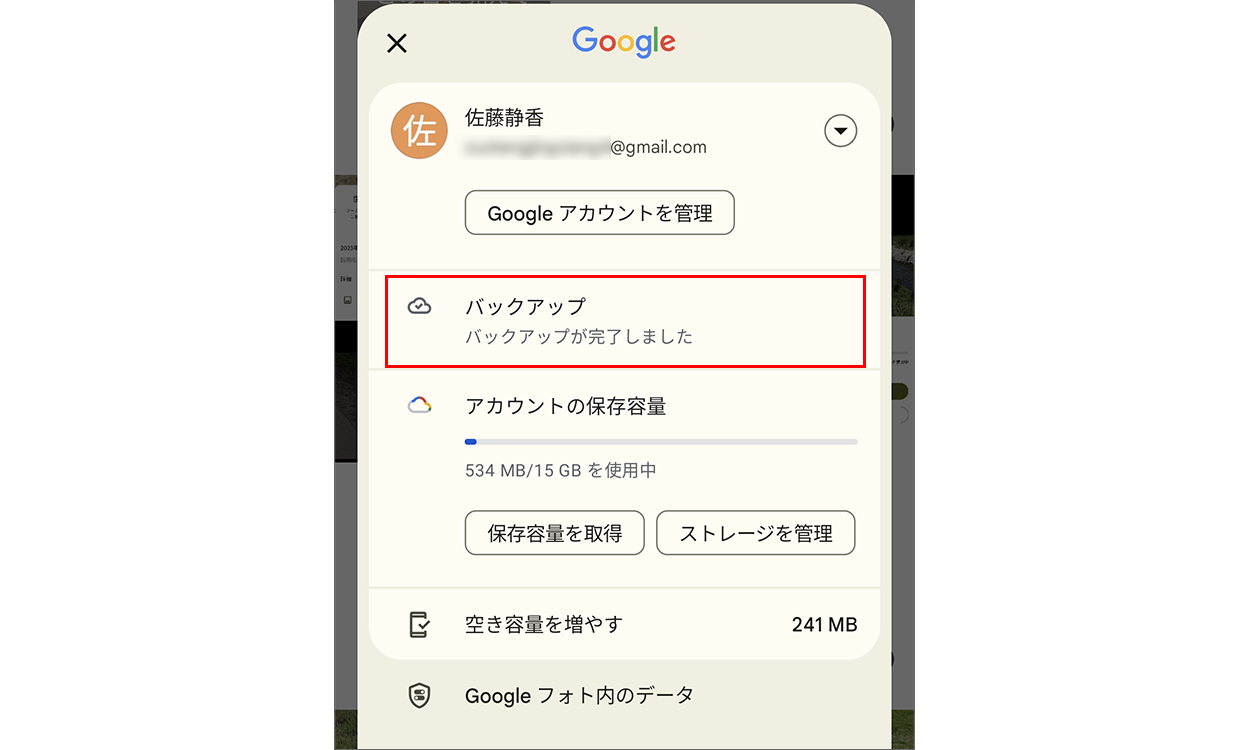
Googleフォトで削除した写真を戻す方法は、以下の手順に従っておこないます。まず、Googleフォトアプリまたはウェブサイトにログインします。次に、「bage bin」または「ゴミ箱」アイコンをクリックします。ゴミ箱には、過去30日間に削除された写真や動画が保管されています。復元したい写真を選択し、右下の「復元」ボタンをクリックします。これにより、削除した写真が元のアルバムやリブラリに戻ります。
ゴミ箱内の写真を確認する方法
ゴミ箱内の写真を確認する方法は簡単です。Googleフォトにログインした後、左側のナビゲーションメニューから「ゴミ箱」を選択します。ここには、過去30日間以内に削除した写真や動画が表示されます。写真を確認する際は、Previewモードを使用して、詳細な情報を確認できます。また、検索機能を使用して特定の写真を簡単に見つけることも可能です。
- Googleフォトにログインします。
- 左側のナビゲーションメニューから「ゴミ箱」を選択します。
- 削除した写真を確認し、必要に応じてPreviewモードや検索機能を使用します。
写真を一括で復元する方法
写真を一括で復元する場合は、以下の手順に従ってください。まず、Googleフォトのゴミ箱に移動します。次に、複数の写真を選択するためにShiftキーやCtrlキーを使用します。選択した写真がハイライト表示されるはずです。最後に、右下の「復元」ボタンをクリックします。これにより、選択したすべての写真が元のアルバムに戻されます。
- Googleフォトのゴミ箱に移動します。
- 複数の写真を選択するためにShiftキーやCtrlキーを使用します。
- 右下の「復元」ボタンをクリックします。
ゴミ箱から写真を永久に削除する方法
ゴミ箱から写真を永久に削除する方法も重要な手順です。Googleフォトのゴミ箱に移動し、削除したい写真を選択します。次に、右下の「削除」ボタンをクリックします。これにより、選択した写真や動画が永久的に削除されます。注意点として、一度永久削除した写真は復元できませんので、慎重に操作してください。
- Googleフォトのゴミ箱に移動します。
- 削除したい写真を選択します。
- 右下の「削除」ボタンをクリックします。
ゴミ箱から削除した写真を復元するには?
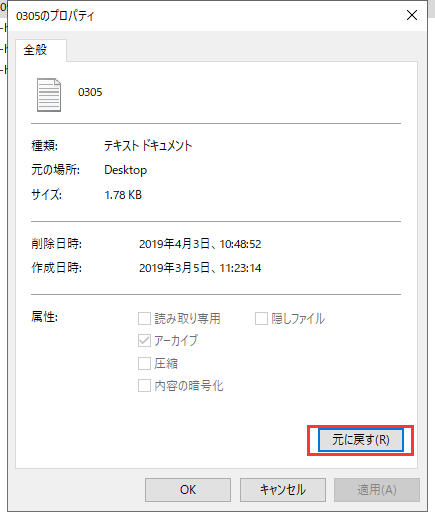
削除した写真の復元方法
写真をゴミ箱から削除してしまった場合でも、いくつかの方法で復元が可能です。最初に確認すべきは、ゴミ箱にまだ写真が残っていないかです。多くのデバイスでは、ゴミ箱から完全に削除するまで、一時的に保存されます。もしゴミ箱に写真が見つかった場合は、ゴミ箱から選択し、「元の場所に移動」や「復元」のオプションを選んでください。これらのオプションが利用できない場合は、より詳細な方法を試してください。
1. クラウドサービスを利用して復元する
Google Photosや iCloud などのクラウドサービスを利用して写真をバックアップしていた場合は、簡単な手順で復元できます。これらのサービスでは、デバイスに同期する前に自動的に写真が保存されるため、削除した写真がまだクラウド上に残っている可能性があります。
- クラウドサービスのウェブサイトやアプリにログインします。
- 「削除済み」や「ゴミ箱」のセクションを開きます。
- 削除したい写真を選択し、「復元」ボタンをクリックします。
2. データ復元ソフトウェアの利用
クラウドサービスを利用していない場合、データ復元ソフトウェアを使用して写真を復元できます。これらのソフトウェアは、削除されたデータをスキャンし、可能な限り復元します。
- 信頼できるデータ復元ソフトウェアをダウンロードし、インストールします。
- ソフトウェアを起動し、スキャンしたいドライブやデバイスを選択します。
- スキャンが完了したら、削除された写真を選択し、「復元」ボタンをクリックします。
3. フォーマット後の復元
デバイスをフォーマットした後に写真が失われた場合でも、一部の写真を復元できる可能性があります。フォーマットはデータを物理的に削除するのではなく、アクセスできる状態を解除するだけであることが多いためです。
- データ復元ソフトウェアをダウンロードし、インストールします。
- ソフトウェアを起動し、フォーマットされたドライブを選択します。
- スキャンが完了したら、重要な写真を選択し、「復元」ボタンをクリックします。
Googleフォトで削除した写真は本体からも消えますか?
Googleフォトで削除した写真は、その写真が同期されていれば本体からも消えます。Googleフォトは約60日間ゴミ箱に保管されますが、それ以降は永久に削除されます。本体からも削除するかどうかは、写真が同期されているかどうかによります。同期設定がオンになっている場合、Googleフォトで削除した写真は本体からも削除されます。
Googleフォトと本体の同期設定
Googleフォトと本体の同期設定を行えば、写真の削除が同期されます。設定方法は以下の通りです:
- スマートフォンのGoogleフォトアプリを開く。
- メニューから設定を選択する。
- 「デバイスの写真のバックアップ」や「バックアップと同期」の設定をオンにします。
Googleフォトのゴミ箱機能
Googleフォトで削除した写真は、約60日間ゴミ箱に保管されます。この期間内に復元することが可能です。ゴミ箱の操作方法は以下の通りです:
- Googleフォトアプリを開き、下部のメニューからゴミ箱を選択する。
- 削除した写真を確認し、必要であれば復元します。
- 不要な写真を永久に削除することも可能です。
本体から写真を手動で削除する方法
Googleフォトで同期されていない場合は、本体から手動で写真を削除する必要があります。手動削除の方法は以下の通りです:
- スマートフォンのギャラリーアプリを開く。
- 削除したい写真を選択し、削除ボタンをタップする。
- 削除確認ダイアログでOKをタップして削除を確定する。
よくある質問
Googleフォトで削除した写真をどこから復元できますか?
Googleフォトで削除した写真は、通常、ゴミ箱という特別なフォルダに移動します。このゴミ箱には、削除された写真が60日間保管されます。ゴミ箱から写真を復元するには、Googleフォトアプリを開き、左上隅のメニューボタンをタップし、「ゴミ箱」を選択します。ここで、削除された写真を探し、右下の復元ボタンをタップして元の位置に復元できます。
Googleフォトのゴミ箱が空になった場合、削除した写真はどうなりますか?
Googleフォトのゴミ箱が空になった場合、削除した写真は永久に削除されます。通常、ゴミ箱にある写真は60日間保管されますが、この期間内にゴミ箱を手動で空にすると、写真は即座に永久削除されます。このような場合、Googleフォトから復元することは不可能になります。
Googleフォトで削除した写真をバックアップから復元できますか?
Googleフォトで削除した写真をバックアップから復元することは、通常不可能です。ただし、削除する前に他のデバイスに写真を同期させている場合、そのデバイスから写真を再アップロードできます。また、Googleフォトのバックアップ設定が「デバイスの写真と動画を自動的にバックアップ」に設定されている場合は、削除後に再同期することで、削除前にバックアップされた写真を復元できる場合があります。
Googleフォトで削除した写真を復元した後、元のアルバムに自動的に戻りますか?
Googleフォトで削除した写真を復元した後、これらの写真は元のアルバムに戻る可能性がありますが、必ずしもそうとは限りません。復元した写真は、通常、「写真アルバム」の最新の位置に表示されます。ただし、元のアルバムに手動で写真を移動したり、再びアルバムに追加することで、元の状態に戻すことができます。