Windows 10でRDPのコピー&ペーストができない!解決策を解説
Windows 10でのリモートデスクトッププロトコル(RDP)の使用中に、コピー&ペーストが機能しない問題に遭遇したことはありませんか?この機能は、ローカルとリモートのマシン間でデータを迅速に転送するのに欠かせないものです。本記事では、この問題が発生する原因と、効果的な解決策を詳細に解説します。設定の確認方法やレジストリの修正手順など、実践的な対処法をご紹介します。また、セキュリティ設定や更新の影響についても触れ、問題を根本的に解決するためのヒントを提供します。
Windows 10でRDPのコピー&ペーストの問題を解決する手順
Windows 10でRemote Desktop Protocol (RDP)を使用してリモートデスクトップに接続している際、コピー&ペーストが機能しない問題に遭遇することがあります。この問題はさまざまな要因によって引き起こされる可能性がありますが、以下にいくつかの解決策を紹介します。
1. RDP設定を確認する
RDPセッションの設定を見直し、必要なオプションが有効になっていることを確認します。以下の手順で設定を確認できます。
- RDPファイルを開くか、リモートデスクトップ接続ウィンドウを開きます。
- 「表示オプション」をクリックします。
- 「ローカルリソース」タブを選択します。
- 「詳細」ボタンをクリックします。
- 「クリップボード」がチェックされていることを確認します。
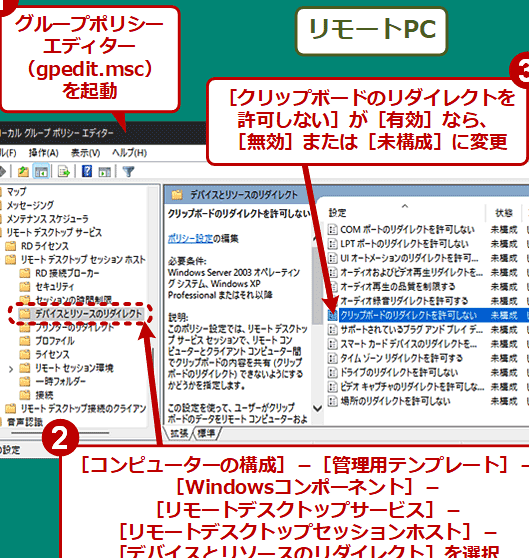
2. グループポリシーを確認する
グループポリシーがコピー&ペーストの機能を制限している可能性があります。以下の手順でグループポリシーを確認できます。
- 「gpedit.msc」を実行します。
- 「コンピューター構成」 > 「管理テンプレート」 > 「Windows コンポーネント」 > 「リモート デスクトップ サービス」 > 「リモート デスクトップ セッション ホスト」 > 「デバイスとリソースのリダイレクト」の順に進みます。
- 「クリップボードのリダイレクトを有効にする」ポリシーが「有効」に設定されていることを確認します。
3. フォールトマネージャーを確認する
リモートデスクトップ接続中にフォールトマネージャーが起動していると、コピー&ペーストが機能しないことがあります。以下の手順でフォールトマネージャーを確認できます。
- リモートデスクトップのホストマシンにログインします。
- 「Event Viewer」を開きます。
- 「Windows ログ」 > 「システム」の順に進みます。
- エラーメッセージや警告メッセージを確認し、フォールトマネージャーに関するエントリを探す。
4. ユーザープロファイルの再作成
ユーザープロファイルに問題がある場合、コピー&ペーストが機能しないことがあります。以下の手順でユーザープロファイルを再作成できます。
- ローカルマシンからリモートデスクトップへの接続を切断します。
- リモートデスクトップのホストマシンに直接ログインします。
- 「システムプロパティ」を開き、「詳細設定」タブを選択します。
- 「ユーザープロファイルの設定」ボタンをクリックします。
- 問題のあるユーザープロファイルを選択し、「コピー」または「削除」します。
5. ウィンドウズアップデートの確認
Windows 10のアップデートが不足していると、RDPのコピー&ペーストが機能しないことがあります。以下の手順でWindows Updateを確認できます。
- 「設定」を開きます。
- 「更新とセキュリティ」を選択します。
- 「Windows Update」をクリックします。
- 「更新の確認」をクリックします。
- 利用可能な更新がある場合は、インストールします。
| 項目 | 詳細 |
|---|---|
| RDP設定の確認 | ローカルリソース > 詳細 > クリップボードがチェックされていることを確認 |
| グループポリシーの確認 | グループポリシー > クリップボードのリダイレクトを有効にするが有効に設定されていることを確認 |
| フォールトマネージャーの確認 | Event Viewer > Windows ログ > システム > エラーメッセージや警告メッセージを確認 |
| ユーザープロファイルの再作成 | システムプロパティ > ユーザープロファイルの設定 > プロファイルをコピーまたは削除 |
| Windows Updateの確認 | 設定 > 更新とセキュリティ > Windows Update > 更新の確認 > 利用可能な更新をインストール |
Windows10でリモートデスクトップでコピーできないのはなぜですか?
リモートデスクトップ接続でコピーができない理由は、主にセキュリティ設定や接続設定の問題に起因することが多いです。具体的には、リモートデスクトップ接続時にクリップボード機能が無効になっている場合や、接続先のコンピューターのセキュリティ設定がコピーを制限している場合があります。また、クライアントとサーバーのバージョンの不一致やネットワーク状況も影響を与えることがあります。
1. クリップボード機能の設定確認
クリップボード機能が無効になっていると、コピーが機能しません。次の手順でクリップボード機能の有効化を確認してください。
- リモートデスクトップ接続ウィンドウを開きます。
- 「オプションを表示」をクリックします。
- 「ローカルリソース」タブを選択します。
- 「詳細」ボタンをクリックします。
- 「クリップボード」にチェックが入っていることを確認します。
2. セキュリティ設定の確認と調整
接続先のコンピューターのセキュリティ設定がコピーを制限している場合があります。この設定を確認し、必要に応じて調整します。
- リモートデスクトップ接続先のコンピューターにログインします。
- 「コントロールパネル」を開きます。
- 「システムとセキュリティ」を選択します。
- 「システム」を選択し、「リモート設定」をクリックします。
- 「リモート」タブで、「リモートアシスタンスのユーザーによる接続の許可」にチェックが入っていることを確認します。
3. クライアントとサーバーのバージョン確認
クライアントとサーバーのバージョンの不一致もコピー機能に影響を与えることがあります。バージョンを確認し、必要に応じてアップデートを行います。
- クライアント側とサーバー側のWindows 10のバージョンを確認します。
- 「設定」アプリを開き、「システム」を選択します。
- 「について」を選択し、Windows 10のバージョン情報を確認します。
- 必要に応じて、Windows Updateを実行し、最新のバージョンにアップデートします。
Windowsでコピー&ペーストができない時の解決策は?
Windowsでコピー&ペーストができない場合の解決策は、以下の手順を試してみてください:
1. クリップボードのリセット:Windowsにはクリップボード機能があり、一時的にテキストや画像を保持します。クリップボードが問題を起こしている場合、リセットすることで正常に動作することがあります。以下の手順でクリップボードをリセットできます。
- タスクマネージャーを起動します(Ctrl + Shift + Escキーを押す)。
- 「詳細設定」 タブを選択します。
- プロセス一覧から 「clip.exe」 を見つけ、右クリックして「タスクの終了」を選択します。
Windowsのアップデートを確認する
Windowsのコピー&ペースト機能は、システムのバージョンやアップデートによって影響を受けます。以下の手順でWindowsのアップデートを確認し、必要に応じて更新を行ってください。
- 設定アイコンをクリックし、「更新とセキュリティ」 を選びます。
- 「Windows Update」 タブを選択し、「更新の確認」をクリックします。
- 利用可能なアップデートがある場合は、インストールを行ってください。
キーボードの問題を確認する
コピー&ペーストのショートカットキー(Ctrl + C と Ctrl + V)が正しく機能していない場合、キーボードに問題がある可能性があります。以下の手順でキーボードの問題を確認し、解決策を試してみてください。
- キーボードの Ctrl キーと C キー、V キーが他のキーと同様に正しく動作しているか確認します。
- 別のキーボードを使用してコピー&ペーストを試して、問題がそのキーボードに限られているか確認します。
- キーボードのドライバーが最新かどうかを確認し、必要に応じて更新を行ってください。
レジストリの修正
Windowsのレジストリに問題がある場合、コピー&ペースト機能が正しく動作しないことがあります。ただし、レジストリの編集はシステムに大きな影響を与え得るため、慎重に行ってください。以下の手順でレジストリを確認し、必要に応じて修正を行ってください。
- 「レジストリエディタ」 を起動します(「Windows + R」 キーを押して「regedit」と入力)。
- 以下のパスに移動します:HKEY_CURRENT_USERControl PanelDesktop。
- 「DragFullWindows」の値を 0 に設定します。
- 「MouseHoverTime」の値を 100 に設定します。
- コンピューターを再起動します。
リモートデスクトップでコピペができないのですが?
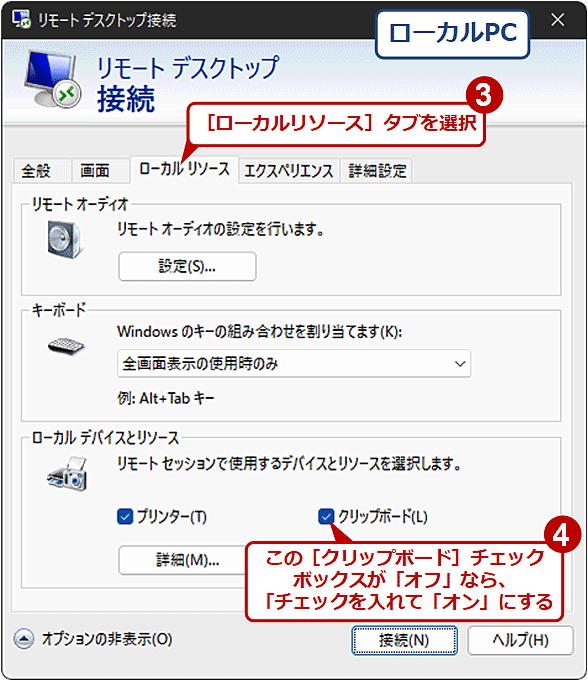
リモートデスクトップでコピペができない場合の対処法
リモートデスクトップ接続でコピペが機能しない問題は、多くのユーザが遭遇する一般的な問題の一つです。この問題の原因は様々で、設定の不備やバージョンの違い、セキュリティソフトウェアの影響などがあります。以下に、いくつかの対処法をご紹介します。
リモートデスクトップの設定を確認する
リモートデスクトップ接続の設定を確認することで、多くの場合コピペの問題を解決できます。以下の手順で設定を確認してください。
- リモートデスクトップ接続クライアントを開き、オプション設定を開く:接続先のサーバを入力した後、「表示オプションを表示」をクリックします。
- ローカルリソースタブを開いて、クリップボードを確認する:「詳細設定」から「ローカルデバイスとリソース」タブを開き、「詳細設定」をクリックします。ここに「クリップボード」がチェックされていることを確認してください。
- 接続設定を保存して再接続する:すべての設定が正しく行われている場合、設定を保存し、再度リモートデスクトップに接続します。
ファイアウォールやセキュリティソフトウェアを確認する
ファイアウォールやセキュリティソフトウェアがリモートデスクトップのコピペ機能をブロックしている場合があります。以下に、チェック項目を示します。
- ファイアウォールの設定を確認する:コンピュータのファイアウォール設定で、リモートデスクトップ接続が許可されていることを確認します。
- セキュリティソフトウェアの設定を確認する:使用しているセキュリティソフトウェアの設定で、リモートデスクトップ接続がブロックされていないことを確認します。
- 一時的にセキュリティソフトウェアを無効にしてテストする:セキュリティソフトウェアが影響している可能性がある場合は、一時的に無効にしてコピペが機能するかどうかを確認します。
操作系统のバージョンアップデートを確認する
リモートデスクトップ接続でコピペが機能しない場合、クライアントやサーバの操作系统のバージョンが古い可能性があります。以下に、チェックとアップデートの手順を示します。
- クライアントとサーバの操作系统のバージョンを確認する:クライアントとサーバの操作系统のバージョンを確認し、最新のバージョンにアップデートが必要かどうかを確認します。
- 最新のバージョンへのアップデートを実施する:必要に応じて、クライアントとサーバの操作系统を最新のバージョンにアップデートします。
- アップデート後に再接続して確認する:アップデートが完了したら、再度リモートデスクトップに接続し、コピペが機能するかどうかを確認します。
Remote Desktopでコピー・ペーストするには?
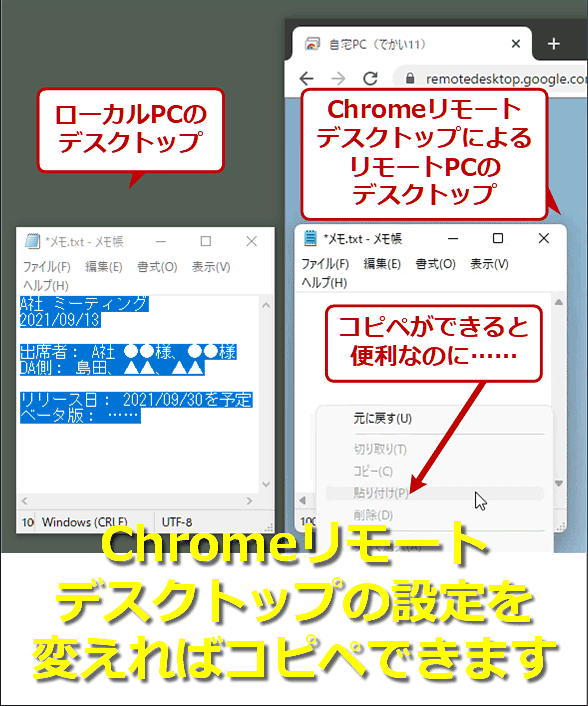
Remote Desktopでコピー・ペーストするには、以下の手順に従ってください。まず、クライアントとホスト間でクリップボードの共有を有効にする必要があります。次に、クライアント側でコピーしたいテキストを選択し、コピーコマンドを使用します。その後、ホスト側のRemote Desktopセッション内でペーストコマンドを使用して、コピーしたテキストを貼り付けることができます。
Remote Desktopでのクリップボードの共有設定
クリップボードの共有を有効にするには、以下の手順を実行します。
- Remote Desktop接続アプリケーションを開きます。
- 「オプション」をクリックし、「ローカル リソース」タブを選択します。
- 「詳細」ボタンをクリックし、「クリップボード」にチェックを入れます。
Windows 10でのコピー・ペースト操作
Windows 10でコピー・ペースト操作を行う方法は以下の通りです。
- コピーしたいテキストやファイルを選択します。Ctrl + Cキーを使用して、テキストやファイルをコピーします。
- Remote Desktopセッション内でCtrl + Vキーを使用して、コピーしたテキストやファイルを貼り付けます。
- 必要に応じて、ペーストしたテキストやファイルを編集または移動します。
MacでRemote Desktopを使用する場合のコピー・ペースト
MacでRemote Desktopを使用する場合のコピー・ペースト操作方法は以下の通りです。
- コピーしたいテキストやファイルを選択します。Command + Cキーを使用して、テキストやファイルをコピーします。
- Remote Desktopセッション内でCommand + Vキーを使用して、コピーしたテキストやファイルを貼り付けます。
- 必要に応じて、ペーストしたテキストやファイルを編集または移動します。
よくある質問
なぜWindows 10のRDPでコピー&ペーストが機能しないのか?
Windows 10のリモートデスクトッププロトコル(RDP)でコピー&ペーストが機能しない場合、いくつかの原因が考えられます。まず、リモートデスクトップ接続のセキュリティ設定が原因である可能性があります。セキュリティ設定でクリップボードの転送が無効になっていると、コピー&ペーストが機能しなくなります。次に、リモートコンピューターのグループポリシー設定が関係している可能性があります。グループポリシーでは、ユーザーがクリップボードのデータを転送できるかどうかを制御することができます。
Windows 10のRDPでコピー&ペースト機能を有効にする方法は?
Windows 10のRDPでコピー&ペースト機能を有効にするには、まずリモートデスクトップ接続の設定を確認し、クリップボードの転送を有効にする必要があります。そのためには、リモートデスクトップ接続のエクスペリエンス設定で「クリップボード」が選択されていることを確認します。また、リモートコンピューターのグループポリシー設定でも、ユーザーがクリップボードを使用できるように設定する必要があります。
RDPのコピー&ペーストが機能しない場合のトラブルシューティング手順は?
RDPのコピー&ペーストが機能しない場合のトラブルシューティング手順は以下の通りです。まず、リモートデスクトップ接続の設定を確認し、クリップボードの転送が有効になっていることを確認します。次に、リモートコンピューターのグループポリシー設定を確認し、クリップボードの転送が許可されていることを確認します。さらに、両方のコンピューターでWindows Updateが最新であることを確認することも重要です。それでも問題が解決しない場合は、リモート接続を再起動してみることをおすすめします。
コピー&ペースト機能を有効にする他の方法は?
Windows 10のRDPでコピー&ペースト機能を有効にする他の方法として、.rdpファイルを編集する方法があります。.rdpファイルに「redirectclipboard:i:1」という行を追加することで、クリップボードの転送を強制的に有効にすることができます。また、レジストリエディターを使用して、リモートコンピューターのレジストリ設定を変更することも可能です。ただし、レジストリの変更は間違いが生じやすいので、十分に注意する必要があります。