PCからiPhoneのカメラロールに動画を転送する方法!
PCからiPhoneのカメラロールに動画を転送する方法を探している方も多いでしょう。このプロセスは、初めは少し複雑に見えるかもしれませんが、適切なツールと手順を知っていれば、比較的簡単に実行できます。本記事では、WindowsやMacのPCを使用している場合の、具体的な手順を詳しく解説します。動画のバックアップや共有をスムーズに行うために、ぜひ参考にしてください。
PCからiPhoneに動画を転送するためのステップバイステップガイド
詳細な説明: PCからiPhoneのカメラロールに動画を転送するには、いくつかの方法があります。ここでは、最も一般的で効率的な方法を紹介します。以下の手順に従って、動画を簡単に転送できます。
必要なソフトウェアとツールの準備
詳細な説明: 動画を転送する前に、以下のソフトウェアとツールを準備してください。これらは、動画の転送をスムーズに行うために必要なものです。 – iTunes: Appleの公式ソフトウェアで、iPhoneを管理するために使用されます。 – USBケーブル: iPhoneとPCを接続するために使用します。 – 動画ファイル: 転送したい動画ファイルを、PCの適切なフォルダに保存してください。
PCとiPhoneを接続する
詳細な説明: 1. USBケーブルを使用してiPhoneをPCに接続: iPhoneの充電ポートにUSBケーブルの一端を、PCのUSBポートにもう一端を接続します。 2. iPhoneで信頼できるコンピュータをを選択: iPhoneの画面に「信頼しますか?」と表示されたら、「信頼する」を選択します。 3. iTunesが起動する: PCにiTunesがインストールされている場合、自動的に起動します。起動しない場合は、手動で起動してください。
動画をiTunesに追加する
詳細な説明: 1. iTunesでiPhoneを選択: iTunesが起動したら、上部のメニューから「ファイル」を選択し、「デバイス」 > 「iPhone」を選択します。 2. 動画ファイルをドラッグ&ドロップ: PC上に保存されている動画ファイルをiTunesの「ライブラリ」 > 「映画」や「ビデオ」にドラッグ&ドロップします。 3. 動画の転送を確認: ファイルがiTunesのライブラリに追加されたことを確認します。
iPhoneに動画を同期する
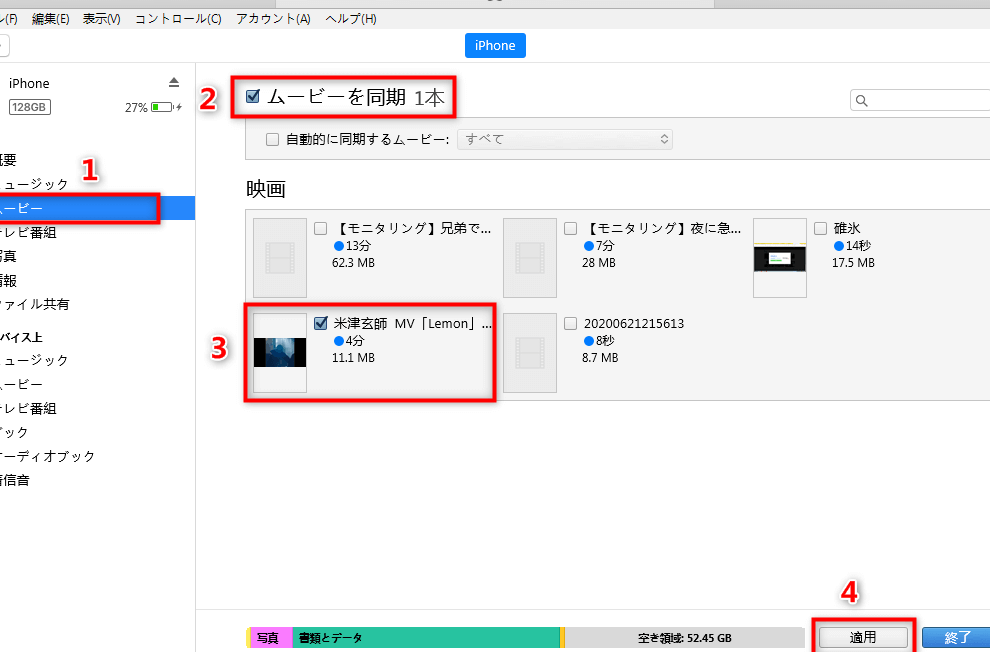
詳細な説明: 1. 同期設定: iTunesでiPhoneが選択されている状態で、左側のメニューから「映画」または「ビデオ」を選択します。 2. 同期オプションを選択: 「このiPhoneと同期」または「選択した映画」にチェックを入れ、転送したい動画を選択します。 3. 同期を開始: 「適用」または「同期」ボタンをクリックして、同期を開始します。同期が完了すると、iPhoneのカメラロールに動画が表示されます。
動画の形式を確認する
詳細な説明: iPhoneは特定の動画形式(MP4、M4V、MOVなど)をサポートしています。転送する前に、以下の点を確認してください。 – 動画形式の確認: 動画ファイルの形式を確認し、iPhoneがサポートしている形式であることを確認します。 – 変換が必要な場合: サポートされていない形式の場合は、動画変換ソフトウェア(例: HandBrake)を使用して、サポートされている形式に変換します。 重要ポイントの比較表:
| 項目 | 詳細 |
|---|---|
| 必要なソフトウェア | iTunes、USBケーブル、動画ファイル |
| 接続方法 | USBケーブルでPCとiPhoneを接続 |
| 動画追加方法 | 動画ファイルをiTunesのライブラリにドラッグ&ドロップ |
| 同期設定 | iTunesでiPhoneを選択し、同期オプションを選択 |
| 動画形式 | MP4、M4V、MOVなどのサポート形式を確認 |
パソコンにある動画をiPhoneに送る方法は?
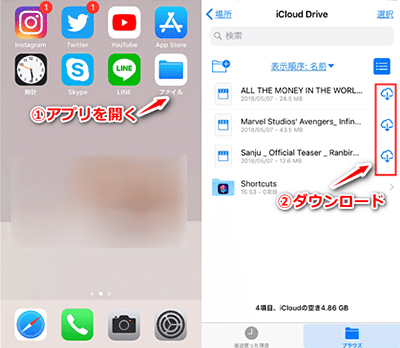
パソコンにある動画をiPhoneに送る方法は、主に3つの方法があります。まずは、メール、クラウドサービス、そしてワイヤレス共有の3つの方法を詳しく説明します。
1. メールを使って動画を送る方法
メールを使って動画をiPhoneに送るのは、簡単で手軽な方法の一つです。以下の手順に従ってください。
- パソコンでメールプログラム(例えば、OutlookやGmailなど)を開きます。
- 新規メールを作成します。
- 動画ファイルを添付ファイルとして選択します。
- 自分のiPhoneのメールアドレスにメールを送信します。
- iPhoneでメールを受信し、動画をダウンロードします。
2. クラウドサービスを使って動画を送る方法
クラウドサービス(Dropbox、Google Drive、OneDriveなど)を使って動画を送る方法は、安全で便利です。以下の手順に従ってください。
- パソコンでクラウドサービスのアカウントにログインします。
- 動画ファイルをアップロードします。
- ファイルのリンクをコピーします。
- iPhoneで同じクラウドサービスのアプリを開きます。
- コピーしたリンクを貼り付けし、動画をダウンロードします。
3. アプリを使ってワイヤレスで動画を送る方法
AirDropやその他の第三者アプリを使って、パソコンとiPhoneの間で動画をワイヤレスで送ることができます。以下の手順に従ってください。
- パソコンとiPhoneのWi-FiとBluetoothをオンにします。
- パソコンでAirDrop(macOSの場合)または類似のアプリを使用して、動画ファイルを選択します。
- iPhoneでAirDropを「受信」モードに設定します。
- パソコンからiPhoneに動画を送信します。
- iPhoneで通知が表示されたら、受信を確認し、動画を保存します。
PCの動画をiPhoneのカメラロールに保存するにはどうすればいいですか?
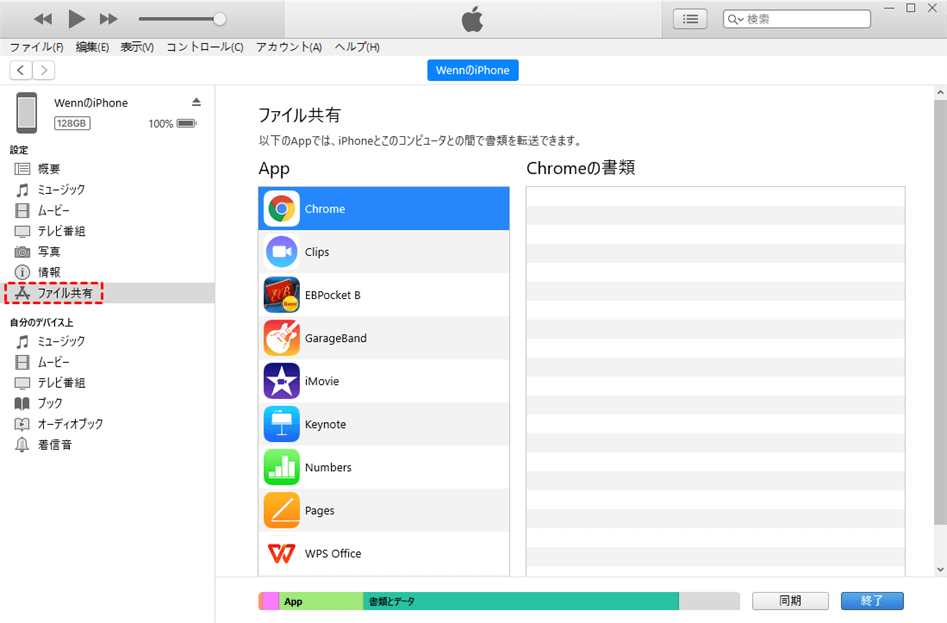
PCの動画をiPhoneのカメラロールに保存するには、主に3つの方法があります。それぞれの方法を詳しく説明します。
1. iTunesを使用する方法
PCの動画をiPhoneのカメラロールに保存する最も一般的な方法の1つがiTunesを使用することです。以下の手順に従ってください:
- iTunesをインストール:PCにiTunesがインストールされていない場合は、公式ウェブサイトからダウンロードし、インストールしてください。
- iPhoneを接続:iPhoneをPCにUSBケーブルで接続します。
- 動画を追加:iTunesが開いたら、デバイスアイコンをクリックし、「動画」タブを選択します。その後、「ファイルを追加」ボタンをクリックして、PCから動画ファイルを選択します。
- 同期を開始:動画ファイルが選択されたら、「適用」ボタンをクリックして同期を開始します。
- カメラロールに保存:同期が完了すると、動画がiPhoneのカメラロールに表示されます。
2. AirDropを使用する方法(Macの場合)
Macを使用している場合、AirDropを使ってPCの動画をiPhoneのカメラロールに転送することができます。以下の手順に従ってください:
- AirDropを有効にする:MacとiPhoneの両方のBluetoothとWi-Fiをオンにします。
- AirDropを開く:Macで動画を表示し、Finderの「移動」メニューから「AirDrop」を選択します。
- 動画を選択して転送:AirDrop画面でiPhoneを選び、動画ファイルをドラッグして転送します。
- 受信を確認:iPhoneで通知が表示され、動画の受信を確認します。
- カメラロールに保存:動画が受信されると、iPhoneのカメラロールに保存されます。
3. クラウドストレージサービスを使用する方法
クラウドストレージサービス(Dropbox、Google Drive、OneDriveなど)を使ってPCの動画をiPhoneのカメラロールに転送することができます。以下の手順に従ってください:
- クラウドストレージサービスに登録:まだアカウントがない場合は、選択したクラウドストレージサービスに登録してください。
- 動画をアップロード:PCからクラウドストレージに動画ファイルをアップロードします。
- iPhoneアプリをインストール:iPhoneにクラウドストレージサービスのアプリをインストールします。
- 動画をダウンロード:アプリからクラウドにアップロードされた動画を選択し、ダウンロードします。
- カメラロールに保存:ダウンロードした動画をカメラロールに保存します。
PCの動画をスマホに送るには?
PCの動画をスマホに送るには、様々な方法があります。まず、Bluetoothを使用して直接転送することができますが、ファイルサイズが大きい場合は時間がかかる可能性があります。また、ケーブルを使ってUSB接続を行う方法があり、より高速に転送できます。さらに、クラウドサービス(Google Drive、Dropbox、OneDriveなど)を利用して、動画をアップロードしてからダウンロードする方法もあります。この方法は、複数のデバイスで共有する場合に便利です。
Bluetoothを使用した動画の転送
Bluetoothを使用してPCの動画をスマホに転送する方法を詳しく説明します。
- まず、スマホとPCのBluetoothをオンにします。
- PCのBluetooth設定から、スマホを検索し、接続します。
- その後、PCで動画ファイルを選択し、右クリックして「送信」を選択します。
- 送信先としてスマホを選択し、転送を開始します。転送完了までの時間を確認できます。
ケーブルを使用した動画の転送
ケーブルを使用してPCの動画をスマホに転送する方法を詳しく説明します。
- まず、USBケーブルを使ってPCとスマホを接続します。
- スマホの通知パネルから「ファイル転送モード」を選択します。
- PCでスマホのストレージを認識したら、動画ファイルをドラッグして転送します。
- 転送が完了したら、ケーブルを取り外し、スマホで動画を確認します。
クラウドサービスを使用した動画の転送
クラウドサービスを使用してPCの動画をスマホに転送する方法を詳しく説明します。
- まず、クラウドサービス(例:Google Drive、Dropbox、OneDrive)にアカウントを作成します。
- PCでクラウドサービスのアプリケーションをインストールし、ログインします。
- 動画ファイルをアップロードします。アップロードが完了するまで時間がかかる場合があります。
- 次に、スマホで同じクラウドサービスのアプリケーションをインストールし、ログインします。
- アップロードされた動画ファイルをダウンロードします。ダウンロードが完了したら、スマホで動画を再生できます。
カメラロールに保存するにはどうすればいいですか?
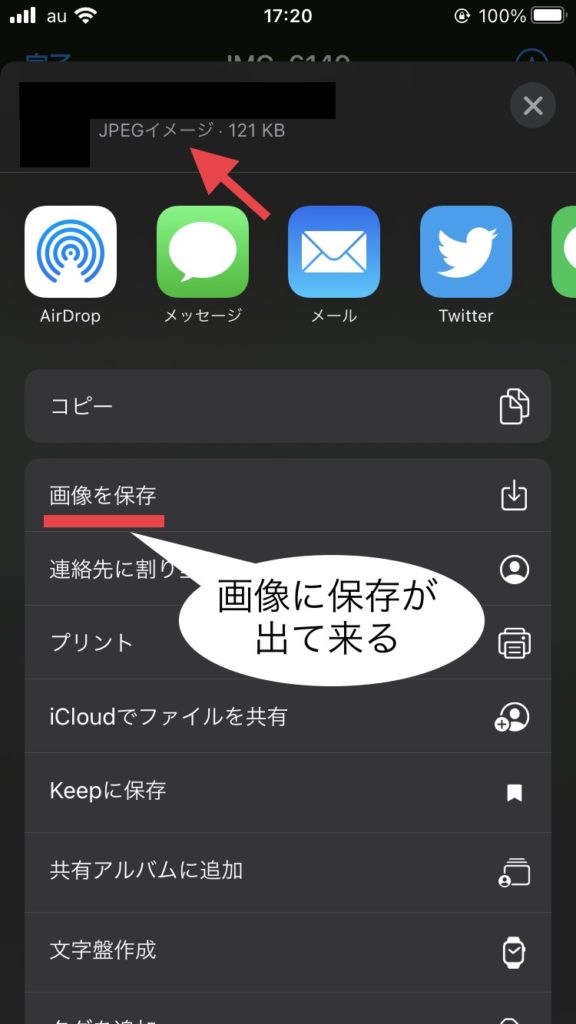
カメラロールに保存するには、まずは写真や動画を撮影する、またはアプリからダウンロードする必要があります。その次に、そのメディアをカメラロールに保存する方法を選択します。一般的な方法は、「保存」または「カメラロールに保存」のオプションを選択することです。多くのアプリでは、このオプションがホーム画面、写真の詳細ビュー、または共有アイコンのメニューに表示されます。保存が完了すると、カメラロールに新しいメディアが表示されます。ただし、アプリによっては設定が必要な場合もあるため、アプリの利用方法を確認することをおすすめします。
カメラロールに保存する一般的な方法
一般的に、カメラロールに写真や動画を保存するには次の手順を踏みます。
- 写真や動画を撮影する、またはアプリからダウンロードします。
- メディアを表示し、画面上の保存またはカメラロールに保存のオプションを選択します。
- 保存が完了すると、カメラロールに新しいメディアが表示されます。
Instagramからカメラロールに保存する方法
Instagramからカメラロールに保存するには、以下の手順を実行します。
- 写真や動画を表示します。
- 画面の下部にある共有アイコンをタップします。
- 表示されたメニューから保存をタップします。
Webからカメラロールに保存する方法
Webからカメラロールに保存するには、以下の手順を実行します。
- 写真や動画を表示するページを開きます。
- メディアを長押しし、表示されるメニューから保存またはカメラロールに保存を選択します。
- 保存が完了すると、カメラロールに新しいメディアが表示されます。
よくある質問
PCからiPhoneのカメラロールに動画を転送する方法は?
PCからiPhoneのカメラロールに動画を転送するには、いくつかの方法があります。 最も一般的な方法の1つは、iTunesを使用する方法です。まず、PCに最新バージョンのiTunesをインストールします。その後、iPhoneをPCにUSBケーブルで接続します。iTunesがiPhoneを認識したら、「デバイス」セクションから「写真」を選択します。ここで「カメラロールにファイルを追加」オプションを選択し、転送したい動画を選択します。選択後、「同期」ボタンをクリックして転送を開始します。
アイフォンのカメラロールに動画を転送する際のファイル形式の要件は?
iPhoneのカメラロールに動画を転送する際、ファイル形式は重要な要件です。 iPhoneは一般的にMP4、M4V、MOV形式の動画をサポートしています。 これらの形式は、iPhone上でスムーズに再生されることが保証されています。他の形式の動画(例:AVI、MKV)を転送する場合は、事前にこれらのファイルをiPhoneでサポートされる形式に変換する必要があります。 そのためには、無料または有料の動画変換ソフトウェアを使用できます。変換後、動画は通常の方法でカメラロールに転送できます。
iPhoneのカメラロールに大容量の動画を転送する際の注意点は?
大容量の動画をiPhoneのカメラロールに転送する際は、いくつかの注意点があります。 まず、iPhoneの空きストレージ容量を確認し、動画のサイズがiPhoneの空き容量を超えないようにする必要があります。空き容量が不足している場合は、不要なファイルを削除し、十分な空き容量を確保してください。また、大容量の動画を転送する際は、高速なUSBケーブルを使用することをお勧めします。これは、転送時間が大幅に短縮され、エラーの可能性が低くなるためです。
動画を転送した後、iPhoneで再生できない場合の対処方法は?
動画を転送した後、iPhoneで再生できない場合、いくつかの対処方法があります。 最初に、動画ファイルがiPhoneでサポートされる形式であることを確認してください。サポートされていない形式の場合は、前述の通り、ファイルを変換する必要があります。また、iPhoneのソフトウェアが最新バージョンであることを確認してください。ソフトウェアのアップデートが不足していると、動画の再生に問題が発生することがあります。さらに、動画ファイルが破損していないか確認することも重要です。破損したファイルは、再生機能に問題を引き起こす可能性があります。このような場合、元の動画ファイルを再度転送するか、別のファイルを使用する必要があります。