メッセンジャーで通知が来ない!原因と解決策を徹底解説
メッセージアプリ「メッセンジャー」を使用しているユーザーの中で、突然通知が来なくなったという声が寄せられています。この問題は、デバイスの設定やアプリのバージョン、ネットワーク環境など、様々な要因によって引き起こされる可能性があります。本記事では、メッセンジャーの通知が来ない原因と、その解決策を詳しく解説します。しっかりと対処することで、快適なコミュニケーションを再開できるはずです。
通知設定を確認!メッセンジャーでの通知問題の解決方法
メッセンジャーで通知が来ない問題は、設定やデバイスの状態によって引き起こされることが多いです。このセクションでは、通知設定の確認方法や、通知が来ない場合の具体的な解決策を詳しく説明します。
メッセンジャーの通知設定を確認する
まず、メッセンジャーアプリの通知設定を確認しましょう。設定が正しくない場合、通知が来ない可能性があります。 1. メッセンジャーを開く アプリを起動し、画面下部のメニューから「設定」を選択します。 2. 通知設定を開く 設定画面から「通知」を選択します。 3. 通知のオン/オフを確認 メッセンジャーからの通知がオフになっている場合は、スイッチをオンにします。 4. 通知の種類をチェック 「メッセージ通知」や「音や振動」などの通知オプションが有効になっていることを確認します。
デバイスの設定を確認する
デバイス自体の設定も確認しましょう。デバイスの通知設定が正しくないと、メッセンジャーの通知が来ないことがあります。 1. デバイスの設定を開く デバイスのホーム画面から「設定」アプリを開きます。 2. アプリの通知設定を開く 「アプリ」または「アプリと通知」を選択します。 3. メッセンジャーを選択 アプリ一覧から「メッセンジャー」を選択します。 4. 通知を確認 メッセンジャーの通知設定が有効になっていることを確認します。必要に応じて、通知のオン/オフを切り替えます。
メッセージの受信設定を確認する
メッセージの受信設定も確認しましょう。設定が間違っていると、メッセージ自体が受信されないことがあります。 1. メッセンジャーを開く アプリを起動し、画面下部のメニューから「設定」を選択します。 2. メッセージ設定を開く 設定画面から「メッセージ」を選択します。 3. メッセージの受信を確認 メッセージの受信設定が有効になっていることを確認します。必要に応じて、「メッセージの受信」をオンにします。
アプリの更新を確認する
アプリのバージョンが古いか、不具合がある場合、通知が来ないことがあります。アプリを最新バージョンに更新しましょう。 1. アプリストアを開く デバイスの「App Store」または「Google Play ストア」を開きます。 2. メッセンジャーを探す 検索バーに「メッセンジャー」と入力し、アプリを見つけます。 3. 更新を確認 アプリの更新が必要な場合は、更新ボタンをタップして最新バージョンに更新します。
デバイスのリブートを試みる
デバイスのリブート(再起動)も有効な解決策の一つです。リブートすることで、デバイスの一時的な問題が解消されることがあります。 1. デバイスの電源を切る 電源ボタンを長押しして、電源をオフにします。 2. 数分待つ 30秒から1分ほど待った後、再び電源をオンにします。 3. 通知を確認 デバイスが起動したら、メッセンジャーを開いて通知が来るかどうか確認します。
| 項目 | 説明 |
|---|---|
| 通知設定の確認 | メッセンジャーの設定から通知のオン/オフを確認 |
| デバイスの設定の確認 | デバイスの設定からメッセンジャーの通知を確認 |
| メッセージの受信設定 | メッセージの受信が有効になっているか確認 |
| アプリの更新 | メッセンジャーを最新バージョンに更新 |
| デバイスのリブート | デバイスを再起動して一時的な問題を解消 |
Facebookの通知が来ないのはなぜですか?
Facebookの通知が来ない主な理由はいくつかあります。まず、アプリの設定で通知が無効になっている可能性があります。また、デバイスの設定で特定のアプリからの通知がブロックされていることもあります。さらに、インターネット接続の問題や、Facebookアプリ自体のバグやサーバー障害も通知が来ない要因となることがあります。最後に、アカウント設定の問題や、特定の投稿やアクティビティについて通知を受け取らないように設定している場合もあります。これらの要因を検討し、それぞれ対処していくことで、通知が来ない問題を解決できるかもしれません。
通知設定の確認と変更
通知設定を確認し、必要に応じて変更することで、通知を受け取ることができるようになります。
- アプリ設定: Facebookアプリの設定から通知を有効にし、必要な通知タイプを選択します。
- デバイス設定: スマートフォンやタブレットの設定から、Facebookアプリの通知を許可するように設定します。
- アカウント設定: Facebookのアカウント設定から、通知を受け取るよう設定を変更します。
インターネット接続の確認
インターネット接続が不安定または切断されている場合、通知を受け取ることができません。以下にインターネット接続を確認する方法を示します。
- Wi-Fi接続: Wi-Fiが正しく接続されているか確認し、必要であれば再接続します。
- モバイルデータ: モバイルデータがオンになっているか確認し、必要であれば有効にします。
- 接続速度: インターネット接続の速度が十分であるか確認します。
アプリの更新と再インストール
Facebookアプリが古いか、バグが存在する場合、通知が来ないことがあります。以下にアプリの更新や再インストールの方法を示します。
- アプリの更新: アプリストアからFacebookアプリを最新版に更新します。
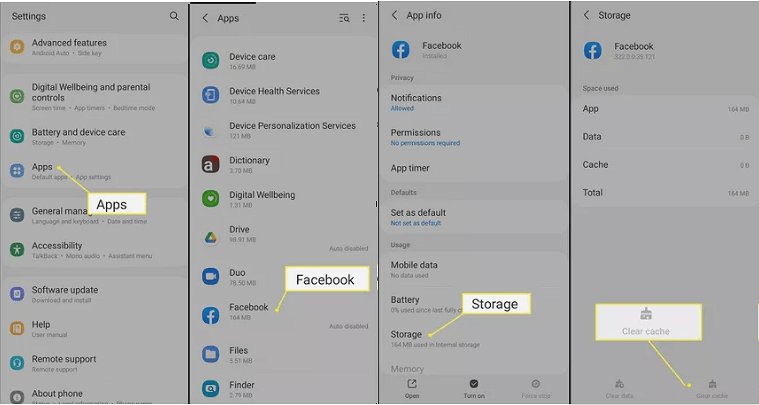
- キャッシュのクリア: アプリのキャッシュをクリアすることで、一時的な問題を解決できます。
- 再インストール: 必要に応じて、Facebookアプリをアンインストールし、再度インストールします。
メッセンジャーの通知設定はどうすればいいですか?
メッセンジャーの通知設定は、以下の手順に従って変更できます:
1. メッセンジャーを起動する:まず、あなたのスマートフォンやタブレットでメッセンジャーアプリを起動します。
2. 設定にアクセスする:アプリの右下隅にある プロフィールアイコン をタップします。次に、表示されるメニューから 設定 を選択します。
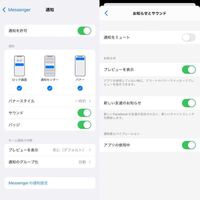
3. 通知設定に移動する:設定画面で、通知とサウンド や 通知 の項目を探します。
4. 通知のオプションを選択する:ここで、通知のオン/オフ、音声通知の選択、バッジ表示の設定、特定のチャットの通知設定など、さまざまなオプションを調整できます。
通知のオン/オフの設定方法
通知のオン/オフは、以下の手順で行うことができます:
– 通知をオンにする:通知とサウンドのセクションで、通知 のスイッチをオンにします。
– 通知をオフにする:同じく、通知 のスイッチをオフにします。
- プロフィールアイコンをタップします。
- 設定を選択します。
- 通知とサウンドまたは通知の項目を選びます。
- 通知のスイッチをオンまたはオフにします。
音声通知の設定方法
音声通知の設定は、以下の手順で行うことができます:
– 音声通知を選択する:通知とサウンドのセクションで、音声通知 の項目を選択します。
– 音声通知の種類を選択する:ここから、デフォルトの通知音、カスタム通知音、または無音を選択できます。
- プロフィールアイコンをタップします。
- 設定を選択します。
- 通知とサウンドまたは通知の項目を選びます。
- 音声通知の項目を選択し、好みの通知音を設定します。
特定のチャットの通知設定の方法
特定のチャットの通知設定は、以下の手順で行うことができます:
– チャットを選択する:特定のチャットを開きます。
– チャット設定にアクセスする:チャット画面の右上にある 詳細 アイコン(三点リーダー)をタップします。
– 通知設定を選択する:表示されるメニューから 通知設定 を選択します。
- 特定のチャットを開きます。
- 右上隅の詳細アイコンをタップします。
- 表示されるメニューから通知設定を選択します。
- 通知のオン/オフや音声通知の設定を調整します。
いつからFacebookメッセンジャーが使えなくなりますか?
Facebookメッセンジャーの利用が制限される時期について
Facebookメッセンジャーが完全に利用できなくなる具体的な日時は公開されていませんが、2023年10月22日にiOSとAndroidの公式アプリがダウンロードおよびアップデートできなくなりました。また、2024年1月15日には、Facebookメッセンジャーのウェブ版およびデスクトップ版のサポートが終了します。その後も、既にインストールされているアプリは一時的に利用可能ですが、新しいメッセージの送受信や連絡先の追加などの主要機能が制限されます。
Facebookメッセンジャーの制限が開始される主な理由
Facebookメッセンジャーの制限が開始される主な理由は、メタプラットフォームズ(旧フェイスブック)によるセキュリティとプライバシーの向上のためです。具体的には、以下のような理由が挙げられます。
- セキュリティ強化:新しい技術により、ユーザーのデータをより安全に保護します。
- 機能の統合:Instagram、WhatsAppなど、他のメタプラットフォームズのアプリとの連携を強化します。
- 技術的更新:最新の技術を利用することで、より高速で効率的なサービスを提供します。
Facebookメッセンジャーの代替手段
Facebookメッセンジャーが利用できなくなる場合、以下の代替手段が挙げられます。
- Instagram Direct:Instagramのメッセージ機能を利用することで、テキストメッセージやメディアファイルの送受信が可能です。
- WhatsApp:WhatsAppは暗号化されているため、プライバシーを重視するユーザーにおすすめです。また、グループチャットやビデオ通話もサポートしています。
- その他のメッセンジャーアプリ:TelegramやSignalなどの他のメッセンジャーアプリも利用可能です。これらのアプリはプライバシーに優れており、さまざまな機能を提供しています。
Facebookメッセンジャーのデータ移行方法
Facebookメッセンジャーのデータを他のアプリに移行する方法は以下の通りです。
- メッセージのエクスポート:Facebookメッセンジャーの設定からメッセージのエクスポート機能を使用し、重要な会話を保存します。
- 連絡先のインポート</strong]:新しいアプリに連絡先をインポートすることで、既存の友人や家族との連絡を継続できます。
- メモやメディアの移行:写真やビデオなどのメディアファイルを手動でダウンロードし、新しいアプリにアップロードします。
メッセンジャーの着信が表示されないのはなぜですか?

メッセンジャーの着信が表示されない理由はいくつか考えられます。まず、デバイスの設定が適切でないことが原因である場合があります。例えば、通知の設定がオフに設定されていると、メッセージの到着を知らせる表示が行われません。次に、アプリのバグやソフトウェアの不具合が原因の場合もあります。アプリが最新バージョンに更新されていないと、このような問題が発生する可能性があります。さらに、ネットワーク接続の問題も考えられます。インターネット接続が不安定な場合や、通信事業者のネットワークに問題がある場合、メッセージの到着通知が遅れたり、表示されなかったりすることがあります。これらの要因を確認し、適切な対処を行ってください。
デバイスの設定を確認する
デバイスの設定が原因でメッセージの着信通知が表示されない場合、以下の手順で設定を確認してください。
- 通知設定を確認し、メッセンジャーの通知が有効になっていることを確認してください。
- 設定アプリを開き、アプリまたはアプリと通知を選択します。
- リストからメッセンジャーを選択し、通知のオン/オフを確認します。
アプリの更新と再起動
アプリのバグやソフトウェアの不具合が原因でメッセージの着信通知が表示されない場合、以下のように対処してください。
- アプリストア(Google PlayストアやApp Store)を開き、メッセンジャーアプリが最新バージョンであることを確認してください。
- アプリが最新バージョンでない場合は、更新を行ってください。
- 更新後、デバイスを再起動し、再度メッセンジャーを開いて通知が表示されるかどうか確認してください。
ネットワーク接続を確認する
ネットワーク接続の問題が原因でメッセージの着信通知が表示されない場合、以下の手順で確認しましょう。
- デバイスのWi-Fiまたはモバイルデータの接続が正常に機能していることを確認してください。
- ネットワーク接続が不安定な場合は、Wi-Fiをオフにしてから再びオンにしたり、モバイルデータを切り替えてみてください。
- 通信事業者のネットワークの状況を確認し、問題がないことを確認してください。
よくある質問
なぜメッセンジャーの通知が来ないのか?
メッセンジャーの通知が来ない場合、まずは設定を確認することが重要です。通知設定が無効になっていると、メッセージを受け取っても通知が表示されません。また、デバイスの設定で特定のアプリの通知がブロックされている可能性もあります。この設定を確認し、必要に応じて変更してください。さらに、アプリが最新のバージョンに更新されているか確認することも重要です。古いバージョンでは通知機能が正常に動作しないことがあります。
デバイスの通知設定を確認する方法は?
デバイスの通知設定を確認するには、まずは設定アプリを開きます。その中でアプリまたはアプリケーションの項目を選択し、メッセンジャーを選びます。次に、通知設定を開いて、通知がオンになっているか確認します。通知がオフになっている場合は、オンに変更してください。また、ロック画面やサウンドの通知も設定できるので、これらの項目も確認し、必要に応じて調整してください。
メッセンジャーの通知設定を確認する方法は?
メッセンジャー内で通知設定を確認するには、アプリを開いて左上のメニューボタンをタップします。次に、設定とアカウントを選択し、通知とサウンドの項目を開きます。ここで、通知のオン/オフを確認し、必要に応じて変更します。また、通知の種類(チャット、ステータス変更、オンライン状態の通知など)も細かく設定できます。これらの設定を確認することで、望む通知を受け取れるようになります。
デバイスのストレージがいっぱいだと通知が来ない?
デバイスのストレージがいっぱいになると、メッセンジャーの通知が来なくなることがあります。これは、新しいデータを保存するためのスペースが不足しているためです。ストレージを解放するには、不要なファイルやアプリを削除したり、キャッシュをクリアしたりしてください。また、クラウドストレージにデータを移動することで、デバイスのストレージを空けることもできます。これらの操作を行った後、再度通知が来るかどうか確認してください。