
「電話の発信と管理」とは?Androidの権限を理解する
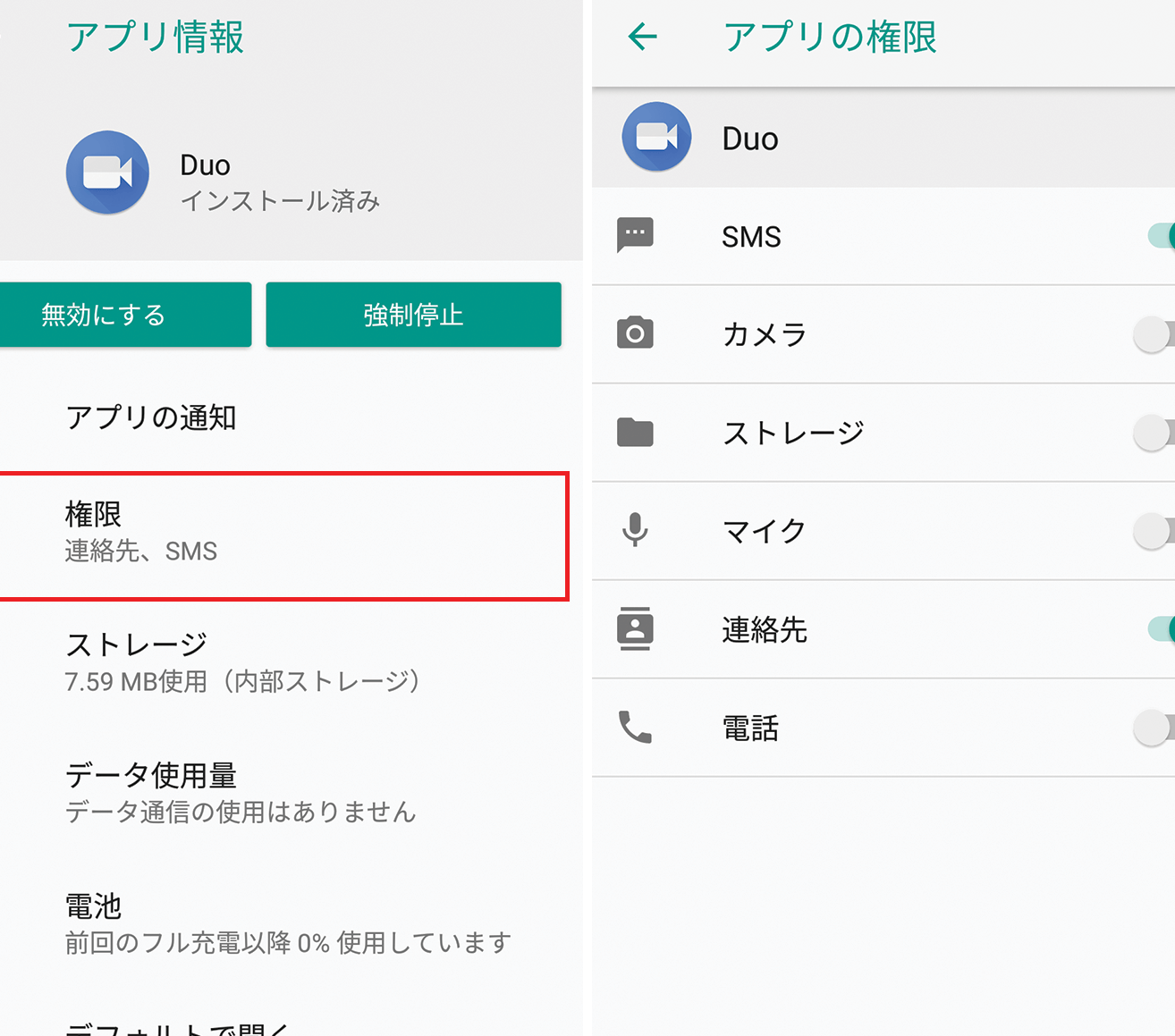
「電話の発信と管理」の権限は、Androidデバイスの重要な機能の一つです。この権限には、電話をかける、電話番号を表示する、通話履歴にアクセスする、および発信済み通話の管理などが含まれます。ユーザーがアプリケーションにこの権限を許可すると、アプリはこれらの機能を利用できるようになります。しかし、セキュリティとプライバシーの観点から、どのアプリにこの権限を許可するか慎重に選択することが重要です。本記事では、「電話の発信と管理」の権限の詳細とその利用について解説します。
「電話の発信と管理」の理解:Androidの権限の重要性
「電話の発信と管理」とは、Androidデバイス上で電話をかけたり、電話の状態や履歴を管理したりするための機能を指します。この機能を使用するには、アプリが特定の権限を要求します。これらの権限はユーザープライバシーを保護するために存在しており、適切に管理することで、電話機能を安全に利用することができます。
電話の発信と管理の基本機能
「電話の発信と管理」機能には、主に以下の基本的な機能があります。
- 電話をかける:アプリが電話をかけられるようにします。
- 電話の状態を表示:現在の電話状態(例えば、通話中、保留中など)を表示できます。
- 通話履歴を表示:過去の通話履歴を確認できます。
- 着信管理:着信の拒否や転送の設定ができます。
- コールIDの表示:着信者の情報を表示します。
電話の発信と管理に必要な権限
「電話の発信と管理」機能を利用するためには、アプリが以下の権限を要求することが一般的です。
- CALL PHONE:アプリが電話をかける権限。
- READ CALL LOG:アプリが通話履歴を読む権限。
- WRITE CALL LOG:アプリが通話履歴を編集する権限。
- READ PHONE STATE:アプリが電話の状態を読む権限。
- PROCESS OUTGOING CALLS:アプリが発信中の電話の情報を処理する権限。
電話の発信と管理のセキュリティリスク
これらの権限をアプリに許可することで、以下のようなセキュリティリスクが発生する可能性があります。
- プライバシー侵害:通話履歴や電話番号が漏洩する可能性があります。
- 不正利用:アプリが勝手に電話をかけたり、通話履歴を操作したりする可能性があります。
- 迷惑電話の発信:アプリが勝手に迷惑電話を発信する可能性があります。
- 料金の発生:高額な電話料金が発生する可能性があります。
電話の発信と管理の権限を安全に管理する方法
以下の方法で、電話の発信と管理の権限を安全に管理することができます。
- アプリの権限を確認する:アプリの権限を定期的に確認し、不要な権限は削除します。
- 信頼できるアプリのみに権限を許可する:評判の良いアプリや公式アプリにのみ権限を許可します。
- アプリの更新を定期的に行う:アプリが最新のバージョンであることを確認し、セキュリティ対策が施されています。
- オペレーティングシステムの更新:Androidの更新を定期的に行い、セキュリティの脆弱性を修正します。
電話の発信と管理の設定方法
電話の発信と管理の権限を設定する手順は以下の通りです。
- 設定アプリを開く:デバイスの「設定」アプリを開きます。
- アプリの管理に進む:「アプリ」または「アプリの管理」を選択します。
- アプリを選択する:権限を設定したいアプリを選択します。
- 権限の設定に進む:「権限」または「アプリの権限」を選択します。
- 権限を有効または無効にする:必要な権限を有効または無効にします。
| 権限 | 説明 | リスク |
|---|---|---|
| CALL PHONE | アプリが電話をかける権限 | 不正な電話発信、高額な料金発生 |
| READ CALL LOG | アプリが通話履歴を読む権限 | プライバシー侵害、情報漏洩 |
| WRITE CALL LOG | アプリが通話履歴を編集する権限 | 履歴の改ざん、情報操作 |
| READ PHONE STATE | アプリが電話の状態を読む権限 | 情報の不正利用、プライバシー侵害 |
| PROCESS OUTGOING CALLS | アプリが発信中の電話の情報を処理する権限 | 不正な電話発信、高額な料金発生 |
Androidの管理者権限の設定方法は?
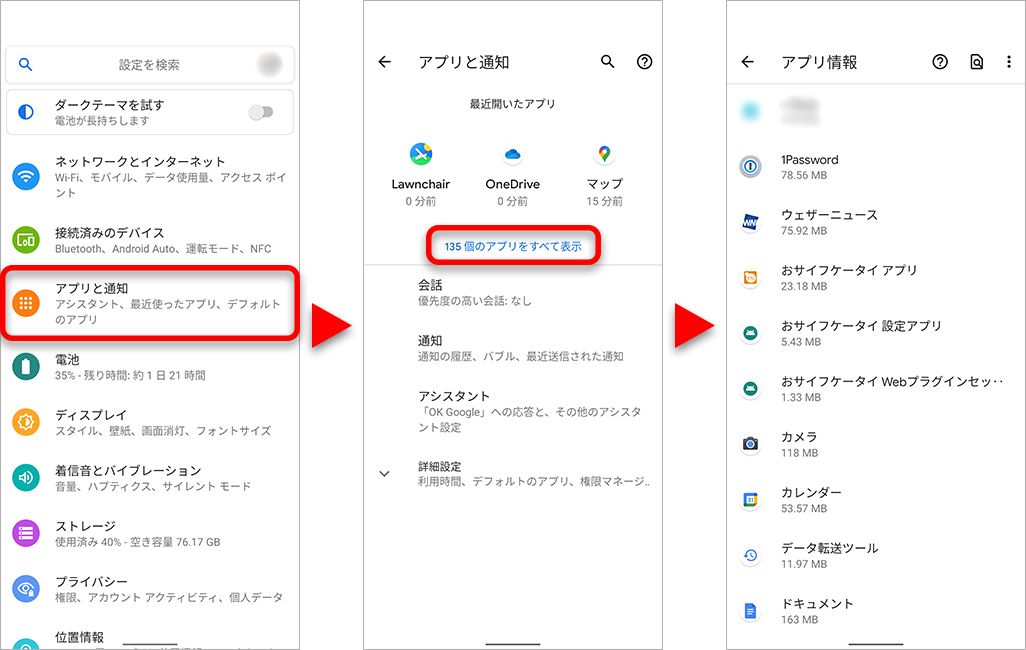
Androidの管理者権限の設定方法は、以下の手順に従って行うことができます。
管理者権限を有効にする手順
管理者権限を有効にするには、以下の手順を実行します。
- 端末の設定アプリを開きます。
- 「セキュリティ」または「セキュリティと位置情報」を選択します。
- 「デバイス管理者」または「デバイス管理者アプリ」を選択します。
- 有効にしたいアプリをタップし、「有効にする」を選択します。
管理者権限が必要な場合のアプリの確認
管理者権限が要求されるアプリを見つけ、その必要性を確認するためには、以下の手順を実行します。
- 端末の設定アプリを開きます。
- 「アプリ」または「アプリと通知」を選択します。
- アプリ一覧から、管理者権限を要求するアプリを選びます。
- 「権限」を選択し、アプリが要求する管理者権限のリストを確認します。
管理者権限の無効化方法
管理者権限を無効化するには、以下の手順を実行します。
- 端末の設定アプリを開きます。
- 「セキュリティ」または「セキュリティと位置情報」を選択します。
- 「デバイス管理者」または「デバイス管理者アプリ」を選択します。
- 無効にしたいアプリをタップし、「無効にする」を選択します。
Androidの管理者権限を解除するには?
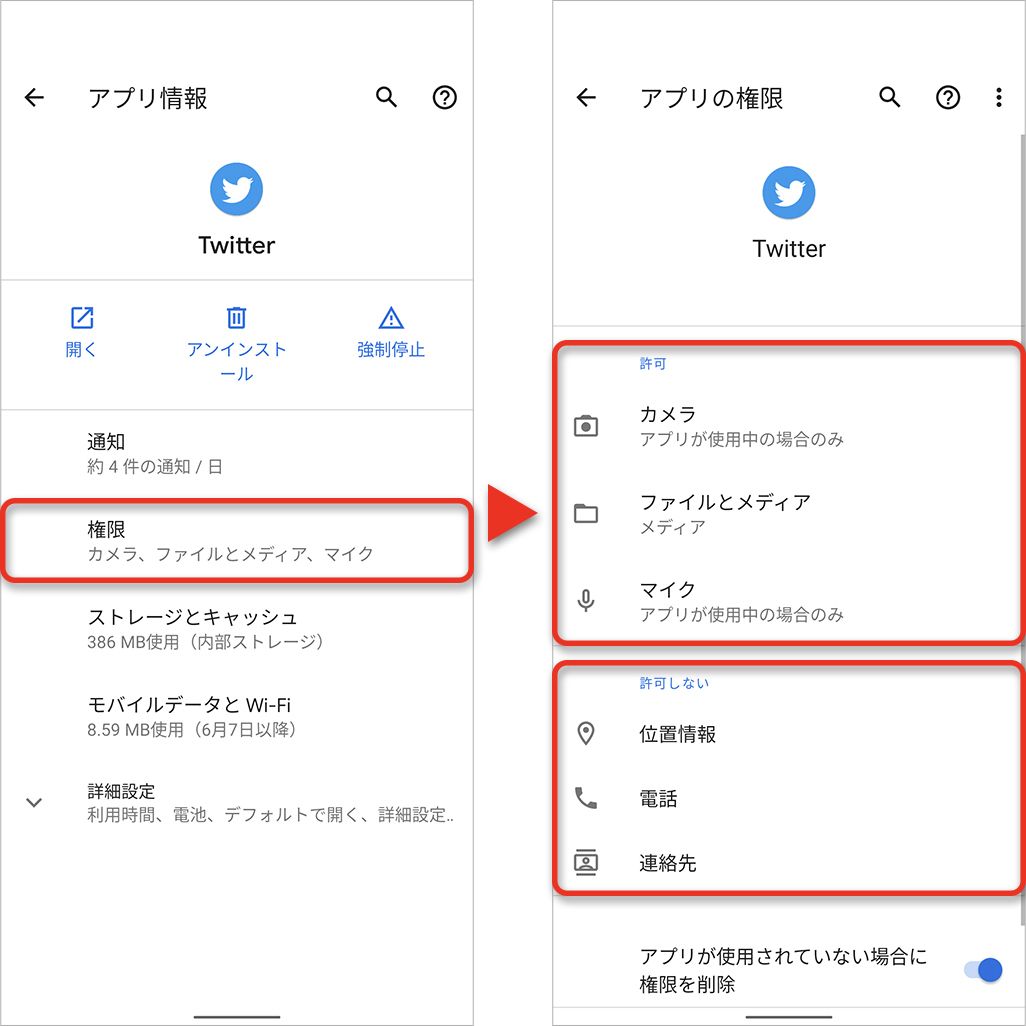
Androidの管理者権限を解除するには、以下の手順を実行します:
1. デバイスの設定を開く:デバイスの「設定」アプリを開きます。
2. セキュリティと管理:「設定」メニューから「セキュリティと管理」または「セキュリティ」を選択します。
3. 管理者アプリ:「セキュリティと管理」メニューから「管理者アプリ」または「デバイス管理者」を選択します。
4. 対象のアプリを選択:リストから管理者権限を解除したいアプリを選択します。
5. 管理者を解除:アプリの詳細画面で「これの管理者を解除」または「管理者の権限を解除」を選択します。
6. 確認:解除せよという確認メッセージが表示されるので、「OK」または「はい」をタップします。
管理者権限のリスク
管理者権限は、デバイスの機能やセキュリティに大きな影響を与える可能性があります。以下に主なリスクをまとめます:
- プライバシーの侵害:管理者権限を持つアプリは、デバイスの重要な情報を取得したり、他のアプリのデータにアクセスしたりすることが可能です。
- システムの不安定化:不当な権限の使用により、デバイスが不安定になったり、予期しない動作を起こしたりする恐れがあります。
- マルウェアの脅威:悪意のあるアプリが管理者権限を得ると、デバイスの制御を完全に奪われる可能性があります。
管理者権限を確認する方法
管理者権限の確認は、デバイスのセキュリティを維持するために重要です。以下の手順で確認できます:
- 設定にアクセス:デバイスの「設定」アプリを開きます。
- セキュリティと管理を選択:設定メニューから「セキュリティと管理」または「セキュリティ」を選択します。
- 管理者アプリを確認:「セキュリティと管理」メニューから「管理者アプリ」または「デバイス管理者」を選択し、現在の管理者権限を持つアプリのリストを確認します。
管理者権限を再設定する手順
管理者権限を再設定したい場合は、以下の手順を実行します:
- 設定にアクセス:デバイスの「設定」アプリを開きます。
- アプリ情報を表示:「アプリ」または「アプリケーション」を選択し、対象のアプリを選択します。
- 管理者権限を設定:アプリの詳細画面で「管理者アプリをアクティブにする」または「管理者の権限を設定」を選択します。
アンドロイドの権限とは何ですか?
アンドロイドの権限とは、アプリケーションがユーザーのデバイスで特定の機能を利用するためのアクセス許可を指します。これらの権限は、アプリがユーザーの個人情報を取得したり、デバイスのコア機能にアクセスしたりする際には必要です。権限が設定されている場合、ユーザーはそのアプリが何をどのように利用するかを知ることができ、プライバシーとセキュリティを保つために必要な許可を管理できます。
アンドロイドの権限の種類
アンドロイドでは、アプリがさまざまな機能にアクセスするための異なる種類の権限が存在します。主な権限には以下のものがあります:
- 個人情報: 連絡先情報、電話番号、メッセージ、写真など。
- デバイス機能: カメラ、マイク、位置情報、電話機能など。
- ネットワークリソース: インターネット接続、Wi-Fi接続、Bluetooth接続など。
権限の要求と許可のプロセス
アプリがユーザーの同意を得て特定の権限を要求する際のプロセスは以下の通りです:
- インストール時: アプリケーションのインストール時に、必要な権限の一覧が表示され、ユーザーに確認が求められます。
- ランタイム: アンドロイド6.0(API レベル 23)以降では、アプリは実行時に必要な権限をユーザーに要求します。ユーザーは個々の権限を許可または拒否できます。
- 設定画面: ユーザーはデバイスの設定画面から、すでにインストールされているアプリの権限をいつでも変更できます。
権限の管理とプライバシー保護
ユーザーがアプリの権限を適切に管理することで、プライバシーとセキュリティを保護できます。以下の方法で権限を管理することができる:
- アプリの権限を確認: デバイスの設定画面から、各アプリがどのような権限を持っているかを確認できます。
- 不要な権限を無効化: ユーザーが信頼できないアプリや必要でない権限を無効化することで、プライバシーを保護できます。
- 定期的なチェック: 定期的にアプリの権限をチェックし、不要なアクセス権を削除することで、デバイスのセキュリティを維持できます。
Androidの着信許可はどうやって設定する?
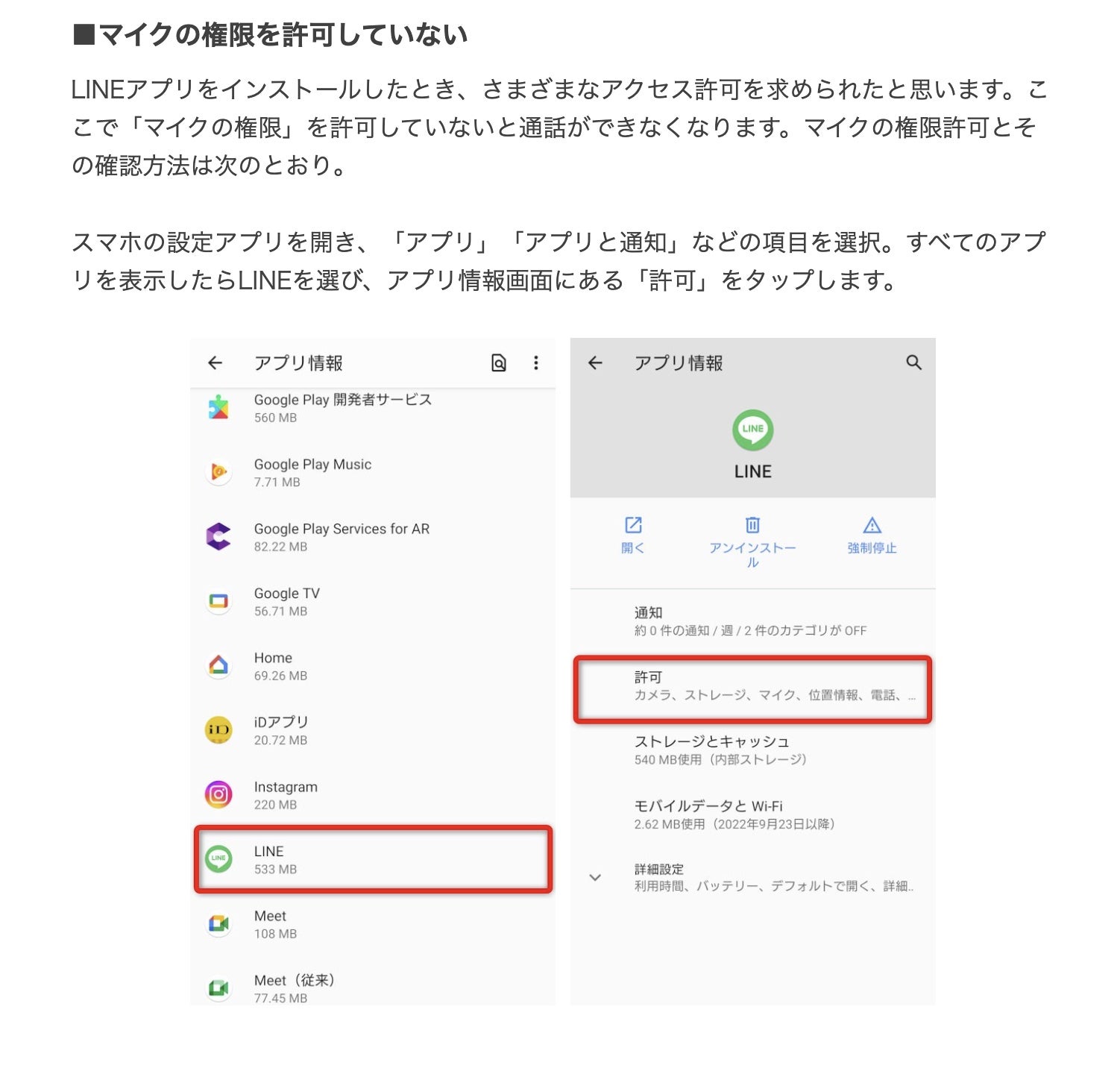
Androidの着信許可の設定方法は以下の手順で行います。まず、画面下部から上部へスワイプし、設定アプリを開きます。次に、アプリと通知をタップします。アプリ一覧が表示されるので、着信許可を設定したいアプリを選択します。アプリの詳細設定画面で、許可または権限をタップします。ここで、電話の項目を探し、着信許可のトグルをオンにします。
Androidのアプリごとの着信許可設定
アプリごとに着信許可を設定することで、不要な着信を防ぐことができます。各アプリの着信許可は個別に管理できます。以下の手順で設定を行います。
- 設定アプリを開き、アプリと通知をタップします。
- アプリ一覧から対象のアプリを選択します。
- アプリの詳細設定画面で、許可または権限をタップし、電話の項目を探して着信許可のトグルをオンまたはオフにします。
Androidで着信拒否リストを設定する方法
着信拒否リストを設定することで、特定の番号からの着信を自動的にブロックできます。以下の手順で設定を行います。
- 設定アプリを開き、電話をタップします。
- 着信拒否を選択します。
- ブロックリストの追加ボタンをタップし、ブロックしたい番号を入力して追加します。
Androidの着信許可通知の表示設定
着信許可の通知を表示することで、アプリからの着信が許可されたかどうかを確認できます。以下の手順で設定を行います。
- 設定アプリを開き、アプリと通知をタップします。
- アプリ一覧から対象のアプリを選択します。
- アプリの詳細設定画面で、通知をタップし、着信許可の通知をオンにします。
よくある質問
「電話の発信と管理」の権限とは何ですか?
「電話の発信と管理」の権限は、アプリケーションが電話機能にアクセスし、電話を発信したり、コールログを読み書きしたり、通話の状態を監視するためのアクセス許可を指します。この権限は、ユーザーのプライバシーを保護するために、慎重に管理されるべきです。アプリケーションがこの権限を要求する場合、ユーザーはそのアプリがどのような情報を収集し、どのように使用されるのかを理解することが重要です。
なぜ「電話の発信と管理」の権限が必要ですか?
アプリケーションが「電話の発信と管理」の権限を必要とする主な理由は、ユーザーの電話機能をより効率的に利用するためです。例えば、通話アプリが電話を発信したり、SMSアプリがメッセージを送受信したりする際には、この権限が必要です。また、電話履歴を管理したり、着信通知を制御したりする場合にも同様に必要となります。ただし、この権限が濫用されると、ユーザーのプライバシーが侵害される可能性があるため、信頼できるアプリケーションだけに許可するべきです。
「電話の発信と管理」の権限を許可するとどのような影響がありますか?
「電話の発信と管理」の権限を許可すると、アプリケーションはユーザーの電話番号、通話履歴、通話の開始と終了の時間、および着信した電話番号などの情報を取得できます。これにより、アプリはユーザーの通話体験を向上させる機能を提供できます。しかし、同時に、この情報が悪用されると、個人情報の漏洩や不正利用につながる可能性があります。したがって、ユーザーはアプリがこの権限をどのように使用するのかを十分に理解し、必要最小限のアプリにのみ許可するべきです。
「電話の発信と管理」の権限を管理する方法は?
Androidデバイスでは、ユーザーが「電話の発信と管理」の権限を個別に管理することができます。設定アプリを開き、「アプリと通知」を選択し、対象のアプリを選んで「権限」セクションを開くと、個々の権限をオンまたはオフに切り替えることができます。さらに、Android 11以降では、「一回だけ許可」オプションが追加され、アプリが特定の権限を一時的に使用できるようにする機能が提供されています。これにより、ユーザーはアプリの機能を使用しながら、自分のプライバシーをより細かく制御できます。



