
Googleフォトをアンインストールするとどうなる?注意点と代替案

Googleフォトをアンインストールすると、端末上の写真や動画のバックアップ機能が利用できなくなります。クラウドに保存されたデータは削除されませんが、アクセスが困難になる可能性があります。また、Googleフォトで同期していたアルバムや共有機能も利用できなくなります。この記事では、Googleフォトをアンインストールする前に考慮すべきポイントや、代替として利用できる他のアプリについて詳しく解説します。
Googleフォトをアンインストールする際の注意点と代替案
Googleフォトをアンインストールすると、デバイスからアプリが削除され、クラウド上の写真やビデオへのアクセスができなくなります。ただし、データ自体はGoogleのサーバーに残ります。本記事では、Googleフォトをアンインストールする際の注意点や代替案について詳しく説明します。
アンインストール後の影響
Googleフォトをアンインストールすると、以下の影響があります:
- デバイスからアプリが削除される
- クラウド上の写真やビデオへのアクセスができない
- 同期された写真やビデオのアップロードが停止する
- バックアップされたデータにアクセスするためには、再度アプリをインストールする必要がある
アンインストールの手順
Googleフォトをアンインストールする手順は以下の通りです:
- デバイスの設定アプリを開く
- 「アプリ」または「アプリと通知」を選択する
- アプリリストから「Googleフォト」を選択する
- 「アンインストール」または「削除」ボタンをタップする
- 確認ダイアログが表示されたら、「OK」をタップする
データのバックアップ方法
Googleフォトをアンインストールする前に、 modific重要なデータをバックアップする方法を紹介します:
- Googleフォトアプリを開く
- 左上にあるメニューボタンをタップする
- 「設定」を選択する
- 「Googleフォトのバックアップ」を選択する
- 「バックアップのエクスポート」を選択し、エクスポート先(Google ドライブ、OneDrive、コンピュータなど)を選択する
代替アプリの選択
Googleフォトの代替として、以下のようなアプリが利用できます:
- Google ドライブ: Googleのクラウドストレージサービスで、写真やビデオのバックアップが可能です。
- Dropbox: 多目的なクラウドストレージサービスで、写真やビデオの自動バックアップ機能があります。
- OneDrive: Microsoftのクラウドストレージサービスで、写真やビデオの自動バックアップ機能が利用できます。
- Amazon Photos: 不限の高解像度画像の保存が可能なクラウドストレージサービスです。
- Adobe Photoshop Express: 編集機能が豊富な写真管理アプリで、クラウドストレージも利用できます。
アンインストール後の再インストール方法
Googleフォトを再インストールする手順は以下の通りです:
- Google PlayストアまたはApp Storeを開く
- 検索バーに「Googleフォト」を入力し、アプリを見つける
- 「インストール」または「取得」ボタンをタップする
- ダウンロードとインストールが完了したら、アプリを開く
- Googleアカウントでログインし、同期を有効にする
| 手順 | 詳細 |
|---|---|
| Google PlayストアまたはApp Storeを開く | デバイスのアプリストアを開く |
| 検索バーに「Googleフォト」を入力し、アプリを見つける | 「Googleフォト」を検索し、公式アプリを選択する |
| 「インストール」または「取得」ボタンをタップする | アプリのダウンロードとインストールを開始する |
| ダウンロードとインストールが完了したら、アプリを開く | インストール完了後、アプリを起動する |
| Googleアカウントでログインし、同期を有効にする | アカウントにログインし、バックアップと同期の設定を有効にする |
Googleフォトをアンインストールしたらどうなる?

Googleフォトをアンインストールしたら、Googleアカウントに保存されている写真や動画は削除されません。ただし、スマートフォンやタブレットなどの端末からGoogleフォトへのアクセスができなくなります。そのため、Googleフォトから写真や動画を直接見たり、新しい写真や動画をアップロードしたり、バックアップをとったりする機能が使用できなくなります。端末に保存されている写真や動画はそのまま残りますが、Googleフォトアプリが提供するクラウドストレージの機能は利用できなくなります。
Googleフォトがアンインストールされた後の端末上の写真の管理
Googleフォトをアンインストールした後でも、端末に保存されている写真や動画はそのまま残ります。ただし、Googleフォトアプリが提供する便利な機能、例えば自動整理や検索機能が利用できなくなります。代わりに以下の方法で写真の管理を行うことができます。
- 端末のフォトギャラリーアプリを使用して写真を表示し、整理することができます。
- 他の写真管理アプリをインストールして、写真のバックアップや整理を行います。
- コンピュータに写真を転送し、ファイル管理ソフトウェアで整理することができます。
Googleフォトのバックアップデータへのアクセス方法
Googleフォトをアンインストールした後でも、Googleアカウントに保存されている写真や動画には、以下の方法でアクセスできます。
- Webブラウザで photos.google.com にアクセスして、写真や動画を閲覧、ダウンロードすることができます。
- 他のデバイスにGoogleフォトアプリをインストールし、同じGoogleアカウントでログインすることで、写真や動画を表示できます。
- Googleドライブにリンクされている場合、Googleドライブアプリを通じて写真や動画を閲覧、ダウンロードすることができます。
Googleフォトをアンインストールする際の注意点
Googleフォトをアンインストールする際には、以下の点に注意してください。
- Googleフォトで保存していた写真や動画が自動的に削除されることなく、Googleアカウント上に保存されていることを確認してください。
- 端末に保存されていない写真や動画をバックアップしておくことを推奨します。特に、Googleフォトにしか保存されていない重要なデータは、ダウンロードしてローカルに保存することを検討してください。
- 他のデバイスでGoogleフォトにアクセスできるように、Googleアカウントの詳細情報を記録しておくと便利です。
Googleフォトを消すとデバイスも消えますか?

Googleフォトを削除すると、デバイスのデータは削除されません。Googleフォトはクラウドベースの写真やビデオの保存や管理を行うアプリケーションであり、デバイス自体の機能やデータに影響を与えることはありません。ただし、Googleフォトで同期されていた写真やビデオがデバイスから削除されると、それらのデータはクラウド上からも削除される可能性があります。したがって、削除前に重要なデータをバックアップすることをお勧めします。
Googleフォトを削除した場合のデバイスへの影響
Googleフォトを削除した場合、主に以下の影響があります:
- デバイスに保存されているGoogleフォトのデータが削除されます。
- デバイスからGoogleフォトアプリがアンインストールされ、将来的に写真やビデオをクラウドにアップロードできなくなります。
- Googleアカウントの設定からGoogleフォトの同期機能が使えなくなり、以前に同期されていたデータにアクセスできなくなります。
Googleフォトとデバイスのデータの関係
Googleフォトとデバイスのデータの関係は以下の通りです:
- Googleフォトはクラウド上にデータを保存しますが、デバイスに保存されている元のデータは影響を受けません。
- デバイスからGoogleフォトアプリを削除しても、デバイス内に保存されている写真やビデオは残ります。
- Googleフォトで同期されたデータは、アプリがデバイスから削除された場合でも、Googleアカウントから他のデバイスでアクセスできます。
Googleフォトのデータを安全に削除する方法
Googleフォトのデータを安全に削除する方法は以下の通りです:
- まず、重要なデータをバックアップする。Googleフォトの設定から「アカウントのデータをダウンロード」オプションを使用すると、全ての写真やビデオをローカルに保存できます。
- Googleフォトアプリをデバイスからアンインストールする。これにより、デバイスからGoogleフォトのデータが削除されますが、クラウド上のデータは削除されません。
- Googleアカウントの設定からGoogleフォトのデータを完全に削除する。これを行うには、「Googleアカウントのデータを削除」オプションを選択し、Googleフォトのデータを選択して削除します。
Googleフォトをやめるとどうなる?
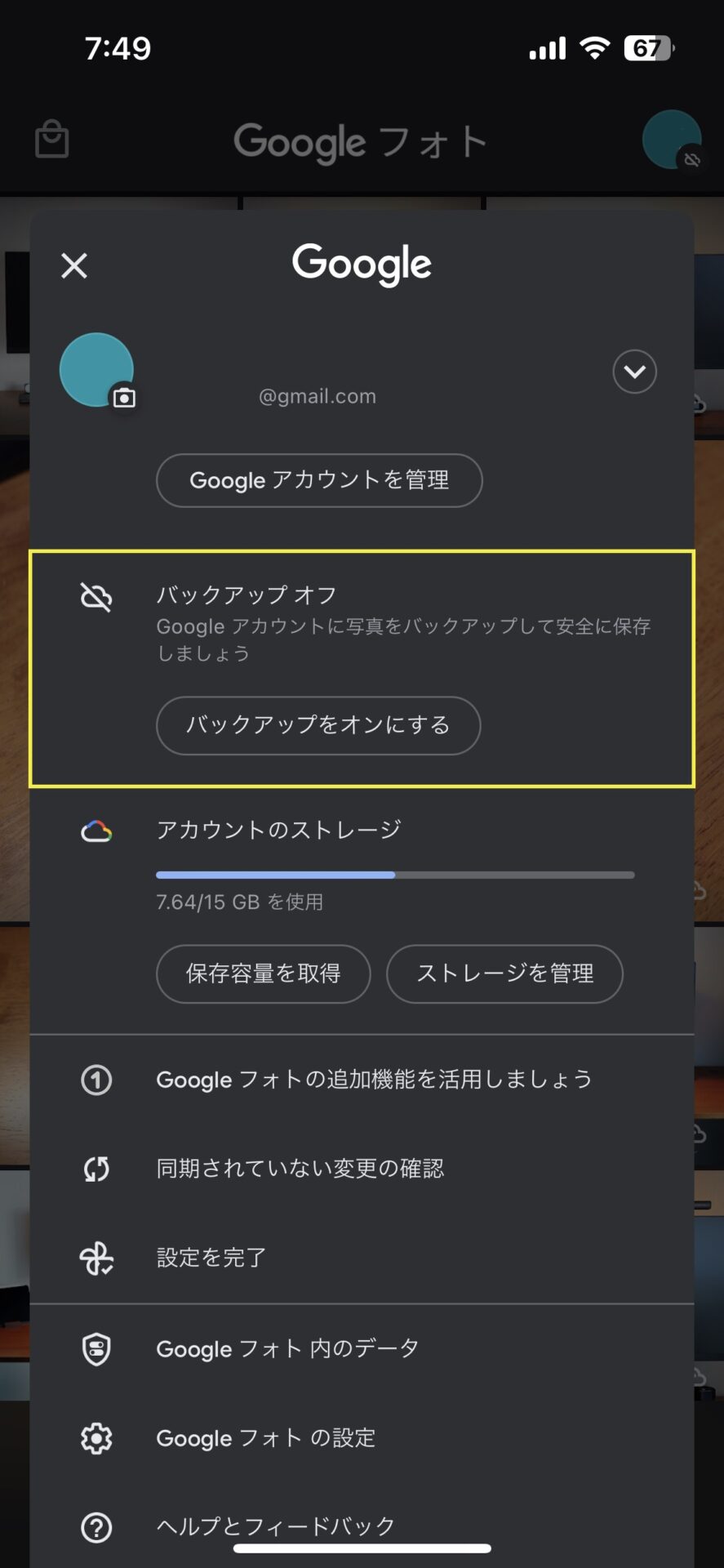
Googleフォトをやめると、ユーザーの写真やビデオの保存と管理機能が利用できなくなります。Googleは、ユーザーがデータをエクスポートしたり、他のサービスに移行したりする時間を確保するため、終了を予告します。ただし、Googleフォトの代替サービスも提供される場合があります。サービス停止後は、写真やビデオにアクセスできなくなる可能性があるため、事前にバックアップを取っておくことが重要です。
Googleフォトの終了がユーザーに与える影響
Googleフォトをやめると、ユーザーは以下の影響を受ける可能性があります:
- データアクセスの制限: サービス終了後、Googleフォトに保存されている写真やビデオにアクセスできなくなる可能性があります。そのため、重要なデータは事前にダウンロードまたはエクスポートしておくことをお勧めします。
- シェア機能の停止: Googleフォトを通じて写真やビデオを他のユーザーと共有できなくなるため、既存の共有アルバムも利用できなくなります。共有データを保存したい場合は、事前にダウンロードすることを検討してください。
- バックアップ機能の消失: Googleフォトの自動バックアップ機能が利用できなくなるため、新しい写真やビデオのバックアップを他の方法で行う必要があります。クラウドストレージサービスやローカルストレージの利用を検討してください。
Googleフォトのデータを他のサービスに移行する方法
Googleフォトのデータを他のサービスに移行するには、以下の手順を-followできます:
- Googleフォトのエクスポート機能を使用する: Googleフォトから写真やビデオを一括でダウンロードできます。エクスポート設定では、画質やフォーマットを選択できるため、必要なデータを効率的に取得できます。
- 代替サービスを選択する: Dropbox、OneDrive、 iCloud、Amazon Photosなどの他のクラウドストレージサービスや、専用の写真管理アプリを使用して、データを再アップロードできます。
- 手動での移行: 重要な写真やビデオを手動でダウンロードし、新しいサービスにアップロードすることも可能です。この方法は時間がかかるかもしれませんが、特定のデータのみを選択的に移行できます。
Googleフォトの終了後の代替サービスの選択
Googleフォトの終了後、以下の代替サービスを検討することができます:
- Dropbox: 高速なファイル共有機能と、写真やビデオの自動バックアップ機能を提供しています。無料プランでも一定量のストレージが利用できます。
- OneDrive: Microsoftのクラウドストレージサービスで、Office 365との連携が強力です。写真やビデオの自動アップロード機能も利用できます。
- iCloud: Appleユーザーには特に便利なサービスで、iPhoneやiPadの写真を自動的にバックアップできます。写真ストリーミング機能も利用できます。
Googleフォトの容量がいっぱいになったらどうしたらいいですか?
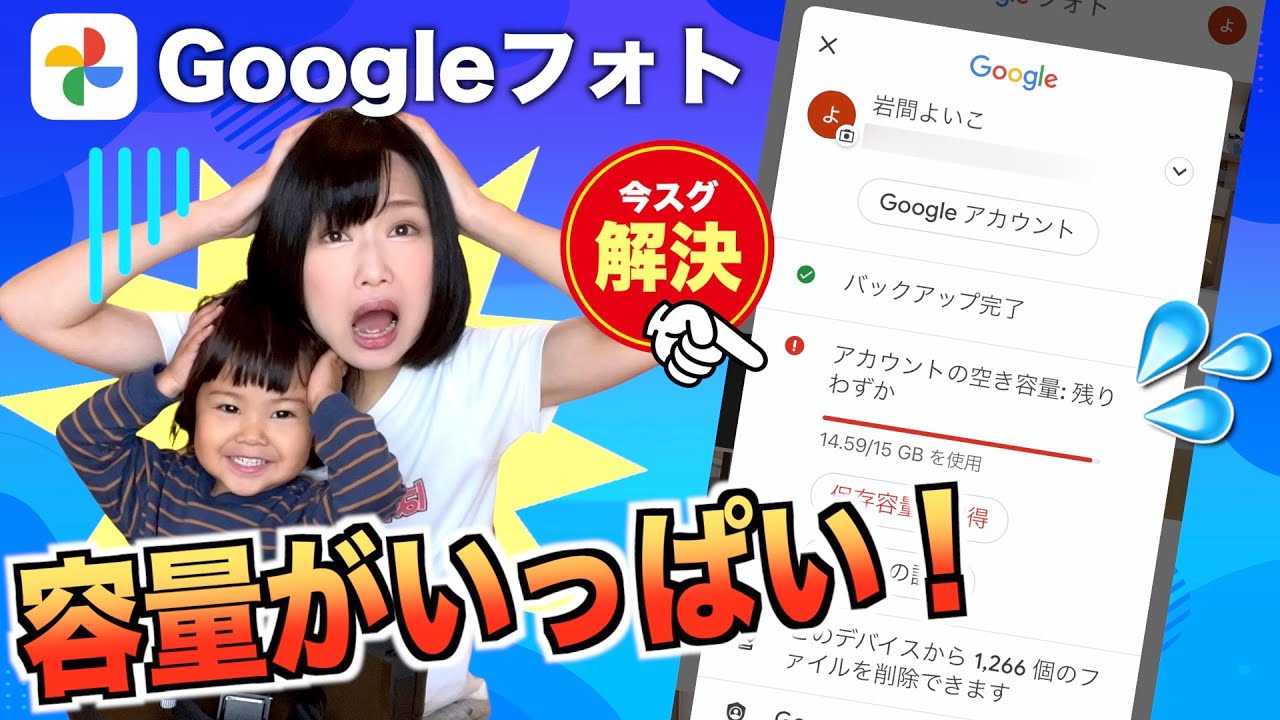
Googleフォトの無料ストレージが一杯になると、新しい写真やビデオをアップロードできなくなりますが、いくつかの方法でこの問題を解決できます。主要な解決策は以下の通りです:ストレージを最適化する、有料プランにアップグレードする、または既存のデータを管理する。
ストレージを最適化する方法
ストレージの最適化は、既存のデータを整理することで、より多くのスペースを確保できます。以下に具体的な方法をいくつか示します:
- 不要なファイルを削除する:アップロードした写真やビデオの中で、必要ないものを削除します。特に、同じ内容の複数のバージョンや低品質な写真を削除することで効果的です。
- アーカイブ機能を使用する:重要な写真やビデオをGoogleフォトから削除せずに、アーカイブ機能を使って一時的に別の場所に保管できます。これにより、ストレージを解放しつつ、必要なときにアクセスできます。
- Googleフォトの設定を変更する:設定で「高画質」モードを選択すると、画像の品質を維持しつつ、ファイルサイズを縮小できます。また、「自動バックアップ」をオフにすることで、不要なアップロードを防ぐことができます。
有料プランにアップグレードする方法
無料プランのストレージが不足している場合は、Google Oneの有料プランにアップグレードすることで、より多くのストレージを確保できます。有料プランには以下のメリットがあります:
- 追加のストレージ容量:有料プランでは、100GB、200GB、2TB など、さまざまな容量から選択できます。これにより、大量の写真やビデオを保存できます。
- 優先サポート:有料プランでは、専用のサポートチームからの迅速な対応を受けられます。これにより、問題が発生したときに迅速に解決できます。
- 追加の機能:一部の有料プランには、家族共有や高度な編集機能などが含まれているため、より便利に利用できます。
既存のデータを管理する方法
既存のデータを効率的に管理することで、ストレージをより有効に活用できます。以下に具体的な方法をいくつか示します:
- 外部ストレージに移動する:Googleフォトのデータを外付けHDDやクラウドストレージ(例:Dropbox、OneDrive)にバックアップすることで、ストレージを解放できます。
- 写真やビデオをダウンロードする:重要な写真やビデオをGoogleフォトからパソコンやスマートフォンにダウンロードし、保存することで、オンラインストレージの負荷を軽減できます。
- アルバムを整理する:アルバムを整理し、不要なアルバムを削除することで、ストレージの使用量を最適化できます。また、アルバムを共有することで、他のユーザーと写真を共有しつつ、自分のストレージを節約できます。
よくある質問
Googleフォトをアンインストールしたら、写真はどこに行きますか?
Googleフォトをアンインストールすると、端末に保存されている写真やビデオにアクセスできますが、クラウドに保存されているデータにはアクセスできなくなります。ただし、Googleフォトのアカウント自体は削除されないため、別のデバイスでGoogleフォトを再インストールすれば、同期された写真やビデオに再びアクセスできます。
Googleフォトをアンインストールすると、バックアップされたデータは失われますか?
Googleフォトをアンインストールしても、バックアップされたデータはGoogleのサーバー上に保存され続けます。ただし、アプリをアンインストールしたデバイスからはこれらのデータにアクセスできなくなります。再インストールすることで、同期されたデータに再度アクセスすることが可能です。ただし、完全にデータを削除したい場合は、Googleフォトの設定からアカウントの削除を行う必要があります。
Googleフォトをアンインストールした後、別の写真管理アプリを使用することはできますか?
Googleフォトをアンインストールした後、他の写真管理アプリを使用することは十分可能です。多くの代替アプリが存在し、それぞれに独自の機能や利点があります。例えば、Appleの iCloud フォト、Microsoftの OneDrive、または Dropbox などのクラウドストレージサービスを利用することができます。これらのアプリは、写真のバックアップや共有、編集機能を提供しており、Googleフォトに慣れているユーザーでも快適に使用できるでしょう。
Googleフォトをアンインストールする前に、どのような注意点がありますか?
Googleフォトをアンインストールする前に、いくつかの注意点を確認することが重要です。まず、クラウドに保存されている写真やビデオを端末にダウンロードしておくことをお勧めします。また、他のデバイスからアクセスできるように、Googleアカウントのログイン情報を確認し、必要に応じてパスワードを更新してください。さらに、アンインストール後も写真やビデオを保存したい場合は、代替アプリを事前にインストールし、データの移行を行っておくことが賢明です。


