
Googleフォトをアンインストールするとどうなる?注意点

Googleフォトをアンインストールすると、端末からアプリが削除され、クラウド上の写真やビデオへの直接アクセスができなくなります。ただし、データ自体はGoogleアカウントに保存されたままです。再度アプリをインストールすれば、すべてのメディアの表示や管理が可能になります。しかし、アンインストール前に行っていた自動バックアップは停止しますので、新しい写真やビデオは保存されません。また、端末内に保存された迴避コピーがなく、オンラインアクセスもできなくなる場合があるため、注意が必要です。
Googleフォトをアンインストールする影響と注意点
Googleフォトをアンインストールすると、デバイスからアプリが完全に削除され、その結果、さまざまな影響が生じます。
Googleフォトのデータは保存されるのか?
Googleフォトをアンインストールすると、アプリ自体はデバイスから削除されますが、Googleアカウントに保存されている写真やビデオは残ります。ただし、アプリが削除された後では、ウェブ版のGoogleフォト(photos.google.com)や他のデバイスからアクセスする必要があります。
バックアップ機能は使用できるのか?
Googleフォトをアンインストールすると、バックアップ機能は利用できなくなります。これ以降、新しい写真やビデオは自動的にGoogleフォトにアップロードされず、手動でウェブ版のGoogleフォトにアップロードする必要があります。
ダウンロードした写真やビデオはどうなるのか?
Googleフォトをアンインストールした場合、デバイスにダウンロードした写真やビデオは削除されません。ただし、Googleフォトアプリを通じてアクセスしていた写真やビデオは、他の手段(例えば、ファイルマネージャーアプリ)で確認する必要があります。
他のGoogleサービスに影響はあるのか?
Googleフォトをアンインストールしても、他のGoogleサービス(Gmail、Googleドライブ、YouTubeなど)には影響がありません。これらのサービスは独立して動作し、Googleフォトのアンインストールとは関係ありません。
再インストールの手順は?
Googleフォトを再インストールする場合、Google Playストア(Androidデバイス)またはApp Store(iOSデバイス)からアプリをダウンロードし、インストールします。再インストール後、Googleアカウントにログインすると、以前保存した写真やビデオが表示されます。
| 影響 | 詳細 |
|---|---|
| データの保存 | Googleアカウントに保存されている写真やビデオは残るが、アプリが削除され、デバイスからはアクセスできない。 |
| バックアップ機能 | バックアップ機能は利用できなくなり、新しい写真やビデオは自動的にGoogleフォトにアップロードされない。 |
| ダウンロードしたメディア | デバイスにダウンロードした写真やビデオは削除されないが、他のアプリを使用してアクセスする必要がある。 |
| 他のGoogleサービスへの影響 | 他のGoogleサービスには影響がない。 |
| 再インストール | Google PlayストアまたはApp Storeから再インストールし、Googleアカウントにログインすると以前のデータが表示される。 |
Googleフォトをアンインストールしたら写真も消えますか?
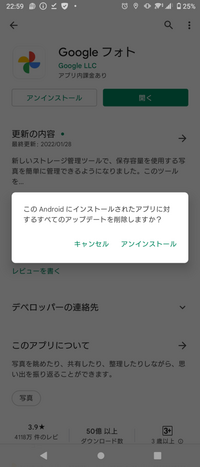
Googleフォトをアンインストールすると、デバイス上に保存されている写真は影響を受けません。Googleフォトに保存されている写真は、クラウド上に保存されているため、アプリをアンインストールしても写真は消えません。ただし、アプリをアンインストールすると、クラウド上の写真にアクセスできなくなります。アクセスを再開するには、Googleフォトを再インストールする必要があります。
Googleフォトをアンインストールした際の影響
Googleフォトをアンインストールした場合、次の影響があります:
- クラウド上の写真にアクセスできなくなる:アプリがデバイスから削除されると、クラウド上の写真にアクセスするための手段が失われます。
- 同期が停止する:アプリがインストールされていない限り、新しい写真やビデオが自動的にアップロードされなくなるため、新しいメディアはクラウドに保存されません。
- バックアップが利用できなくなる:Googleフォトを利用して写真のバックアップを作成していた場合、アプリが存在しないとバックアップ機能も利用できなくなります。
Googleフォトのアンインストール方法
Googleフォトをアンインストールする方法は次の通りです:
- 設定を開く:デバイスの設定アプリを開きます。
- アプリの一覧からGoogleフォトを選択する:アプリの一覧からGoogleフォトを選択します。
- アンインストールを選択する:アプリの詳細画面で「アンインストール」をタップします。
Googleフォトを再インストールする手順
Googleフォトを再インストールする場合、以下の手順に従ってください:
- Google Playストアを開く:デバイスのGoogle Playストアを開きます。
- Googleフォトを検索する:検索バーに「Googleフォト」と入力し、アプリを選択します。
- インストールを選択する:アプリの詳細画面で「インストール」をタップします。
Googleフォトを消しても大丈夫?
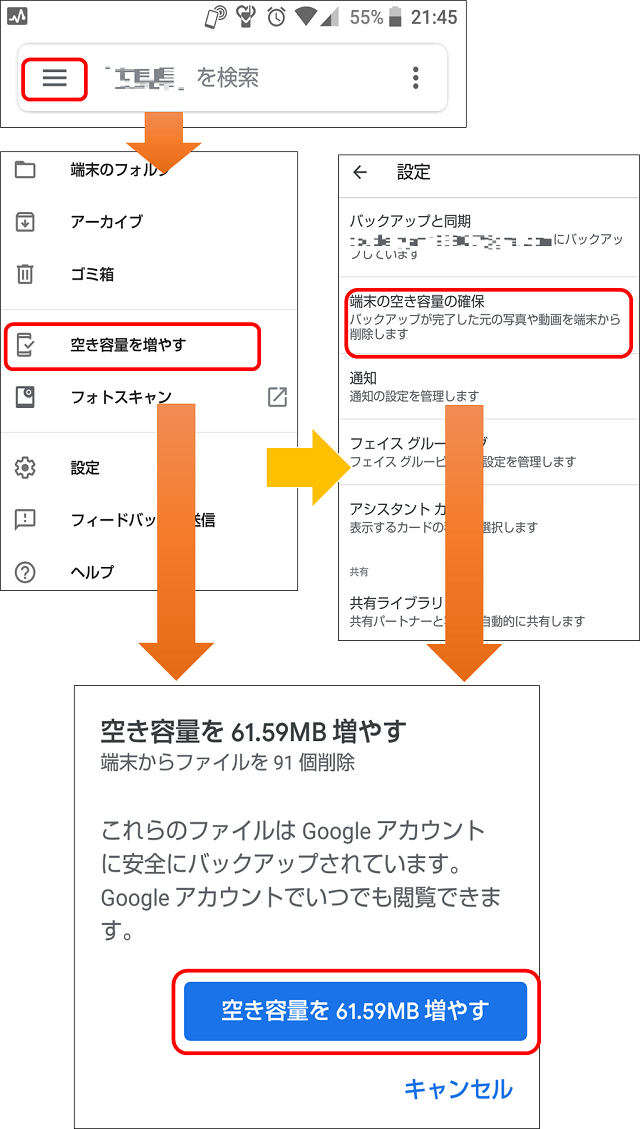
Googleフォトを削除すると、利用できなくなる機能や影響があるので注意が必要です。まず、Googleフォトのアカウントを削除すると、今までにアップロードした写真やビデオがすべて削除され、それらを復元することは不可能です。そのため、削除する前に重要なデータはバックアップを取る必要があります。
Googleフォトを削除する前に考慮すべき点
Googleフォトを削除する前に、以下の点を考えてみましょう。
- 重要な写真やビデオは保存する: 削除すると復元が不可能になるため、重要なデータはローカルに保存するか、バックアップツールを使って安全な場所に保管してください。
- 共有アルバムや共有写真を確認する: 他のユーザーと共有しているアルバムや写真がある場合、削除すると他のユーザーにも影響が及ぶ可能性があります。共有機能に影響があるか確認し、必要であれば関連ユーザーに連絡してください。
- 他のGoogleサービスとの連携をチェックする: Googleフォトは他のGoogleサービス(Googleドライブ、Googleフォトライブラリなど)と連携している場合があります。削除するとこれらのサービスに影響が出ることもあるので、設定を確認してください。
Googleフォトを削除する方法
Googleフォトを削除する方法は以下の手順で行います。
- Googleフォトアカウントにログインする: ブラウザからGoogleフォトにアクセスし、アカウントにログインしてください。
- 設定に移動する: アカウントの設定ページに移動します。
- アカウント削除を選択する: 「アカウントの削除」または「データの削除」を選択し、指示に従って削除プロセスを進めます。
Googleフォトを削除した後の影響
Googleフォトを削除した後には、以下の影響が考えられます。
- 写真やビデオがアクセス不能になる: 削除すると、今までにアップロードした写真やビデオにアクセスできなくなります。
- 共有アルバムが削除される: 他のユーザーと共有しているアルバムも削除され、関連ユーザーもアクセスできなくなります。
- Googleサービスとの連携が解除される: Googleフォトが他のGoogleサービスと連携している場合、その連携が解除され、関連する設定もリセットされます。
Googleフォトの写真アプリを消しても大丈夫?
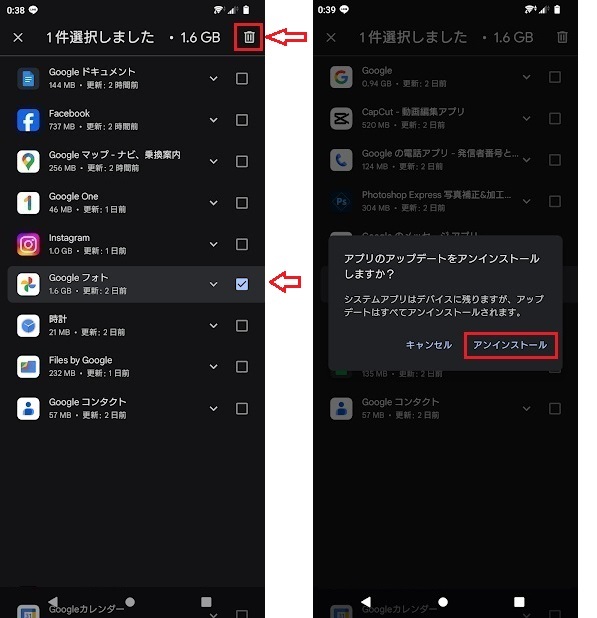
Googleフォトの写真アプリを消しても大丈夫ですか?
Googleフォトの写真アプリを削除することは可能です。しかし、その影響について正確に理解することが重要です。アプリを削除すると、端末上のGoogleフォトの機能が利用できなくなりますが、Googleフォトのアカウント自体やクラウド上のデータは影響を受けません。また、アプリを削除した後でも、必要に応じて再度インストールすることが可能です。
Googleフォトを削除する前に確認すべきこと
Googleフォトを削除する前に、以下の点を確認してください:
- クラウド上のデータは安全です:Googleフォトの写真や動画は、あくまでクラウド上に保存されています。アプリを削除しても、データは削除されません。
- 同期とバックアップ:アプリを削除する前に、端末上の写真や動画がすべて同期されていることを確認してください。同期が完了していない場合、一部のデータが失われる可能性があります。
- 代替アプリ:Googleフォトの代替として、他の写真管理アプリやクラウドストレージサービスを使用する予定かどうかを検討してください。
Googleフォトの削除後の影響
Googleフォトアプリを削除した後、以下の影響が発生する可能性があります:
- アクセス制限:端末上でGoogleフォトにアクセスできなくなります。ただし、WebブラウザからGoogleフォトにアクセスすることは可能です。
- バックアップ停止:アプリを削除すると、新規の写真や動画の自動バックアップ機能が停止します。これを再開するには、再度アプリをインストールする必要があります。
- 同期の停止:端末上の写真や動画がクラウド上のGoogleフォトと同期されなくなります。これにより、端末間での一貫性が失われる可能性があります。
Googleフォトの再インストール方法
Googleフォトを削除した後、必要に応じて再度インストールする方法は以下の通りです:
- Google Playストア:Google Playストアから「Googleフォト」アプリを探し、インストールします。
- 設定の同期:アプリをインストール後、Googleアカウントでログインし、同期設定を確認します。
- バックアップの再開:バックアップ設定をオンにし、新規の写真や動画が自動でクラウドにバックアップされるように設定します。
Googleフォトを消すとSDカードも消えますか?
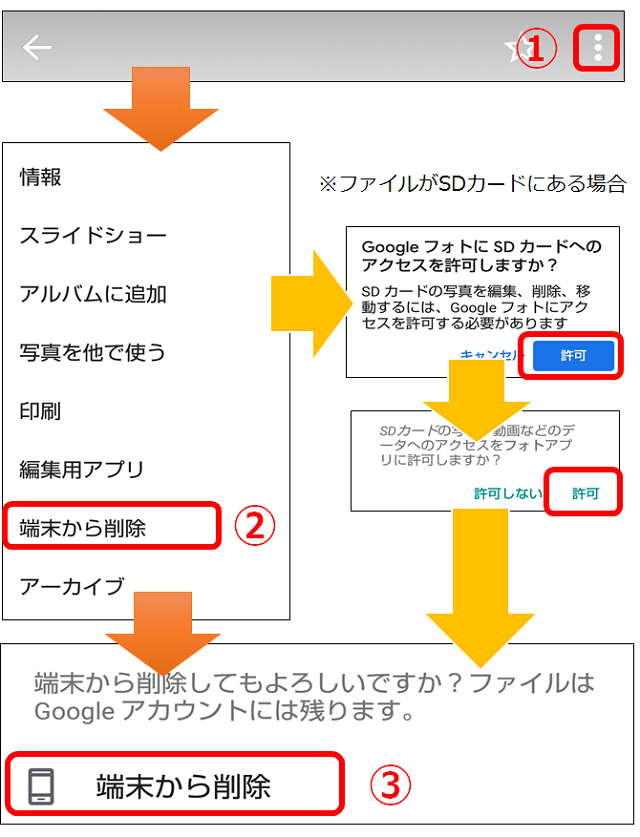
Googleフォトを削除するとSDカードのデータも消えますか?
Googleフォトを削除した場合、SDカードに保存されているデータは削除されません。Googleフォトはクラウドベースのサービスで、端末の内部ストレージやSDカードと連動して画像やビデオを保存したり、バックアップを取ったりします。しかし、Googleフォトアプリそのものを端末から削除しても、それと関連付けられていないSDカードに保存されているデータは影響を受けません。ただし、GoogleフォトがSDカードに保存した写真やビデオは削除される可能性があるので、これらのデータを保持したい場合は事前にバックアップを取ることをおすすめします。
GoogleフォトとSDカードの連携
Googleフォトは、端末の内部ストレージやSDカードの画像を自動的にバックアップすることができます。設定によっては、これらの画像がクラウドに保存され、端末のストレージを最適化することも可能です。しかし、Googleフォトを削除しても、SDカードに直接保存されたデータは影響を受けません。端末からGoogleフォトを削除する前に、SDカード内の重要なデータを確認し、必要であれば別途バックアップを取ることをおすすめします。
- Googleフォトの設定で、自動バックアップがオンになっているか確認します。
- SDカード内のデータが蛲重要な場合、Googleフォト以外の場所にバックアップを取ります。
- Googleフォトを削除後は、SDカードの内容を確認し、必要に応じてデータを復元します。
Googleフォトの削除とデータの保存
Googleフォトを端末から削除すると、アプリに関連付けられたデータが削除されますが、SDカードに保存されたデータはそのまま残ります。ただし、GoogleフォトがSDカードに書き込んだ写真やビデオは削除される可能性があるので注意が必要です。GoogleフォトがSDカードに直接保存したデータは、アプリが存在しなくなるとアクセスできなくなる可能性があります。これらのデータを保持したい場合は、事前に別の方法で保存することをおすすめします。
- Googleフォトの設定で、データのバックアップ先を確認します。
- SDカード内のデータを外部デバイスや別のクラウドサービスにコピーします。
- Googleフォトを削除後、SDカード内のデータを再度チェックし、必要に応じて手動で保存します。
Googleフォトのデータ復旧方法
Googleフォトを削除した後で、保存したいデータがSDカードから削除された場合でも、いくつかの方法でデータを復旧することができます。例えば、端末のリセットやGoogleアカウントの再ログインによって、削除されたデータを復元できる場合があります。また、サードパーティのデータ復旧アプリを使用することも選択肢の一つです。ただし、これらの方法は必ずしも100%の成功率を保証するものではありません。
- Googleアカウントに再ログインし、Googleフォトのデータが復元されるか確認します。
- 端末をファクトリーリセットし、Googleアカウントに再同期することでデータを復元します。
- データ復旧アプリを使用し、SDカードから削除されたデータをスキャンして復元します。
よくある質問
Googleフォトをアンインストールすると写真やビデオは削除されますか?
Googleフォトをアンインストールした場合、スマートフォンやタブレット内のアプリからはアクセスできなくなりますが、クラウド上に保存されている写真やビデオは削除されません。アンインストール後も、Googleアカウントにログインしてウェブ版のGoogleフォトにアクセスすれば、いつでも保存したメディアを確認できます。ただし、新しい写真やビデオを追加するためには、再度アプリをインストールする必要があります。
Googleフォトをアンインストールするとバックアップは取り消されますか?
Googleフォトをアンインストールしても、既存のバックアップは取り消されません。バックアップはGoogleのサーバー上に安全に保存され、アカウントにログインさえすればウェブ版からアクセス可能です。ただし、アプリをアンインストールすると、新しい写真やビデオの自動バックアップが停止します。これから新しいメディアをバックアップするには、再度アプリをインストールして設定を行う必要があります。
Googleフォトをアンインストールした後、他のデバイスからアクセスできますか?
Googleフォトをアンインストールした後も、他のデバイスからアクセスすることは可能です。例えば、別のスマートフォン、タブレット、またはパソコンからGoogleアカウントにログインすれば、ウェブ版のGoogleフォトで保存されているすべての写真やビデオを確認できます。また、Googleフォトのウェブ版はブラウザから簡単にアクセスでき、使い方もアプリとほぼ同じです。
Googleフォトをアンインストールする前に注意すべきことは何ですか?
Googleフォトをアンインストールする前に、いくつかの注意点があることを覚えておいてください。まず、アプリをアンインストールした場合、デバイス内の新しい写真やビデオの自動バックアップが停止します。そのため、重要なデータは事前に手動でバックアップを取ることをおすすめします。また、Googleフォトで編集した写真やビデオは、クラウド上に保存されるため、ウェブ版からアクセスできますが、デバイス内の編集内容は保持されない場合があります。最後に、Googleフォトの特定の機能、例えば共有アルバムやGoogleレンズの利用など、アンインストール後にこれらの機能を利用するためには再度アプリをインストールする必要があります。



