
ユニバーサルクリップボードが使えない!原因と解決策
ユニバーサルクリップボードを利用できない問題は、多くのユーザーが経験し、不便さを感じている現象です。この機能は、iOSやiPadOS、macOSなどのAppleデバイス間でデータを簡単に共有するための便利なツールであるにもかかわらず、設定のミスやソフトウェアの不具合により機能しないことがあります。本記事では、ユニバーサルクリップボードが動作しない主な原因と、それに対処するための具体的な解決策を解説します。これらの情報を活用することで、ユーザーは問題を効率的に解決し、デバイス間でのシームレスなデータ共有を実現できるでしょう。
ユニバーサルクリップボードの問題と解消法
ユニバーサルクリップボードが使えない場合、数多くの要因が考えられます。この記事では、その原因と解決方法を詳しく説明します。
設定の確認
ユニバーサルクリップボードを使用するには、設定が正しく行われていることが重要です。以下の手順で設定を確認してください。
- iPhone、iPad、またはMacで設定アプリを開く。
- あなたの名前を選択します。
- iCloudからユニバーサルクリップボードを選択します。
- ユニバーサルクリップボードのスイッチがオンになっていることを確認します。
Bluetoothの接続確認
ユニバーサルクリップボードはBluetoothを介してデバイス間でデータを転送します。以下の手順でBluetoothの接続を確認してください。
- iPhone、iPad、またはMacで設定アプリを開く。
- Bluetoothを選択します。
- Bluetoothのスイッチがオンになっていることを確認します。
- 接続されたデバイスの一覧から、他のデバイスが正常に接続されていることを確認します。
Wi-Fiの接続確認
ユニバーサルクリップボードはWi-Fi接続も必要とします。以下の手順でWi-Fiの接続を確認してください。
- iPhone、iPad、またはMacで設定アプリを開く。
- Wi-Fiを選択します。
- Wi-Fiのスイッチがオンになっていることを確認します。
- 接続されているネットワークが正しいことを確認します。
デバイスの再起動
デバイスの再起動は、多くの問題を解決する簡単な方法です。以下の手順でデバイスを再起動してください。
- iPhone、iPad、またはMacの電源ボタンを長押しします。
- スライドして電源オフを選択します。
- 数分待ってから、再度電源ボタンを押してデバイスを起動します。
ソフトウェアの更新
デバイスのソフトウェアが最新であることも重要です。以下の手順でソフトウェアの更新を確認してください。
- iPhone、iPad、またはMacで設定アプリを開く。
- あなたの名前を選択します。
- ソフトウェアアップデートを選択します。
- 利用可能なアップデートがある場合は、ダウンロードしてインストールします。
| 項目 | 詳細 |
|---|---|
| 設定の確認 | ユニバーサルクリップボードの設定がオンになっていることを確認。 |
| Bluetoothの接続確認 | Bluetoothがオンになっていることと、デバイスが正しく接続されていることを確認。 |
| Wi-Fiの接続確認 | Wi-Fiがオンになっていることと、正しいネットワークに接続されていることを確認。 |
| デバイスの再起動 | デバイスを再起動して、一時的な問題を解決。 |
| ソフトウェアの更新 | デバイスのソフトウェアが最新であることを確認。 |
ユニバーサルクリップボードが動かないのはなぜですか?

ユニバーサルクリップボードが機能しない主な理由は、設定が正しく行われていないか、システムの問題やセキュリティ設定の影響を受けている可能性があります。具体的には、次の要因が考えられます。
設定の確認
ユニバーサルクリップボードが機能しない場合、まず設定が正しく行われているかどうかを確認する必要があります。
- 設定の有効化: 端末の設定メニューでユニバーサルクリップボードが有効になっていることを確認してください。
- Apple IDの統一: ユニバーサルクリップボードを使用するすべてのデバイスで同じApple IDがログインされていることを確認してください。
- BluetoothとWi-Fiの有効化: ユニバーサルクリップボードはBluetoothとWi-Fiを通じて動作するため、これらの設定が有効になっていることを確認してください。
システムの問題
システムの問題やバグもユニバーサルクリップボードの動作に影響を与える可能性があります。
- ソフトウェアの更新: デバイスのソフトウェアが最新の状態であることを確認してください。古いバージョンのソフトウェアにはバグが含まれている場合があります。
- システムの再起動: デバイスを再起動することで、一時的なシステムの問題を解決できる場合があります。
- キャッシュのクリア: システムのキャッシュをクリアすることで、古いデータが動作に影響を与えることを防ぐことができます。
セキュリティ設定の確認
セキュリティ設定が厳しすぎると、ユニバーサルクリップボードが機能しないことがあります。
- ファイアウォールの設定: ファイアウォールの設定が厳しすぎると、デバイス間の通信がブロックされる可能性があります。
- セキュリティソフトウェアの確認: セキュリティソフトウェアがデバイス間の通信を妨げていないか確認してください。
- プライバシー設定の確認: プライバシー設定でクリップボードのアクセスが制限されていないことを確認してください。
Windowsでユニバーサルクリップボードを使うには?
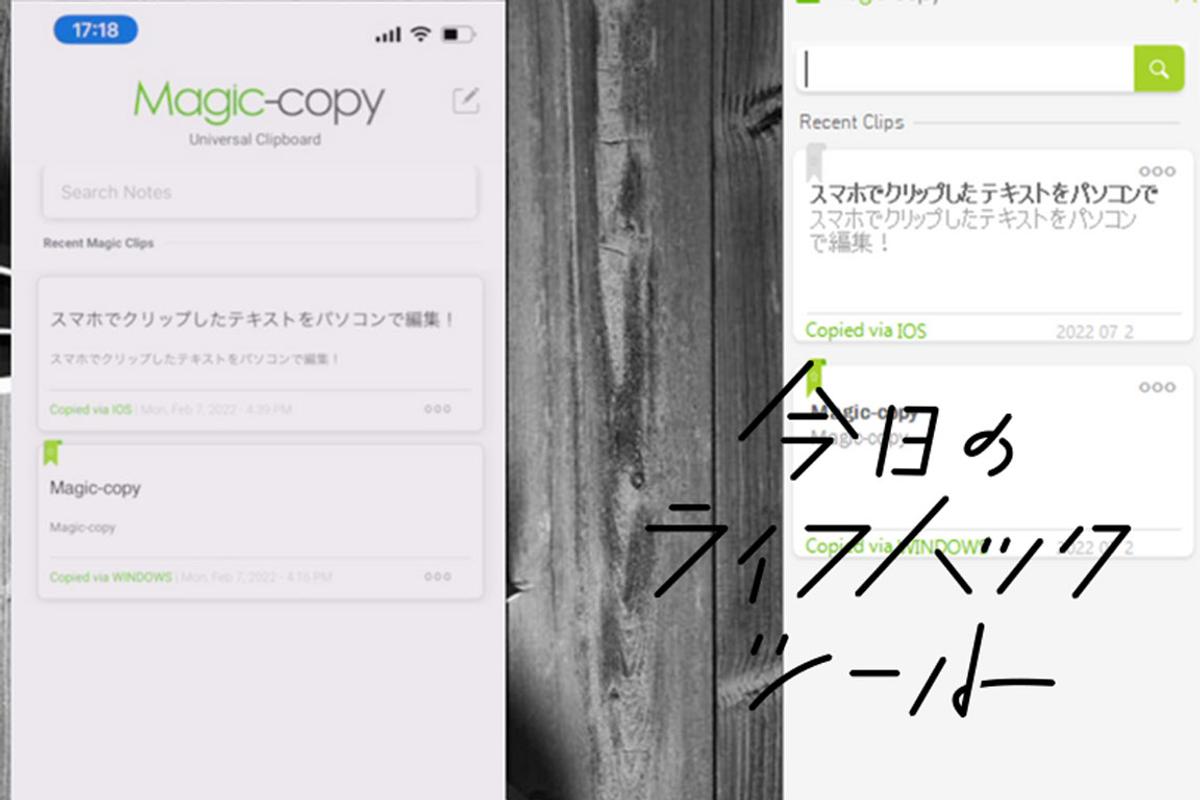
Windowsでユニバーサルクリップボードを使うには、次の手順に従ってください。まずは、ユニバーサルクリップボード機能が有効にされていることを確認します。そのためには、設定アプリを開き、「システム」をクリックし、「クリップボードとタイピング」を選択します。次に、「ユニバーゑサルクリップボード」のスイッチをオンにします。これにより、他のデバイスでコピーしたテキストをWindows 10/11でペーストすることができます。ただし、ユニバーサルクリップボードを使用するには、お使いのデバイスが同じMicrosoft アカウントでサインインされていることが必要です。
ユニバーサルクリップボードの基本設定
ユニバーサルクリップボードを使用するためには、いくつかの基本設定が必要です。これらの設定を進める前に、以下の項目を確認してください。
- すべてのデバイスが同じMicrosoft アカウントでサインインされている。
- Windows 10/11の設定アプリを開き、「システム」を選択し、「クリップボードとタイピング」に進む。
- 「ユニバーサルクリップボード」のスイッチをオンにする。
ユニバーサルクリップボードの機能を利用する方法
ユニバーサルクリップボードの機能を利用するには、以下の手順を踏みます。
- 元のデバイスでコピーしたいテキストを選択し、コピーします。
- 別のWindows 10/11デバイスで、ペーストする領域を開きます。
- Ctrl + Vキーを押してペーストする。
ユニバーサルクリップボードのトラブルシューティング
ユニバーサルクリップボードが正常に動作しない場合は、以下の Troubleshooting ステップを試してみてください。
- デバイスがインターネットに接続されていることを確認する。
- Microsoft アカウントのセキュリティ設定を確認し、問題がないことを確認する。
- Windows 10/11の更新プログラムを確認し、最新の状態であることを確認する。
ユニバーサルクリップボードとは何ですか?
ユニバーサルクリップボード(Universal Clipboard)は、Appleが提供する機能の一つで、複数のデバイス間でテキスト、画像、リンクなどのデータを簡単に転送できるように設計されています。この機能を使用すると、Mac、iPhone、iPadなど、Appleのデバイス間でコピーとペーストの操作が滑らかに行え、生産性を大幅に向上させることができます。
ユニバーサルクリップボードの動作原理
ユニバーサルクリップボードは、AppleのContinuityテクノロジーを基盤としています。このテクノロジーにより、近接するデバイス間で無線通信が行われ、コピーされたデータがすばやく転送されます。具体的な動作手順は以下の通りです:
- コピー: 一度のコピー操作で、テキスト、画像、URLなどのデータをクリップボードに保存します。
- 同期: このデータは即座に他の近接するデバイスと同期されます。
- ペースト: 他のデバイスでペースト操作を実行することで、コピーされたデータを簡単に利用できます。
ユニバーサルクリップボードの設定方法
ユニバーサルクリップボードを設定するには、以下の手順に従います:
- 全デバイスで同じApple IDを使用してログインしていることを確認します。
- 全デバイスでBluetoothとWi-Fiをオンにします。
- 「設定」アプリを開き、「一般」→「手動と iCloud のバックアップ」→「ユニバーサルクリップボード」をオンにします。
ユニバーサルクリップボードの活用方法
ユニバーサルクリップボードは、様々なシーンで活用できます:
- 仕事環境: メールの草稿をMacで作成し、iPhoneで送信したり、反対にiPhoneで受け取った情報をMacで編集することができます。
- クリエイティブな作業: iPadで描いたイラストをMacでペーストし、さらに編集を加えることができます。
- 日常生活: 食レシピのURLをiPhoneでコピーし、Kitchenでペーストして調理する際の参考にできます。
パソコンのクリップボードを許可するにはどうすればいいですか?

パソコンのクリップボードを許可するには、以下の手順に従ってください。まず、設定メニューを開き、プライバシーとセキュリティのセクションを選択します。次に、クリップボードの権限を確認し、必要なアプリケーションに対してアクセスを許可します。また、オペレーティングシステムによっては、クリップボードの履歴をオンにすることで、クリップボードの機能をより安全かつ効率的に利用できます。
設定メニューからクリップボードへのアクセスを許可する方法
設定メニューからクリップボードへのアクセスを許可するには、以下の手順に従ってください。
- 設定メニューを開きます。
- プライバシーとセキュリティを選択します。
- クリップボードの権限を確認し、必要なアプリケーションに対してアクセスを許可します。
クリップボードの履歴機能をオンにする方法
クリップボードの履歴機能をオンにするには、以下の手順に従ってください。
- 設定メニューを開きます。
- システムを選択します。
- クリップボードのセクションで、クリップボードの履歴をオンにします。
アプリケーションごとにクリップボードへのアクセスを制御する方法
アプリケーションごとにクリップボードへのアクセスを制御するには、以下の手順に従ってください。
- 設定メニューを開きます。
- アプリを選択します。
- 個々のアプリケーションを選択し、クリップボードへのアクセスを許可または禁止します。
よくある質問
ユニバーサルクリップボードが機能しない原因は?
ユニバーサルクリップボードが機能しない原因はいくつかあります。まず、設定が正しく行われていないことが一番多い原因です。特に、iPhoneやiPad、Macの設定で「ユニバーサルクリップボード」がオンになっていないと機能しません。また、デバイス間での認証が完了していない場合も原因となることがあります。さらに、BluetoothやWi-Fiが有効になっていないと、デバイス間での通信が不可能になり、クリップボードの共有が機能しなくなります。最後に、iOSやmacOSのバージョンが古すぎる場合も、ユニバーサルクリップボードが適切に動作しないことがあります。
ユニバーサルクリップボードの設定を確認する方法は?
ユニバーサルクリップボードの設定を確認する方法は以下の通りです。まずは、iPhoneやiPadでは、「設定」アプリを開き、「あなたの名前」をタップし、次に「iCloud」をタップします。ここで「ユニバーサルクリップボード」のスイッチがオンになっていることを確認します。次に、Macでは、「システム環境設定」を開き、「iCloud」を選択します。「ユニバーサルクリップボード」がオンになっていることを確認します。また、デバイス間での認証が行われていることを確認するために、「設定」や「システム環境設定」内の「パスワードとアカウント」をチェックします。
BluetoothやWi-Fiが有効でない場合の対処法は?
BluetoothやWi-Fiが有効でない場合、ユニバーサルクリップボードは機能しません。対処法は以下の通りです。まず、iPhoneやiPadでは、「設定」アプリを開き、「Bluetooth」と「Wi-Fi」がオンになっていることを確認します。次に、Macでは、「システム環境設定」を開き、「Bluetooth」と「Wi-Fi」がオンになっていることを確認します。これらの設定がオフになっている場合は、オンにする必要があります。また、BluetoothやWi-Fiが不安定な場合は、再起動することで問題が解決することがあります。さらに、環境的な要因(例如、電波の弱い場所や他の電子機器の干渉)も考慮する必要があります。
ユニバーサルクリップボードが機能しない場合の最終的な解決策は?
ユニバーサルクリップボードが機能しない場合の最終的な解決策は、デバイスの再起動やソフトウェアの更新を試みることです。まず、iPhoneやiPad、Macを再起動することで、一時的な問題が解消されることがあります。次に、iOSやmacOSのバージョンが古い場合は、アップデートを行うことで問題が解決することがあります。設定アプリやシステム環境設定から、ソフトウェアの更新を確認し、必要に応じてインストールします。最後に、これらの方法でも問題が解決しない場合は、Apple Supportに連絡し、専門的なサポートを受けることをおすすめします。



