ChromeでAdblockを使うならこれ!おすすめ拡張機能
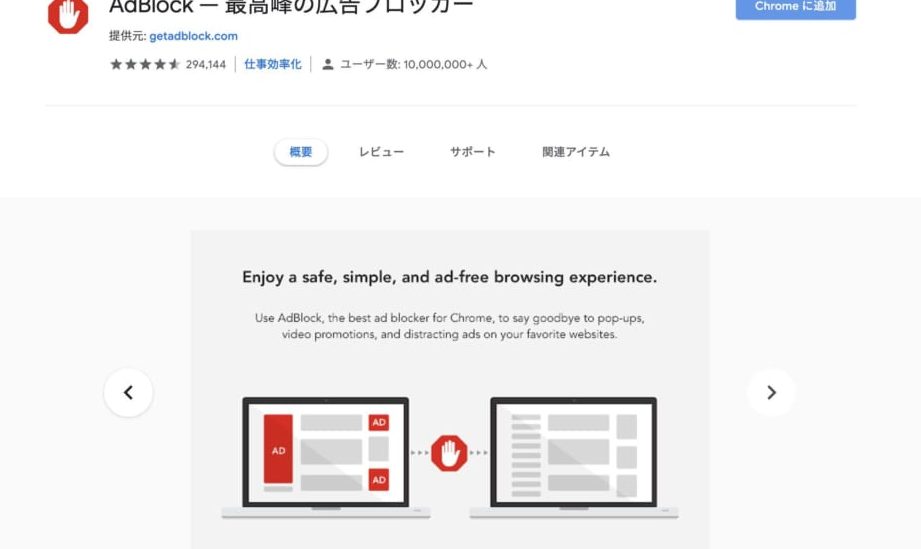
Google Chromeでインターネットを快適に利用するためには、広告ブロッカーの拡張機能が欠かせません。広告が邪魔になると、ウェブページの読み込みが遅くなったり、コンテンツを見づらくなったりします。本記事では、Chromeで使用できるおすすめの広告ブロッキング拡張機能を紹介します。これらの拡張機能は、不要な広告を効果的にブロックし、プライバシー保護機能も兼ね備えています。安心してインターネットを楽しむための最適な選択肢をぜひご確認ください。
Chromeで効果的なAdblock拡張機能をお探しの方へ
Chromeで広告をブロックしたい方には、様々な拡張機能がおすすめです。これらの拡張機能を使用することで、ウェブサイトの広告を効果的に抑えることができます。以下では、ChromeでのAdblock機能を最大化するための拡張機能を詳しく紹介します。
AdGuard:簡単設定で効果的な広告ブロック
AdGuardは、Chromeで最も人気のある広告ブロック拡張機能の一つです。簡単な設定と直感的なユーザーインターフェースが魅力で、様々な種類の広告を効果的にブロックすることができます。また、カスタマイズ機能が豊富で、ユーザー自身でフィルタリングルールを設定することができ、特定の広告だけを許可することも可能です。
uBlock Origin:軽量でパフォーマンスに優れた広告ブロック
uBlock Originは、軽量かつパフォーマンスに優れた広告ブロック拡張機能です。他の拡張機能と比べてリソースの消費が少なく、ブラウジング速度の低下を最小限に抑えることができます。また、高度なブロック機能と簡単な管理インターフェースにより、様々な広告やトラッキングを効果的にブロックすることができます。
AdBlock Plus:幅広いカスタマイズと広告ブロック
AdBlock Plusは、長い歴史を持つ信頼性の高い広告ブロック拡張機能です。広告をブロックするだけでなく、特定の広告を許可することもできるため、ユーザーの選択肢が広がります。また、コミュニティによるフィルターの更新が頻繁に行われ、新しい広告形式にも対応しています。
Privacy Badger:プライバシー保護を重視した広告ブロック
Privacy Badgerは、EFF( ELECTRONIC FRONTIER FOUNDATION)によって開発された広告ブロック拡張機能です。プライバシー保護に重点を置いた機能が特徴で、トラッキングやプライバシー侵害的な広告を自動的にブロックします。ユーザーのオンライン活動を秘匿するためにも最適な選択です。
Ghostery:広告とトラッキングの両方をブロック
Ghosteryは、広告とトラッキングの両方をブロックする拡張機能です。ウェブサイトで使用されているトラッキングスクリプトや広告ネットワークを自動的に検出してブロックします。また、ユーザーが個別に許可するトラッカーを選択することも可能で、プライバシーとセキュリティを高めることができます。
| 拡張機能名 | 主な特徴 | 利点 |
|---|---|---|
| AdGuard | 簡単設定、多様なカスタマイズ | 効果的な広告ブロック、ユーザーに優しい |
| uBlock Origin | 軽量、パフォーマンスに優れた | リソース消費が少ない、高速なブラウジング |
| AdBlock Plus | 幅広いカスタマイズ、広告許可 | ユーザーの選択肢が広がる、信頼性が高い |
| Privacy Badger | プライバシー保護に重点 | プライバシーを守る、自動ブロック |
| Ghostery | 広告とトラッキングの両方ブロック | プライバシーとセキュリティの向上、選択的な許可 |
AdBlockとAdBlock Plusのどちらがブロック広告をブロックしますか?

AdBlockとAdBlock Plus (ABP)は、どちらもウェブブラウザ上で広告をブロックするための拡張機能です。ただし、両者の機能やポリシーには差異があります。
AdBlockとAdBlock Plusの主な機能
AdBlockとAdBlock Plus (ABP)は、ウェブページ上の広告をブロックする基本的な機能を提供していますが、それぞれに特徴があります。
- AdBlockはシンプルで直感的なインターフェースを提供し、ユーザーが簡単に設定を調整できるように設計されています。また、広告フィルターをカスタマイズする機能も豊富に備えています。
- AdBlock Plus (ABP)は、より高度なフィルタリングオプションを提供し、ユーザーがより細かい設定を調整できるようにしています。また、ABPは「受け入れ可能な広告」の概念を導入しており、一部の広告を許可することができます。
- 両者とも、広告だけでなく、ポップアップやトラッキングスクリプトもブロックすることが可能です。
AdBlockとAdBlock Plusのブロック機能の比較
AdBlockとAdBlock Plus (ABP)のブロック機能を詳しく比較すると、以下の点が挙げられます。
- 基本的なブロック機能: 両者はウェブページ上の広告を効果的にブロックすることができます。ただし、AdBlockはよりユーザーフレンドリーなインターフェースを提供し、設定が簡単に行えます。
- 高度なカスタマイズオプション: AdBlock Plus (ABP)は、より詳細なフィルタリング設定を提供し、ユーザーが特定の広告タイプをブロックしたり、許可したりすることができます。
- 受け入れ可能な広告: AdBlock Plus (ABP)は「受け入れ可能な広告」の概念を採用しており、ユーザーの同意の下で一部の広告を許可することができます。これに対し、AdBlockはデフォルトで全ての広告をブロックする傾向があります。
AdBlockとAdBlock Plusの利点と欠点
AdBlockとAdBlock Plus (ABP)それぞれの利点と欠点を詳しく説明します。
- AdBlockの利点: シンプルなインターフェースと直感的な設定により、初心者でも簡単に使用できます。また、広告フィルターのカスタマイズが比較的簡単です。
- AdBlockの欠点: AdBlockは、一部の高度なフィルタリングオプションが制限されているため、高度なユーザーには物足りないかもしれません。また、開発グループが頻繁に変更点を発表していないため、最新の広告技術への対応が遅れる可能性があります。
- AdBlock Plus (ABP)の利点: AdBlock Plus (ABP)は、高度なカスタマイズオプションと細かい設定を提供しています。また、「受け入れ可能な広告」の概念により、一部の広告を許可することでウェブサイトの収益に貢献することができます。
ChromeでAdBlockをするにはどうすればいいですか?
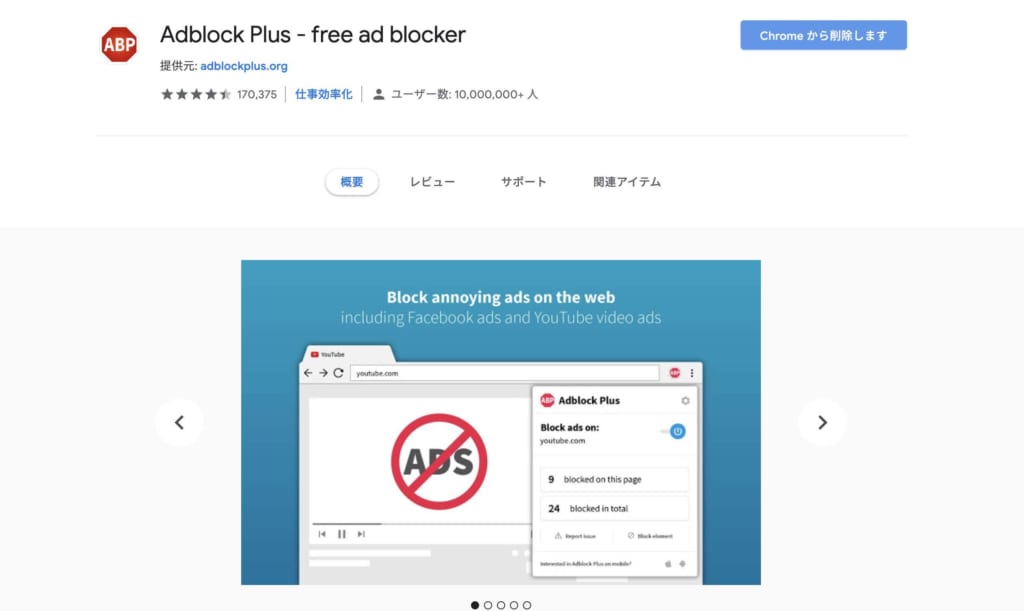
Chrome で AdBlock をするには次のように操作します:
1. Google Chrome ブラウザを起動します。
2. 右上隅の 三点メニューボタン をクリックします。
3. メニューから [その他] > [拡張機能] を選択します。
4. 拡張機能ページが開いたら、右上の Chrome ウェブストア のリンクをクリックします。
5. Chrome ウェブストアで AdBlock を検索します。
6. 検索結果から AdBlock を選び、[拡張機能を追加] ボタンをクリックします。
7. 拡張機能のインストールが完了したら、Chrome の右上隅に AdBlock アイコンが表示されます。
8. AdBlock を有効化するには、アイコンをクリックし、[活性化] を選択します。
AdBlock の基本的な設定方法
AdBlock をインストールした後、基本的な設定を行うと、広告ブロックの効果をさらに強化することができます。以下に基本的な設定方法を解説します。
– AdBlock アイコンをクリックする:Chrome の右上隅にある AdBlock アイコンをクリックします。
– 設定を選択する:メニューから [設定] をクリックします。
– ブロックする広告の種類を選択する:設定ページでは、広告の種類や特定のサイトの広告をブロックするかどうかを選択できます。
– フィルターをカスタマイズする:カスタムフィルターで特定の広告をブロックすることも可能です。
– 白リストの設定:一部のサイトを白リストに追加し、そのサイトの広告を除外することもできます。
AdBlock の高度な設定方法
AdBlock には高度な設定機能も用意されています。これらの設定により、より細かい広告ブロックの制御が可能になります。
– 高度な設定にアクセスする:AdBlock の設定ページから、[高度な設定] をクリックします。
– 特定の要素をブロックする:要素ブロック機能を使用すると、特定のウェブページの要素をブロックできます。
– エレメントホイールを使用する:エレメントホイールを使って、ウェブページ上で直接要素を選択し、ブロックすることができます。
– フィルターリストを管理する:フィルターリストを追加したり削除したりすることで、ブロックする広告の範囲を調整できます。
AdBlock での問題解決方法
AdBlock を使用する際に問題が発生することもあります。以下に問題解決の基本的な方法を示します。
– AdBlock を無効化する:特定のサイトで AdBlock が機能しない場合は、AdBlock アイコンをクリックし、[このサイトでは無効にする] を選択します。
– 拡張機能の更新を行う:AdBlock のバージョンが古い場合、更新することで問題が解決する場合があります。
– 互換性の問題を確認する:他の拡張機能やブラウザ設定と競合している可能性もあるため、互換性を確認し、必要に応じて他の拡張機能を無効化します。
– AdBlock のログを確認する:AdBlock の設定ページからログを確認し、問題の詳細を調査することができます。
アドブロックのおすすめは?
おすすめのアドブロックは、AdBlock Plus、uBlock Origin、Ghosteryの3つです。これらのアドブロックは、それぞれ独自の特徴を持ち、ユーザーのニーズに合わせて選択することができます。
AdBlock Plusの特徴
AdBlock Plusは、最も人気のあるアドブロックの一つです。主な特徴は以下の通りです。
- 広告のフィルタリング:基本的な広告ブロック機能に加えて、ユーザーが独自にフィルターを設定することができます。
- アクセプタブル広告の機能:一定の基準を満たす広告を許可する機能があり、サイト運営者とユーザーのバランスを保つことができます。
- カスタマイズの自由度:ユーザーが独自のフィルターリストを追加したり、既存のリストを編集することができます。
uBlock Originの特徴
uBlock Originは、軽量で効率的なアドブロックとして知られています。主な特徴は以下の通りです。
- 高速なブロック性能:他のアドブロックと比較して、非常に軽量で高速な動作が特徴です。
- カスタマイズ可能なフィルター:ユーザーが独自にフィルターを設定したり、既存のフィルターリストを追加することができます。
- コミュニティのサポート:多くのユーザーが参加するコミュニティがあり、フィルターリストの更新や改善が頻繁に行われています。
Ghosteryの特徴
Ghosteryは、プライバシー保護に重点を置いたアドブロックです。主な特徴は以下の通りです。
- トラッキングのブロック:ウェブサイトで使用されるトラッカーを検出し、ブロックすることができます。
- 透明性の提供:ユーザーがウェブサイトで使用されているトラッカーを確認できる機能があり、プライバシーを守ることができます。
- カスタマイズ可能な設定:ユーザーがトラッカーのブロックレベルを調整したり、特定のサイトでのみブロックを無効にできる機能があります。
クロームの広告がうざいのですがどうすればいいですか?

ームの広告がうざいのですがどうすればいいですか?
広告ブロッカーの使用
ームでの広告の煩わしさを解決するために、広告ブロッカーの拡張機能を使用することができます。広告ブロッカーは、ウェブページの広告を自動的にブロックするツールです。人気のある広告ブロッカーには「Adblock Plus」や「uBlock Origin」があります。
- Chrome ウェブストアで広告ブロッカーを検索します。
- インストールボタンをクリックして拡張機能を追加します。
- 拡張機能の設定で、ブロックする広告の種類を選択します。
無効な広告のフィルタリング
無効な広告をフィルタリングする方法もあります。これにより、有害な広告や迷惑な広告をブロックすることができます。Google Chrome は、不適切な広告を自動的にブロックする機能を提供しています。
- Chrome の設定を開きます。
- 「プライバシーとセキュリティ」をクリックし、「広告のフィルタリング」を選択します。
- 「広告のブロック」をオンにし、不要な広告を制御します。
ウェブサイトごとの広告設定
特定のウェブサイトでの広告を管理することもできます。これにより、特定のサイトでの広告表示をオンまたはオフにできます。
- Chrome の設定を開きます。
- 「プライバシーとセキュリティ」をクリックし、「サイトの設定」を選択します。
- 「広告」をクリックし、特定のサイトに対して広告の許可やブロックを設定します。
よくある質問
ChromeでAdblockを使うにはどのような拡張機能をおすすめしますか?
AdBlockは最も人気のある広告ブロック拡張機能の1つで、Chromeブラウザで利用できます。AdBlockは広告の表示を効果的にブロックし、ウェブサイトの読み込み速度を向上させるだけでなく、プライバシー保護にも寄与します。uBlock Originもまた優れた選択肢で、軽量でパフォーマンスに優れており、ユーザーが自分自身のフィルターリストをカスタマイズできる点が特徴です。
Adblock拡張機能はどのようにインストールしますか?
Chromeのウェブストアにアクセスし、AdBlockやuBlock Originなどの広告ブロック拡張機能を検索します。検索結果から希望の拡張機能を選択し、ページの上部にある「拡張機能を追加」ボタンをクリックしてインストールします。インストール後、Chromeのアドレスバーの右側に拡張機能のアイコンが表示され、設定や機能の有効化ができます。
Adblock拡張機能を有効化したら、どのように設定できますか?
拡張機能を有効化した後、Chromeのアドレスバーの右側にある拡張機能アイコンをクリックします。メニューから「オプション」を選択して設定画面に移動し、ブロックする広告の種類や除外リストなどの設定を行います。AdBlockでは、特定のウェブサイトでのみ広告をブロックする、または特定の広告を許可するといった細かい設定が可能です。uBlock Originでは、フィルターリストの管理やコアリソースのブロックなどの高度な設定ができます。
Adblock拡張機能を使うことでどのようなメリットがありますか?
広告ブロック拡張機能を使うことで、ウェブサイトの読み込み速度が向上し、不要な広告による煩わしさを取り除くことができます。また、広告を通じたマルウェアのリスクも軽減され、プライバシー保護にも役立ちます。AdBlockやuBlock Originは、ユーザーのウェブ閲覧体験を大幅に向上させるために開発されたツールであり、多くのユーザーに支持されています。