
PCとタブレットの画面を共有、作業効率アップ!

PCとタブレットの画面を共有する技術は、現代のデジタルワークフローにおいて重要な役割を果たしています。この機能を使用すると、デバイス間でのシームレスな作業が可能になり、データの移動やアプリケーションの切り替えが非常にスムーズに行えます。特に、リモートワークやマルチタスク作業を頻繁に行うプロフェッショナルにとって、画面共有は生産性の大幅な向上につながる重要なツールとなっています。本記事では、このテクノロジーの具体的な活用方法と、効果的に作業効率を向上させるためのヒントを紹介します。
PCとタブレットの画面共有、効率的な作業環境の構築
現代のビジネス環境では、PCとタブレットを連携させることで作業効率を大幅に向上させることが可能です。画面共有技術を活用することで、複数のデバイス間でシームレスに情報を共有し、より効率的な作業環境を実現できます。
画面共有の基本的な方法とツール
画面共有の基本的な方法には、専用ソフトウェアとクラウドサービスがあります。専用ソフトウェアは、PCとタブレットの間に直接接続を確立し、リアルタイムで画面を共有します。TeamViewerやMicrosoft Remote Desktopなどが代表的です。一方、クラウドサービスは、インターネットを介して画面共有を実現します。Google Chrome Remote DesktopやAnyDeskなどが利用できます。
| 方法 | ツール | 特徴 |
|---|---|---|
| 直接接続 | TeamViewer, Microsoft Remote Desktop | 高速かつ安定した接続、オフラインでも利用可能 |
| クラウドサービス | Google Chrome Remote Desktop, AnyDesk | 簡単に設定できる、どこからでもアクセス可能 |
画面共有による生産性向上の具体例
画面共有技術を活用することで、さまざまなシナリオでの生産性向上が期待できます。例えば、リモートワークでは、オフィスのPCを自宅のタブレットから操作することで、場所にとらわれずに作業できます。プレゼンテーションでは、タブレットでPCの画面をコントロールし、スムーズなプレゼンを実現できます。プログラミングでは、タブレットでコードエディタを操作し、PCで実行結果を確認することで、効率的な開発が可能になります。
セキュリティ対策とプライバシー保護
画面共有技術を安全に使用するためには、セキュリティ対策とプライバシー保護が重要です。まずは、信頼できるツールを選択し、最新のセキュリティパッチを適用することが基本です。また、パスワードの強度を高め、必要最小限のアクセス権限を設定することも重要です。さらに、データ暗号化を有効にし、アクセスログを定期的に確認することで、不正アクセスのリスクを低減できます。
画面共有の設定方法とトラブルシューティング
画面共有の設定は、選択したツールによりますが、一般的な手順は以下の通りです。まずは、ソフトウェアをインストールし、アカウントを作成します。次に、PCとタブレットでそれぞれソフトウェアを起動し、接続情報を設定します。接続テストを行い、正常に画面が共有できることを確認します。トラブルが発生した場合は、ネットワーク接続の確認やファイアウォール設定の確認を行ってください。
画面共有を活用したコラボレーションの手法
画面共有は、チームでのコラボレーションにも有効です。例えば、オンラインミーティングでは、参加者全員が同じ画面を共有することで、議論を深めることができます。プロジェクト管理では、タスクテーブルや進捗状況をリアルタイムで共有し、チーム全体での確認が可能です。教育では、講師がタブレットでPCの画面を操作し、生徒にデモンストレーションを行うことで、理解を深めることができます。
| シナリオ | 活用方法 | 効果 |
|---|---|---|
| オンラインミーティング | 画面共有、議論の深め | 効率的なコミュニケーション、議論の深化 |
| プロジェクト管理 | タスクテーブル、進捗状況の共有 | 透明性の向上、チーム全体での確認 |
| 教育 | デモンストレーション、理解の深め | 視覚的な理解、実践的な学習 |
パソコンの画面共有を拡張するにはどうすればいいですか?
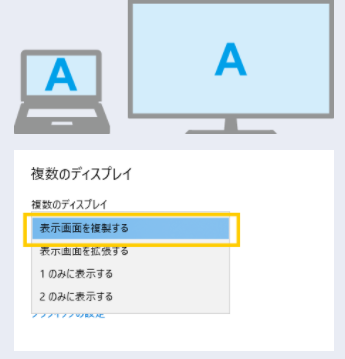
パソコンの画面共有を効果的に拡張するためには、いくつかの方法があります。最初に、接続するデバイスを確認し、適切なソフトウェアやハードウェアを選択することが重要です。次に、具体的な手順とテクニックについて詳しく説明します。
1. マルチディスプレイセットアップの活用
マルチディスプレイのセットアップは、パソコンの画面共有を大幅に拡張することができます。これにより、複数のモニターを使って、より広い作業領域を確保できます。
- モニターの接続: 利用可能なポート(HDMI、DisplayPort、VGAなど)にモニターを接続します。
- Windowsの設定: 「設定」 > 「システム」 > 「ディスプレイ」に移動し、新しいモニターを認識させて配置を調整します。
- アプリケーションの設定: 共有するアプリケーションが複数のディスプレイをサポートしている場合、設定でその機能を有効にします。
2. ソフトウェアツールの利用
画面共有を拡張するためのさまざまなソフトウェアツールがあります。これらのツールは、遠隔地からも画面を共有したり、複数のユーザーが同時に作業したりするのに役立ちます。
- ZoomやMicrosoft Teams: これらのツールは、ビデオ会議中に画面を共有するための高度な機能を提供しています。
- TeamViewerやAnyDesk: これらのリモートデスクトップソフトウェアは、遠隔地からパソコンを制御し、画面を共有することができます。
- Spacedesk: このソフトウェアは、スマートフォンやタブレットを追加のディスプレイとして使用できるようにします。
3. 画面共有のセキュリティ強化
画面共有を拡張する際には、セキュリティも重要な考慮事項です。以下の手順を実行することで、画面共有をより安全に行うことができます。
- ファイアウォールとウイルス対策ソフトウェアの設定: ファイアウォールとウイルス対策ソフトウェアを正しく設定して、不要なアクセスを防ぎます。
- 強力なパスワードの使用: リモートアクセスや共有セッションに使用するパスワードを強力に設定します。
- 安全な接続プロトコルの使用: SFTPやHTTPSなどの安全なプロトコルを使用して、データの暗号化を確保します。
タブレットPCの画面を自動回転するにはどうすればいいですか?
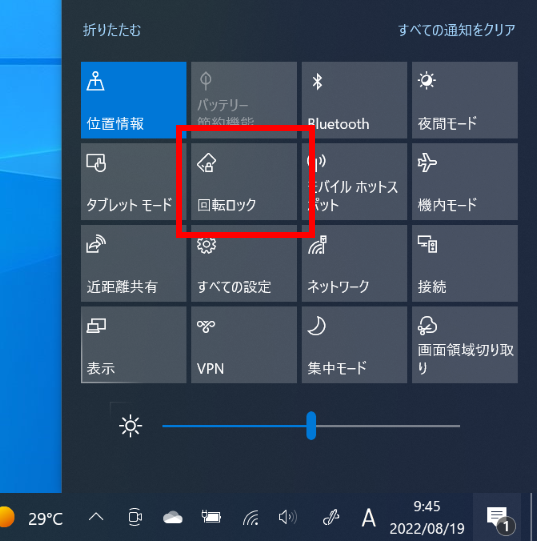
タブレットPCの画面を自動回転するには、以下の手順に従ってください。
1. 設定アプリケーションを開く
まず、タブレットPCのホーム画面から設定アプリケーションを探し、開きます。
2. ディスプレイ設定に移動する
設定アプリケーションを開いたら、ディスプレイまたは画面の項目を探し、選択します。
3. 自動回転のオプションを確認する
ディスプレイ設定のメニュー内に自動回転または回転ロックの項目があるはずです。これをオンにします。
4. 変更を保存する
設定を保存し、ホーム画面に戻ります。これで、タブレットPCを傾けるたびに画面が自動的に回転するようになります。
自動回転の設定が効かない場合の対処法
自動回転の設定をオンにしたにもかかわらず、画面が回転しない場合は以下の対処法を試してみてください。
- デバイスの再起動: タブレットPCを再起動して、問題が解決するかどうか確認します。
- センサーの校正: タブレットPCの動きセンサーが正確に機能していない可能性があります。設定アプリケーションからセンサーカリブレーションを行い、センサーを調整します。
- システムの更新: タブレットPCのOSやファームウェアが最新であることを確認します。必要な更新をインストールすることで、問題が解消する場合があります。
特定のアプリで自動回転を無効にする方法
特定のアプリケーションで自動回転を無効にしたい場合は、以下の手順を試してみてください。
- アプリ設定を確認: そのアプリの設定メニューを開き、画面の向きや自動回転のオプションを探します。
- 特定の向きに固定: アプリ内で特定の向き(例:縦向き)に固定するオプションを選択します。
- システム設定の変更: それでも自動回転が無効にならない場合は、システム設定から自動回転をオフにして、アプリを起動します。
自動回転のメリットとデメリット
自動回転機能には、以下のメリットとデメリットがあります。
- メリット: 画面の向きを自動的に調整するため、使い勝手が向上します。特に、ビデオ視聴やゲームプレイなどの際に便利です。
- デメリット: 動きセンサーの誤作動により、画面が予期せず回転することがあります。これにより、使いづらさを感じる場合があります。
- バッテリー消費: 自動回転機能を使用すると、動きセンサーが常時作動するため、バッテリーの消耗が増える可能性があります。
以上が、タブレットPCの画面を自動回転させる方法と関連する情報をまとめたものです。
タブレットでリモートデスクトップのやり方は?
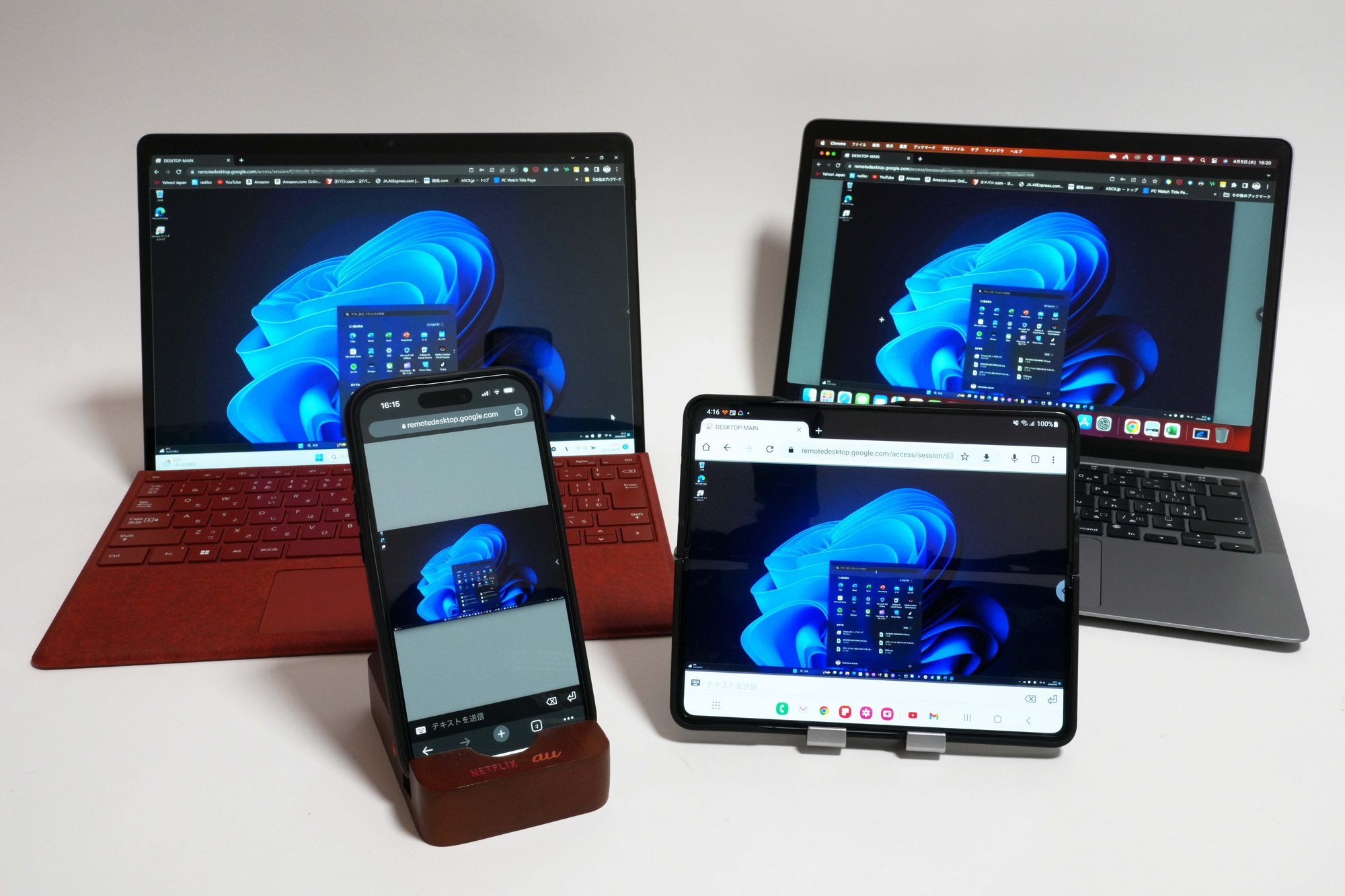
タブレットでリモートデスクトップを設定する方法は以下の通りです。
1. リモートデスクトップアプリのインストール
最初に、タブレットにリモートデスクトップアプリをインストールする必要があります。Google PlayやApp Storeで「リモートデスクトップ」と検索すると、さまざまなアプリが表示されます。Microsoftの「Remote Desktop」やTeamViewer、「Chrome Remote Desktop」などが人気があります。
- アプリを選択し、ダウンロードしてインストールします。
- インストール後、アプリを起動し、設定に進みます。
- 必要な情報(IPアドレスや認証情報)を入力します。
2. コンピューターの設定
リモート接続を行うコンピューターにも設定が必要です。Windowsの場合、以下の手順で設定できます。
- 「設定」から「システム」を選択し、「リモートデスクトップ」をクリックします。
- 「リモートデスクトップを有効にする」にチェックを入れます。
- 「ユーザーの追加」で、リモートアクセスを許可するユーザーを指定します。
3. セキュリティの確保
リモートデスクトップ接続はセキュリティ上のリスクがあります。以下の点に注意してください。
- 強力なパスワードを使用し、定期的に変更します。
- 可能であれば、二要素認証を有効にします。
- ファイアウォールの設定を確認し、不要なポートを閉じておくことが重要です。
タブレットを仕事でどのように使いますか?
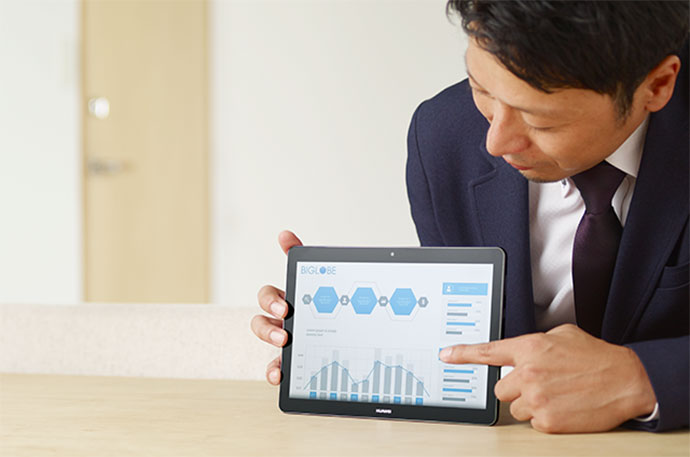
タブレットを仕事で使用する方法は多岐にわたります。以下に詳細を説明します。
オンライン会議とコラボレーション
タブレットは、オンライン会議やコラボレーションの効率を大幅に向上させます。多くのタブレットは、高品質なカメラとマイクを搭載しているため、ビデオ会議をより快適に行うことができます。さらに、タブレット用の様々なコラボレーションアプリケーションを利用することで、チームとのリアルタイムでのドキュメント共有や編集が可能です。
- ZoomやMicrosoft Teamsなどのアプリを使ってオンライン会議に参加します。
- Google WorkspaceやMicrosoft 365のアプリを使用して、リアルタイムで文書やスプレッドシートを共有・編集します。
- SlackやMicrosoft Teamsのチャット機能を利用することで、迅速なコミュニケーションが可能です。
モバイルオフィスの実現
タブレットは、モバイルオフィスの実現に欠かせないツールです。軽量で持ち運びが容易なため、オフィス内外で仕事ができます。さらに、タブレットにキーボードやスタイラスペンを組み合わせることで、より効率的な作業が可能になります。
- クラウドストレージ(Dropbox、Google Driveなど)を利用して、どこからでもファイルにアクセスできます。
- OfficeSuiteやMicrosoft Officeのモバイルアプリを使って、文書の作成や編集ができます。
- Evernoteなどのアプリを使って、メモやアイデアを簡単に記録できます。
プレゼンテーションとクライアント対応
タブレットは、プレゼンテーションやクライアント対応においても非常に役立ちます。高解像度のディスプレイと直感的な操作性により、情報を効果的に伝えることができます。また、タブレットを取り扱いやすいサイズにすることで、クライアントとのディスカッション中にすぐに情報を確認や共有が可能です。
- PowerPointやKeynoteのアプリを使って、高品質なプレゼンテーションを作成できます。
- OneNoteなどのアプリを使って、プレゼンテーションや会議のメモを取ることができます。
- SalesforceやHubSpotなどのCRMアプリを使って、クライアント情報の管理や営業活動を効率化できます。
よくある質問
PCとタブレットの画面を共有するにはどのようなツールが必要ですか?
共有するには、主に専用のソフトウェアやアプリケーションが必要です。例えば、Windows 10の「切り替え可能なセカンダリディスプレイ」機能や、サードパーティのアプリケーションである「TeamViewer」や「Splashtop」などが利用されます。これらのツールは、それぞれ異なる機能を提供しており、目的に応じて選択することが重要です。また、機器の互換性やネットワーク環境も考慮する必要があります。
PCとタブレットを接続する際の一般的な問題は何ですか?
一般的な問題には、接続の不安定さ、遅延、または画面の表示品質が含まれます。これらの問題は、使用しているツールやネットワークの品質、そしてデバイスのスペックによって引き起こされることがあります。接続が不安定な場合は、Wi-Fiの信号を強化するか、有線接続を検討することも有効です。また、遅延や表示品質の問題は、ソフトウェアの設定を最適化することで改善できる場合があります。
PCとタブレットの画面を共有することで、どのような作業効率の向上が期待できますか?
画面を共有することで、複数のタスクを同時に処理したり、資料を簡単に参照したりすることができます。例えば、PCで資料を閲覧しながら、タブレットでメモを取ったり、プレゼンテーションを作成することができます。また、クリエイティブな作業では、タブレットのタッチ機能を利用して、絵を描いたり、デザインを調整したりするのに便利です。これらの機能は、作業時間を短縮し、効率を大幅に向上させることが期待できます。
セキュリティ面での懸念や対策はありますか?
はい、セキュリティ面での懸念があります。特にデータの漏洩や不正アクセスのリスクがあります。これらのリスクを低減するためには、接続する際の暗号化や認証プロトコルの使用が重要です。また、信頼できるセキュリティソフトウェアをインストールし、定期的にアップデートを行うことも必要です。さらに、不要なときに接続を切断し、ネットワーク設定を適切に管理することで、セキュリティを強化することができます。



