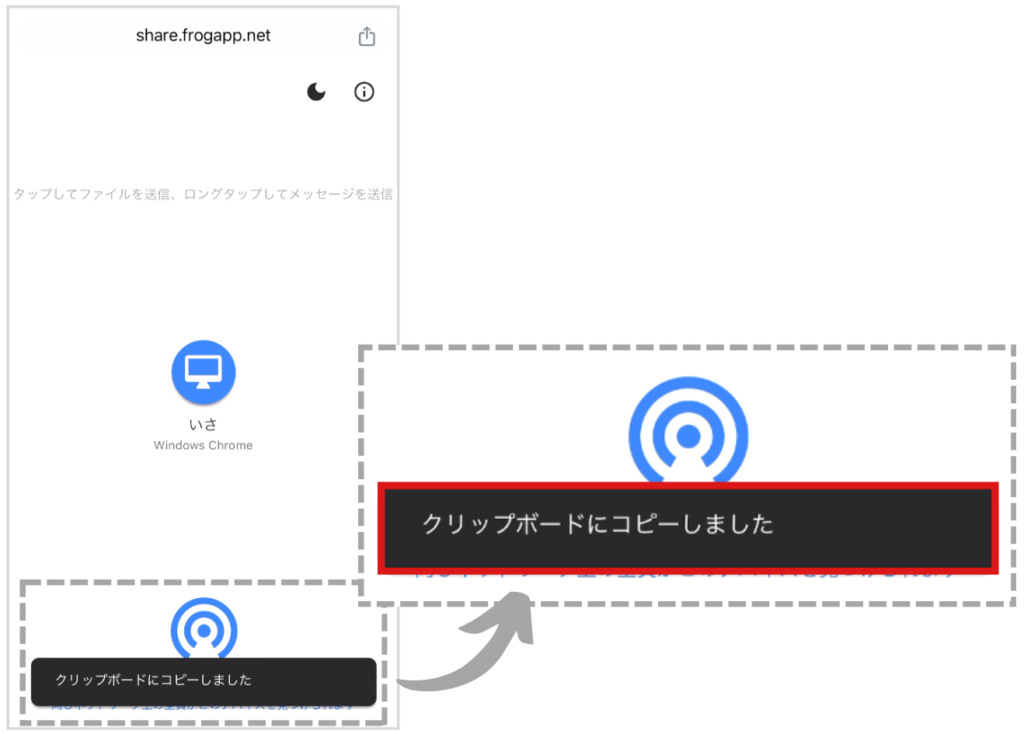
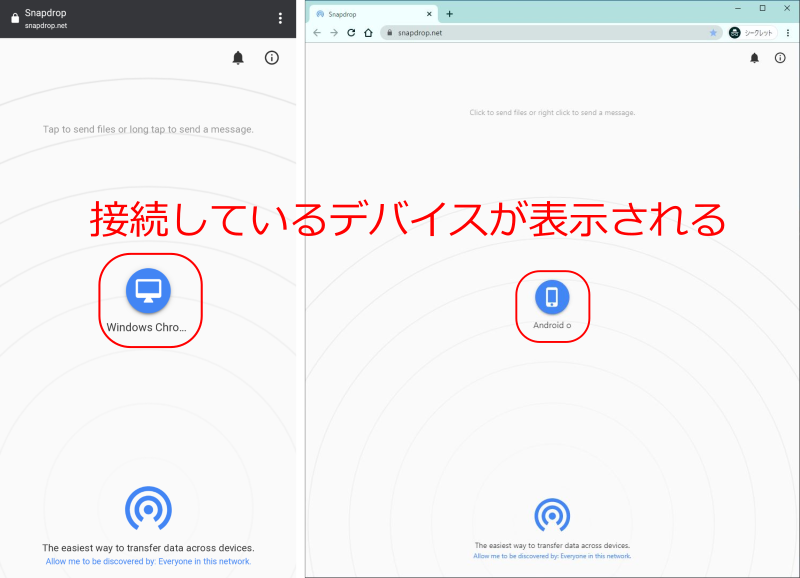
Snapdropは、スマートフォンとPCの間でファイルを簡単に共有できる新しいウェブベースの技術です。誰でも簡単に使用でき、特別なソフトウェアをインストールする必要はありません。この記事では、Snapdropの基本的な機能や使い方について詳しく解説します。また、Snapdropが他のファイル転送方法と比較してどのような利点があるか、実際の使用例を交えながら紹介します。安全で便利なデータ共有の新しい方法を知りたい方におすすめです。
Snapdropで簡単ファイル共有!
Snapdropは、インターネット接続なしでスマートフォンとPC間でファイルを簡単に共有できるツールです。BluetoothやWi-Fi Directを使用して、デバイス間でファイルを高速に転送できます。この記事では、Snapdropの特徴や使い方について詳しく解説します。
Snapdropの基本的な使い方
Snapdropの基本的な使い方は非常に簡単です。以下に手順を説明します。 1. Snapdropのウェブサイトにアクセスします。変なリンクを開かずに、信頼できるソースからアクセスしてください。 2. ブラウザで同じ局域ネットワークに接続されたデバイスを開きます。例えば、PCとスマートフォンを同じWi-Fiに接続します。 3. 送信元のデバイスで「ファイル選択」ボタンをクリックして、転送したいファイルを選択します。 4. 送信先のデバイスで「受信」ボタンをクリックして、ファイルを受信します。 5. ファイルが転送され、受信先のデバイスに保存されます。
| 手順 | 説明 |
|---|
| 1 | Snapdropのウェブサイトにアクセスする |
| 2 | 同じ局域ネットワークに接続されたデバイスを開く |
| 3 | 送信元のデバイスで「ファイル選択」ボタンをクリックする |
| 4 | 送信先のデバイスで「受信」ボタンをクリックする |
| 5 | ファイルが転送され、受信先のデバイスに保存される |
Snapdropの特徴と利点
Snapdropは、ファイル共有ツールとして多くの特徴と利点を持っています。 1. インターネット接続不要:局域ネットワーク(Wi-Fi)があれば、インターネットに接続せずにファイルを共有できます。 2. 多様なデバイスに対応:PC、スマートフォン、タブレットなど、さまざまなデバイス間でファイルを共有できます。 3. 高速転送:BluetoothやWi-Fi Directを使用して、高速なファイル転送が可能です。 4. 簡単な操作:GUIがシンプルで直感的であるため、誰でも簡単に使用できます。 5. セキュリティの高さ:ローカルネットワーク内でのみ通信を行うため、外部からの干渉を防ぐことができます。
| 特徴 | 説明 |
|---|
| インターネット接続不要 | 局域ネットワーク(Wi-Fi)があれば、インターネットに接続せずにファイルを共有できます |
| 多様なデバイスに対応 | PC、スマートフォン、タブレットなど、さまざまなデバイス間でファイルを共有できます |
| 高速転送 | BluetoothやWi-Fi Directを使用して、高速なファイル転送が可能です |
| 簡単な操作 | GUIがシンプルで直感的であるため、誰でも簡単に使用できます |
| セキュリティの高さ | ローカルネットワーク内でのみ通信を行うため、外部からの干渉を防ぐことができます |
Snapdropと他のファイル共有アプリの比較
Snapdropは、他のファイル共有アプリと比較しても優れた特徴を持っています。以下に、いくつかの代表的なファイル共有アプリと比較します。 – Airdrop:Appleデバイス専用で、他のプラットフォームとの互換性がありません。Snapdropは、多様なデバイス間でファイルを共有できます。 – Bluetooth:速度が遅く、接続が不安定な場合があります。Snapdropは、高速で安定した転送が可能です。 – Google Drive:インターネット接続が必要で、容量に制限があります。Snapdropは、インターネット接続不要で無制限の転送が可能です。 – WeTransfer:ファイルサイズに制限があり、有料プランが必要です。Snapdropは、無料で無制限の転送が可能です。 – メール:ファイルサイズに制限があり、転送に時間がかかります。Snapdropは、高速で大容量のファイルも転送できます。
| アプリ | 特徴 |
|---|
| Airdrop | Appleデバイス専用、他のプラットフォームとの互換性なし |
| Bluetooth | 速度が遅く、接続が不安定な場合がある |
| Google Drive | インターネット接続が必要、容量に制限がある |
| WeTransfer | ファイルサイズに制限があり、有料プランが必要 |
| メール | ファイルサイズに制限があり、転送に時間がかかる |
Snapdropのセキュリティ対策
Snapdropは、ローカルネットワーク内でのみ通信を行うため、セキュリティ面でも高評価を得ています。しかし、さらに安全に使用するためのいくつかの対策があります。 1. 信頼できるデバイスとのみ接続:不審なデバイスとの接続を避け、常に信頼できるデバイスとのみファイルを共有します。 2. 強力なWi-Fiパスワードの設定:Wi-Fiネットワークのパスワードを定期的に変更し、強力なパスワードを使用します。 3. ファイアウォールの使用:デバイスのファイアウォールを有効にして、不正なアクセスを防ぎます。 4. 最新のソフトウェアを使用:ブラウザやオペレーティングシステムを常に最新の状態に保ち、脆弱性を防ぎます。 5. 必要最小限のファイルを共有:個人情報や機密情報を含むファイルは、必要最小限にとどめます。
| 対策 | 説明 |
|---|
| 信頼できるデバイスとのみ接続 | 不審なデバイスとの接続を避け、常に信頼できるデバイスとのみファイルを共有する |
| 強力なWi-Fiパスワードの設定 | Wi-Fiネットワークのパスワードを定期的に変更し、強力なパスワードを使用する |
| ファイアウォールの使用 | デバイスのファイアウォールを有効にして、不正なアクセスを防ぐ |
| 最新のソフトウェアを使用 | ブラウザやオペレーティングシステムを常に最新の状態に保ち、脆弱性を防ぐ |
| 必要最小限のファイルを共有 | 個人情報や機密情報を含むファイルは、必要最小限にとどめる |
Snapdropの使い方とヒント
Snapdropを効果的に使用するためのヒントをいくつか紹介します。 1. 複数のファイルの転送:一度に複数のファイルを選択して転送できます。ファイルの選択時にCtrlキー(Windows)やCmdキー(Mac)を押しながら選択します。 2. ドラッグ&ドロップの利用:ファイルを直接ブラウザウィンドウにドラッグ&ドロップすることで、簡単に転送できます。 3. 通知機能の活用:ファイルが転送されたときに通知が表示されるため、転送完了をすぐに確認できます。 4. 転送履歴の確認:過去に転送したファイルの履歴を確認できます。必要なファイルを再転送する際の参考になります。 5. 自動受信の設定:受信側のデバイスで自動受信を設定できます。頻繁にファイルを転送する場合に便利です。
| ヒント | 説明 |
|---|
| 複数のファイルの転送 | 一度に複数のファイルを選択して転送できる |
| ドラッグ&ドロップの利用 | ファイルを直接ブラウザウィンドウにドラッグ&ドロップすることで、簡単に転送できる |
| 通知機能の活用 | ファイルが転送されたときに通知が表示されるため、転送完了をすぐに確認できる |
| 転送履歴の確認 | 過去に転送したファイルの履歴を確認できる | PCからスマホにファイルを共有するにはどうすればいいですか?
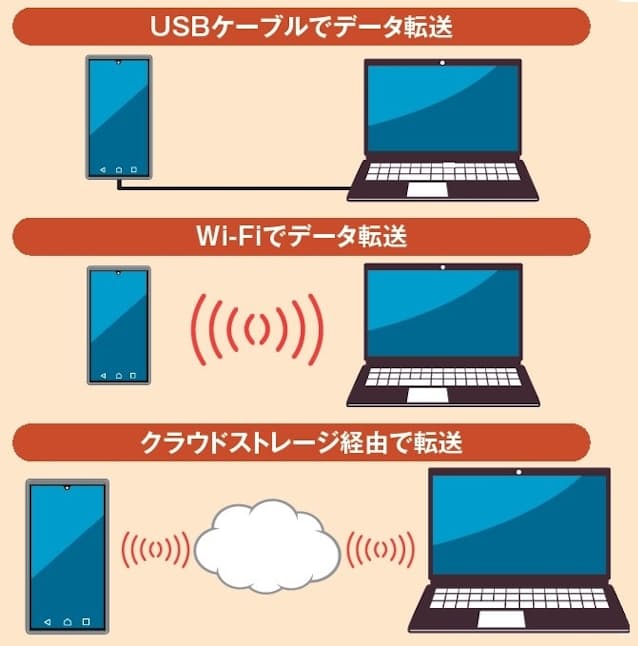
PCからスマホにファイルを共有する方法はいくつかありますが、ここでは主な3つの方法を紹介します。まず、Wi-Fiを使用する方法、次にクラウドストレージを利用した方法、最後にUSBケーブルを用いる方法です。
1. Wi-Fiを使用したファイル共有
Wi-Fiを使用してPCとスマホを接続することで、ファイルを直接転送することができます。この方法はWi-Fiネットワークに両方のデバイスが接続されていることが必要です。
- PCとスマホが同じWi-Fiネットワークに接続されていることを確認します。
- PCでファイル共有の設定を行います。Windowsではファイルエクスプローラーからネットワークと共有センターにアクセスし、共有の詳細設定でファイルとプリンターの共有を有効にします。
- スマホからファイルマネージャーアプリを開き、PCのネットワークにアクセスします。リストからPCの名前を選択し、共有したいフォルダーに入ります。
- 共有したいファイルを選択し、ダウンロードまたは転送します。
2. クラウドストレージを使ったファイル共有
クラウドストレージサービス(Google Drive、Dropbox、OneDriveなど)を活用することで、簡単にファイルを共有できます。クラウドストレージはインターネットに接続されていれば、どこからでもアクセス可能です。
- クラウドストレージサービスにアカウントを作成します。
- PCでファイルをアップロードします。通常、ドラッグアンドドロップで簡単にファイルをアップロードできます。
- スマホで同じクラウドストレージアプリをダウンロードし、ログインします。
- アップロードしたファイルを選択し、ダウンロードまたは表示します。
3. USBケーブルを使用したファイル転送
USBケーブルを使用してPCとスマホを直接接続することで、ファイルを転送できます。この方法はインターネット接続が不要で、大きなファイルを高速に転送できます。
- スマホをUSBケーブルでPCに接続します。
- PCでファイルエクスプローラーを開き、接続されたデバイスを確認します。
- ファイルエクスプローラーからスマホのストレージにアクセスします。
- 共有したいファイルを選択し、スマホのストレージにドラッグアンドドロップで転送します。
スナップドロップでファイルを送るには?

スナップドロップを使用してファイルを送る方法は、非常に簡単で直感的です。以下に、詳細な手順を説明します。
スナップドロップのインストールとセットアップ
まず、スナップドロップをインストールする必要があります。スナップドロップは、Google Chrome、Firefox、Edgeなどの主要なウェブブラウザで利用可能なウェブアプリケーションです。
- お使いのブラウザでスナップドロップのウェブサイトにアクセスします。
- ウェブサイトが表示されたら、ブラウザの通知許可を求められます。通知を受け取るよう許可することで、ファイル転送の通知を受け取ることができます。
- 次に、スナップドロップがBluetoothやWi-Fiを介して他のデバイスを検出します。デバイスが検出され次第、ファイルの転送が可能になります。
ファイルの送信方法
スナップドロップでファイルを送信するには、以下の手順に従います。
- 送信したいファイルを dåなドロップエリアにドラッグアンドドロップします。または、ファイル選択ボタンをクリックしてファイルを選択することもできます。
- ファイルがアップロードされると、受信可能なデバイスが表示されます。受信したいデバイスを選択します。
- 選択したデバイスが通知を受け取り、ファイルの受信を確認します。受信側で確認後、ファイルが転送されます。
スナップドロップのサポートとトラブルシューティング
スナップドロップを使用している際に問題が発生した場合は、以下の手順でトラブルシューティングを行ってください。
- 基本的に、スナップドロップは WebRTC技術を使用しているため、ブラウザの設定を確認してください。特に、通知やBluetooth、Wi-Fiのアクセス許可がオンになっているか確認してください。
- ネットワーク接続が不安定な場合は、强者した Wi-Fi またはBluetooth 接続を確認し、必要に応じて再接続してください。
- それでも問題が解決しない場合は、スナップドロップの公式サポートページを参照し、よくある質問や解決策を確認してください。
スナップドロップ どこに保存される?

スナップドロップは、ユーザー間でファイルやリンクを共有するためのサービスです。共有したファイルはサーバー上に一時的に保存され、特定のURLを通じてアクセスできます。ただし、これらのファイルは一定期間後、通常は24時間以内に自動削除されます。そのため、永久的な保存場所ではなく、一時的な共有手段として使用されることが一般的です。
スナップドロップの保存期間
スナップドロップで共有されたファイルは、24時間という非常に短い期間しか保存されません。この一時的な性質は、プライバシーとセキュリティを保つための重要な設計思想です。以下に、保存期間に関する詳細をまとめます:
- ファイルは共有した瞬間から24時間以内に自動的に削除されます。
- 期間が過ぎると、共有されたURLを通じてファイルにアクセスすることはできなくなります。
- ユーザーが意図的にファイルを削除することもできます。
スナップドロップの保存場所
スナップドロップで共有されたファイルは、Googleのサーバー上の一時的なスペースに保存されます。具体的には、以下の点に注意する必要があります:
- ファイルはGoogleのデータセンターで一時的にホストされます。
- これらのデータセンターは世界中に分散しており、地理的な分散性が確保されています。
- ユーザーはファイルの具体的な保存場所を知ることはできません。
スナップドロップのプライバシーとセキュリティ
スナップドロップのプライバシーとセキュリティは、以下のような特徴によって強化されています:
- ファイルは24時間以内に自動的に削除されるため、長期間保存されるリスクがありません。
- ファイルの共有には特定のURLが必要であり、このURLを知っている人だけがアクセスできます。
- 共有されたファイルは暗号化されており、第三者に気づかれないように送信されます。
AndroidとPCでデータを共有するにはどうすればいいですか?

AndroidとPCでデータを共有するには、さまざまな方法が利用できます。以下に主な方法を詳しく解説します。
Bluetoothを使用したデータ転送
Bluetoothは、AndroidデバイスとPCとの間でファイルを転送する簡単な方法です。まず、両方のデバイスでBluetoothをオンにし、接続します。次に、転送したいファイルを選んで共有オプションからBluetoothを選択し、デバイスを選択して送信します。なお、この方法はファイルサイズが大きい場合や安定した接続が求められる場合に適していません。
USBケーブルを使用したデータ転送
USBケーブルを使用すると、高速かつ安定してデータを転送できます。まず、AndroidデバイスをUSBデバッグモードに設定し、ケーブルでPCに接続します。その後、PC上からデバイス内を閲覧し、必要なファイルをドラッグアンドドロップで転送します。この方法は大きなファイル転送に最適です。
クラウドストレージサービスを使用したデータ共有
Googleドライブ、Dropboxなどのクラウドストレージサービスを使用すると、複数のデバイス間でデータを簡単に共有できます。まず、AndroidデバイスとPCで同じアカウントにログインし、転送したいファイルをアップロードします。その後、他のデバイスから同じアカウントにログインして、ファイルをダウンロードします。この方法は、どこからでもアクセスできるという利点があります。
- AndroidデバイスとPCのクラウドストレージアプリをインストールします。
- 同じアカウントでログインして、ファイルを同期します。
- 必要なファイルをアップロードまたはダウンロードします。
よくある質問
Snapdropを使用するとどんなファイルを共有できますか?
画像、ビデオ、ドキュメント、音楽、その他のすべての一般的なファイル形式を共有できます。Snapdropは、ファイルの大きさや種類に関係なく、瞬時に転送できます。例えば、PDF文書を友人に送ったり、写真を家族と共有したり、プロジェクト用のフォルダをチームメンバーと共有したりすることができます。ただし、特許取得済みのファイルや著作権で保護されているコンテンツの共有は避けた方が良いでしょう。
異なるデバイス間でデータを転送することはできますか?
はい、Snapdropはスマートフォン、タブレット、パソコンなどの異なるデバイス間でのデータ転送をサポートしています。同じネットワークに接続されている限り、どのデバイスからでもファイルを簡単に送受信できます。例えば、iPhoneからWindows PCに写真を送ったり、AndroidタブレットからMacBookにドキュメントを転送したりできます。これにより、仕事やプライベートのさまざまなシーンで効率的なデータ管理が可能になります。
Snapdropはセキュアですか?
はい、Snapdropはプライバシーとセキュリティを重視しています。データは暗号化されて転送されるため、不正アクセスのリスクが低減されます。さらに、データはローカルネットワーク内で直接転送されるため、インターネットを介して送信されることはありません。これにより、情報をより安全に共有できます。ただし、共有リンクを信頼できる人だけに提供するなど、基本的なセキュリティ対策を講じることも重要です。
Snapdropを使用するためにアプリをダウンロLoadする必要がありますか?
いいえ、Snapdropはウェブベースのサービスであるため、アプリをダウンロードする必要はありません。ブラウザから簡単にアクセスでき、どのデバイスからでも利用可能です。また、一度設定すれば、ワンクリックでファイルを共有できるようになります。ユーザーは手軽さと利便性を享受しながら、効率的にデータを管理できます。
Post Views: 238