インスタのビジネスプロフィールを元に戻す方法!簡単ステップで切り替え

インスタグラムのビジネスプロフィールは、ブランドやビジネスを展開する上で有益なツールですが、個人アカウントに戻したい場合もあるでしょう。この記事では、ビジネスプロフィールを元の個人アカウントに切り替える簡単な手順をご紹介します。設定の変更は直感的で、数分で完了します。自分のアカウントをより適切な形に戻すために、以下のステップを参考にしてください。
インスタのビジネスプロフィールを元に戻す方法を解説!簡単ステップで切り替え
インスタグラムのビジネスプロフィールを元の個人プロフィールに戻す方法について詳しく説明します。簡単なステップで切り替えられるので、ぜひ参考にしてください。
ビジネスプロフィールを元に戻す理由とは?
ビジネスプロフィールを元の個人プロフィールに戻す理由はさまざまです。主な理由には、以下のようなものが挙げられます。 – プライバシーの保護:ビジネスプロフィールは、くなります。個人的な情報を公開したくない場合、個人プロフィールに戻すことで、よりプライベートなアカウントとして利用できます。 – コンテンツの性質の変更:ビジネスプロフィールでは、ビジネス関連のコンテンツを投稿することが前提ですが、個人的なコンテンツをより多く投稿したい場合、個人プロフィールに戻すことが有効です。 – フォロー機能の制限:ビジネスプロフィールでは、一定数以上のフォローをすると、フォロー数が制限されたり、フォロワーのリストが非表示になることがあります。個人プロフィールに戻すことで、これらの制限が解除されます。
ビジネスプロフィールを元に戻す手順
ビジネスプロフィールを元の個人プロフィールに戻す手順は以下の通りです。 1. インスタグラムアプリを起動する:インスタグラムアプリを起動し、自分のアカウントにログインします。 2. プロフィールページに移動する:プロフィールアイコンをタップして、プロフィールページに移動します。 3. 設定を開く:プロフィールページの右上にある「オプション」アイコン(三本線)をタップし、設定を開きます。 4. アカウントの切り替えを選択する:設定メニューから「アカウントの切り替え」または「ビジネスアカウント」を選択します。 5. 個人アカウントに切り替える:表示されるオプションから「個人アカウントに切り替える」を選択します。 6. 確認と完了:切り替えを確認し、完了ボタンをタップします。
切り替え後の注意点
ビジネスプロフィールから個人プロフィールに切り替えた後、以下の点に注意が必要です。 – 投稿の可視性:切り替え後、これまでの投稿やストーリーの可視性が変わることはありませんが、ビジネス機能(例:インサイト)が使用できなくなります。 – インサイトの消失:ビジネスプロフィールで収集したインサイト(分析データ)は、切り替え後には利用できなくなります。 – 広告キャンペーンの停止:進行中の広告キャンペーンは、切り替え後に自動的に停止されます。
プロフィールの設定を再確認する
切り替え後、プロフィールの設定を再確認し、必要な情報を更新しましょう。 – プロフィール画像と名前:プロフィール画像や名前を個人的なものに変更し、アカウントの特性を反映させます。 – 自己紹介文:自己紹介文を個人的な内容に更新し、フォロワーに自分のことを伝えましょう。 – 連絡先情報:連絡先情報(例:メールアドレス、電話番号)を削除または変更します。 – プライバシー設定:プライバシー設定を確認し、必要に応じてフォロワーの承認や投稿の可視性を設定します。
個人プロフィールに戻した後の活用方法
個人プロフィールに戻した後、以下のような活用方法が考えられます。 – 日常の記録や思い出の共有:個人的な日常や思い出を自由に共有することができます。 – 友人や家族との交流:友人や家族とのコミュニケーションをより.setRotation(90)プライベートに楽しむことができます。 – 趣味や興味の発信:自分の趣味や興味に合わせた内容を発信し、同じ趣味を持つ人々とつながることができます。 – らいぶ配信の活用:個人的な内容でらいぶ配信を行い、リアルタイムでコミュニケーションを楽しむことができます。 – 新しいつながりの可能性:プライベートなアカウントでも、新しいつながりや友人を作る機会が広がります。
| 手順 | 詳細 |
|---|---|
| 1. インスタグラムアプリを起動する | インスタグラムアプリを開き、自分のアカウントにログインします。 |
| 2. プロフィールページに移動する | プロフィールアイコンをタップして、プロフィールページに移動します。 |
| 3. 設定を開く | プロフィールページの右上にある「オプション」アイコン(三本線)をタップし、設定を開きます。 |
| 4. アカウントの切り替えを選択する | 設定メニューから「アカウントの切り替え」または「ビジネスアカウント」を選択します。 |
| 5. 個人アカウントに切り替える | 表示されるオプションから「個人アカウントに切り替える」を選択します。 |
| 6. 確認と完了 | 切り替えを確認し、完了ボタンをタップします。 |
インスタグラムのビジネスアカウントを個人用に戻す方法は?
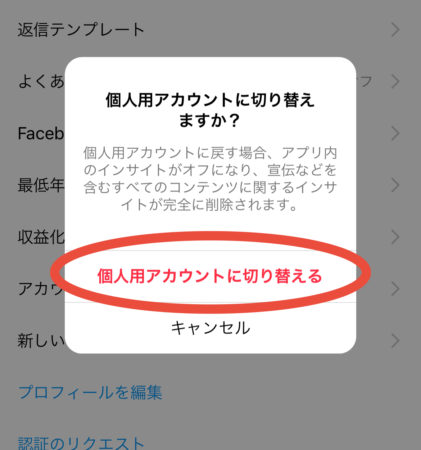
インスタグラムのビジネスアカウントを個人用に戻す方法は以下の通りです。
ビジネスアカウントを個人用に戻す手順
ビジネスアカウントを個人用アカウントに変更するには、以下の手順に従ってください。
- まず、Instagram アプリを開き、自分がログインしているアカウントに移動します。
- 画面右下の プロフィールアイコンを選択します。
- プロフィール画面の右上にある メニューボタン(3つの点)を選択します。
- 表示されたメニューから 設定 を選びます。
- 設定画面の アカウント セクションで「アカウントの種類」を選択します。
- 次の画面で「パーソナル」を選択します。
- 最後に、表示される通知で 確認 し、変更を保存します。
ビジネスアカウントが個人用に変更される影響
ビジネスアカウントを個人用に変更すると、以下の影響があります。
- Instagram Insights が利用できなくなります。これは、投稿のパフォーマンスやフォロワーの統計データをチェックするためのツールです。
- ビジネスアカウントで使用していたInstagramチェックイン機能が利用できなくなります。
- ビジネスアカウントで設定していた連絡先情報やビジネスカテゴリーが削除されます。
個人用アカウントに戻した後の注意点
個人用アカウントに戻した後、以下の点に注意してください。
- ビジネスアカウント向けの設定がリセットされるため、以前の設定を元に戻す場合は手動で行う必要があります。
- ビジネスアカウントでは特定の広告機能を利用できましたが、個人用アカウントではこれらの機能が利用できなくなります。
- ビジネスアカウントで使用していたビジネスパートナーとの連携が解除される可能性があります。必要に応じて、再度設定する必要があります。
インスタグラムのビジネスアカウントを個人アカウントに切り替える方法は?
インスタグラムのビジネスアカウントを個人アカウントに切り替えるには、以下の手順を実行してください。
1. インスタグラムアプリを開き、右下のプロフィールアイコンをタップします。
2. 画面上部の「···」アイコンをタップします。
3. 「設定」を選択します。
4. 「アカウント」セクションの「アカウントの種類を変更」をタップします。
5. 「個人のアカウントに切り替える」を選択します。
6. 強制的に切り替える前に、「ビジネスアカウントの利点」についてはじめのダイアログボックスが表示されます。これを確認し、「続行」をタップします。
7. 同意した後、再度「続行」をタップします。
8. 最後に「切り替える」をタップし、アカウントの切り替えを確定します。
ビジネスアカウントから個人アカウントへの切り替えの影響
ビジネスアカウントから個人アカウントに切り替えると、以下のような影響があります。
- ビジネス機能の失効:プロフィールの連絡先情報やインサイト、プロモーション機能などが利用できなくなります。
- フォロワーへの通知:アカウントが個人アカウントに切り替わることで、フォロワーに通知が届きます。フォロワーからの反応に備えておくことが重要です。
- 既存の設定の保持:切り替え後も、これまでの投稿やストーリーズ、DM等のデータは保持されます。ただし、ビジネスプロフィールで公開していた連絡先情報は削除されます。
切り替え後のアカウント設定の確認
切り替え後、以下の設定を確認し、必要に応じて調整してください。
- プロフィール情報:ビジネスアカウントで公開していた連絡先情報が削除されていることを確認し、必要なプロフィール情報を更新します。
- プライバシー設定:ビジネスアカウントでは公開されていた情報が個人アカウントでも公開されるかを確認し、プライバシー設定を調整します。
- 投稿の可視性:切り替え後に投稿の可視性が変更されていないか確認し、必要に応じて調整します。
切り替え前の準備と注意点
切り替え前に以下の準備と注意点を確認してください。
- データのバックアップ:切り替え前に、重要な投稿やストーリーズのデータをバックアップしておきます。
- フォロワーへの告知:切り替え前に、フォロワーに対して告知を行い、理解を得るようにします。
- インサイトの保存:ビジネスアカウントで利用していたインサイトデータを保存し、切り替え後も活用できるようにします。
インスタビジネスの解除方法は?

インスタビジネスアカウントを解除するには、以下の手順を踏んでください。
1. Instagramアプリを開きます。
2. プロフィールページに移動します。
3. 右上のメニューから「設定」を選択します。
4. 「アカウント」をタップします。
5. 「ビジネスアカウントを切り替える」を選択します。
6. 「個人アカウントに切り替える」をタップします。
7. 確認画面が表示されたら、「切り替える」をタップします。
ビジネスアカウント解除の理由
ビジネスアカウントを解除する主な理由には、以下のものが挙げられます。
- プライバシーの保護:ビジネスアカウントでは、投稿やストーリーの統計情報が表示されます。これが公開されたくない場合、個人アカウントに戻すことでプライバシーを守ることができます。
- 広告の回避:ビジネスアカウントでは、Instagramが自動的に広告を表示することがあります。これを避けるために、アカウントを個人アカウントに切り替えることがあります。
- シンプルな使用:ビジネスアカウントでは、多くの機能や設定があり、個人使用には必要のない機能が含まれていることがあります。個人アカウントに戻すことで、シンプルにInstagramを使用したい場合があります。
ビジネスアカウント解除後の変更点
ビジネスアカウントを解除した後、以下の変更点が生じます。
- インサイトの非表示:ビジネスアカウント特有のインサイト(分析データ)が非表示になります。
- 広告機能の制限:個人アカウントでは、投稿やストーリーを広告として投稿する機能が利用できなくなります。
- 連携の解除:ビジネスアカウントで連携していたFacebookページやInstagram Shoppingなどの機能との連携が解除されます。
ビジネスアカウント解除の注意点
ビジネスアカウントを解除する際には、以下の点に注意が必要です。
- データの保存:解除前に、インサイトや分析データをダウンロードしておくことをおすすめします。
- 連携設定の確認:FacebookページやInstagram Shoppingなどと連携している場合は、解除前にこれらの設定を確認し、必要な対応を行ってください。
- 再変更の可能性:個人アカウントに切り替えた後でも、再びビジネスアカウントに変更することは可能です。ただし、頻繁に切り替えることは避けることが望ましいです。
Instagramのプロアカウントから個人アカウントへの切り替え方は?
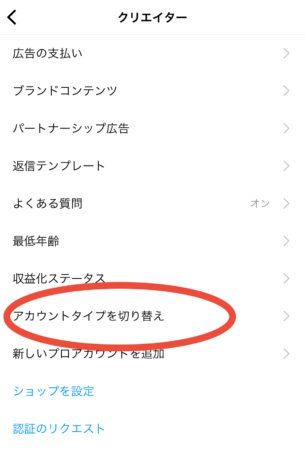
Instagramのプロアカウントから個人アカウントへの切り替え方は以下の手順で行います。
プロアカウントから切り替えられる具体的な手順
プロアカウントから個人アカウントに切り替えるには、以下の手順を実行してください:
- Instagramアプリを起動し、アカウント設定に移動します。
- 左下のメニューボタンをタップし、設定を選択します。
- アカウントを選択し、アカウントを切り替えるをタップします。
- 表示された切り替えオプションから個人アカウントに切り替えるを選択します。
- 確認のメッセージが表示されたら、切り替えをタップします。
- すべての設定が完了したら、アプリを再起動してください。
切り替えによって失われない機能と情報
プロアカウントから個人アカウントに切り替えた際に、以下の情報や機能が保持されます:
- フォロワーとフォローしているユーザーのリストは保持されます。
- 投稿した写真や動画、ストーリーは全て引き続き表示されます。
- ハイライトやIGTVもそのまま利用できます。
切り替え前後の注意点とアドバイス
プロアカウントから個人アカウントに切り替える際には、以下の点に注意してください:
- プロアカウントのビジネス機能が利用できなくなります。例えば、Insights(分析機能)や広告作成機能などです。
- 切り替え後、再度プロアカウントに変更するには再申請が必要です。
- 切り替え前には、重要なデータをバックアップすることをおすすめします。
よくある質問
インスタのビジネスプロフィールから通常のプロフィールに戻す方法は?
通常のプロフィールに戻したい場合、まずInstagramアプリを開き、右下のプロフィールアイコンをタップします。次に、画面上部のメニューアイコン(3つの横ライン)をタップし、表示されたメニューから「アカウント設定」を選択します。その後、「ビジネスアカウント」や「クリエーターアカウント」の項目を見つけて、「アカウントの種類を変更」というオプションを選択します。ここで通常のプロフィールに切り替えることができます。最後に変更を保存して、設定を完了させます。
ビジネスプロフィールから元に戻すときに注意すべき点は?
ビジネスプロフィールから通常のプロフィールに戻す際には、いくつかの注意点があります。まず、ビジネスプロフィールで設定した連絡先情報やビジネスカテゴリーが削除されます。また、ビジネスプロフィールでは分析レポート(インサイト)が利用できましたが、通常のプロフィールに戻すとこれらの機能が利用できなくなります。さらに、ビジネスプロフィールでは広告掲載が可能でしたが、通常のプロフィールではこの機能が利用できません。そのため、これらの機能が必要かどうかを確認してから、プロフィールのタイプを変更することをお勧めします。
ビジネスプロフィールから元に戻すと何が変化するの?
ビジネスプロフィールから通常のプロフィールに戻すと、いくつかの変化が生じます。まず、プロフィール画面の連絡先情報やビジネスカテゴリーが表示されなくなります。また、ビジネスプロフィールでは分析レポート(インサイト)が利用できましたが、通常のプロフィールではこれらの機能が利用できなくなります。さらに、ビジネスプロフィールでは広告掲載が可能でしたが、通常のプロフィールではこの機能が利用できません。しかし、通常のプロフィールでは、より個人的な印象を与えることができます。
ビジネスプロフィールに戻した後、再度ビジネスプロフィールに変更することは可能?
はい、通常のプロフィールから再度ビジネスプロフィールに変更することは可能です。ただし、ビジネスプロフィールに切り替えるためには、Facebookページとメールアドレスまたは電話番号が必要です。再びビジネスプロフィールに変更する際には、これらの情報を準備してから設定メニューから「アカウントの種類を変更」を選択し、 BUSINESSアカウントに切り替えることができます。このプロセスは簡単で、数分で完了します。