iPhoneミラーリングで大画面出力!テレビやPCに簡単接続

iPhoneのミラーリング機能は、スマートフォンの画面をテレビやPCといった大きなディスプレイに出力し、快適な視聴環境を実現します。この機能を使えば、家族や親しい友人と一緒に寛ぎながら、動画や写真を大きな画面で楽しむことができます。また、ビジネスシーンでも、プレゼンテーションや会議での資料共有に役立つでしょう。本記事では、iPhoneの画面を簡単にテレビやPCに出力する方法を紹介します。準備するものや、設定手順を詳しく解説しますので、ぜひ参考にしてください。
iPhoneミラーリングの設定方法と利点
iPhoneのミラーリング機能は、デバイスの画面をテレビやPCの大画面に出力できる便利な機能です。この機能を活用することで、プレゼンテーション、映画鑑賞、ゲームプレイなど、さまざまなシーンで快適な体験を享受できます。以下に、iPhoneミラーリングの設定方法とその利点について詳しく説明します。
iPhoneミラーリングの設定手順
1. AirPlay対応デバイスの準備: – テレビやPCがAirPlayに対応していることを確認してください。AirPlayがサポートされていない場合は、アダプタやストリーミングデバイスを使用する必要があります。 2. iPhoneの設定: – iPhoneのコントロールセンターを開きます。画面下から上にスワイプ(iPhone X以降)または右上から下にスワイプ(iPhone 8以前)します。 – コントロールセンター内にあるスクリーンミラーリングアイコンをタップします。 – 利用したいデバイスを選択します。 – パスコードまたは承認が必要な場合は、指示に従って入力または承認します。
有線接続と無線接続の比較
– 有線接続: – 安定性: 有線接続は通常、より安定した接続を提供します。 – 設定のしやすさ: ケーブルを接続するだけなので、設定が簡単です。 – 制限: ケーブルの長さによって移動範囲が制限されます。 – 無線接続: – 利便性: ケーブル不要で自由に移動できます。 – 設定の複雑さ: 初期設定に少し時間と手間が必要です。 – 安定性: 無線環境によっては接続の遅延や途切断が発生する可能性があります。
映像と音声の品質
– 映像品質: – iPhoneミラーリングを使用すると、高解像度の映像を大画面で楽しめます。 – AirPlay 2では4K対応のテレビでも利用できます。 – 音声品質: – 音声も高品質に伝送されます。AirPlay 2ではドルビーアトモスなどのサラウンドサウンドにも対応しています。
| 設定方法 | 利点 |
|---|---|
| 有線接続 | 安定した接続、設定が簡単 |
| 無線接続 | 自由な移動、高解像度映像、高品質音声 |
セキュリティとプライバシー
– セキュリティ: – iPhoneミラーリングは、暗号化された接続を使用するため、データの安全性が確保されています。 – パスコードや承認プロンプトを使用することで、不正な接続を防ぐことができます。 – プライバシー: – ミラーリング中は、iPhone上の通知や個人情報が表示される可能性があります。必要な情報だけを共有するために、事前に通知設定を調整することをおすすめします。
トラブルシューティング
– 接続が不安定: – Wi-Fi環境を確認し、必要に応じて再起動してください。 – AirPlayデバイスのソフトウェアアップデートが最新であることを確認してください。 – 音声が同期しない: – iPhoneのサウンド設定を確認し、オーディオ出力が正しく設定されていることを確認してください。 – 必要に応じて、AirPlayオーディオ設定をリセットしてください。 – 映像が遅延する: – コーデックの設定を確認し、適切な映像圧縮設定を選択してください。 – 必要に応じて、Wi-Fi接続を強化するための措置を講じてください。
| 問題 | 解決方法 |
|---|---|
| 接続が不安定 | Wi-Fi環境を確認、デバイスを再起動、ソフトウェアアップデート |
| 音声が同期しない | サウンド設定の確認、AirPlayオーディオ設定のリセット |
| 映像が遅延する | コーデック設定の確認、Wi-Fi接続の強化 |
iPhoneの画面をPCモニターに映すにはどうすればいいですか?
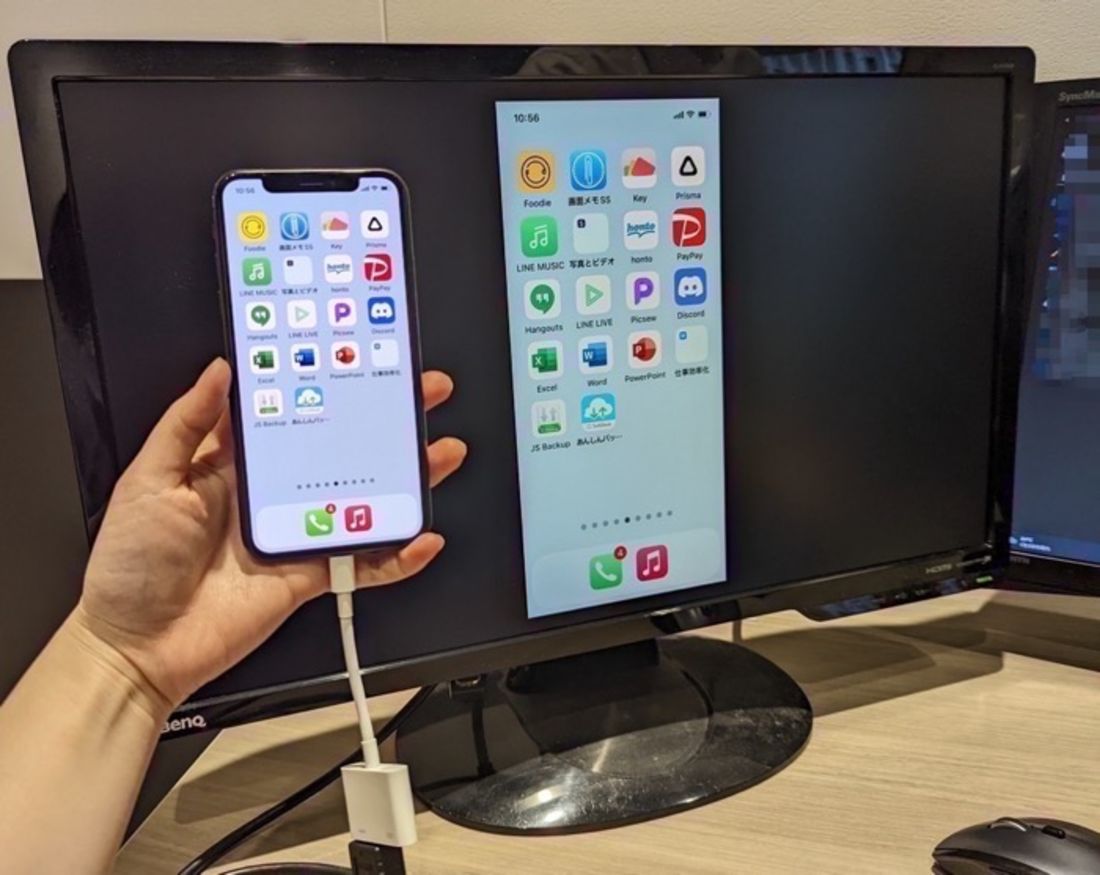
iPhoneの画面をPCモニターに映すには、以下の手順を実行してください。
1. 無線LAN経由でiPhoneの画面をPCモニターに映す
無線LANを経由してiPhoneの画面をPCモニターに表示させるための方法です。まずは両方のデバイスが同じネットワークに接続されていることを確認してください。
- iPhoneの「設定」アプリを開き、スクリーンミラーリングを有効にします。
- 次に、コントロールセンターからスクリーンミラーリングをタップし、利用可能なデバイスからPCを選択します。
- PC側では、AirPlayレシーバーソフトウェア(例:AirServer、Reflector)をインストールし、iPhoneからの接続を許可します。
2. USBケーブルを使用してiPhoneの画面をPCモニターに映す
USBケーブルを使用することで、有線接続でのiPhoneの画面共有が可能になります。安定した接続と高解像度映像が得られます。
- iPhoneとPCをUSBケーブルで接続します。
- PC側でMiroshow ManagerやMirroring360などのMiracast対応ソフトウェアをインストールし、iPhoneの接続を設定します。
- 接続が完了したら、iPhoneの画面がPCモニターに表示されます。
3. その他の方法: Chromecast を利用する
Chromecastを使用することで、Googleのエコシステムの一環としてiPhoneの画面をPCモニターに映すことができます。
- ChromecastをHDMIポートに接続し、Wi-Fiに接続します。
- iPhoneの「設定」からChromecastに接続し、スクリーンミラーリングを有効にします。
- Chromecastが接続され、iPhoneの画面がPCモニターに表示されます。
iPhoneをテレビの大画面でどう見るか?
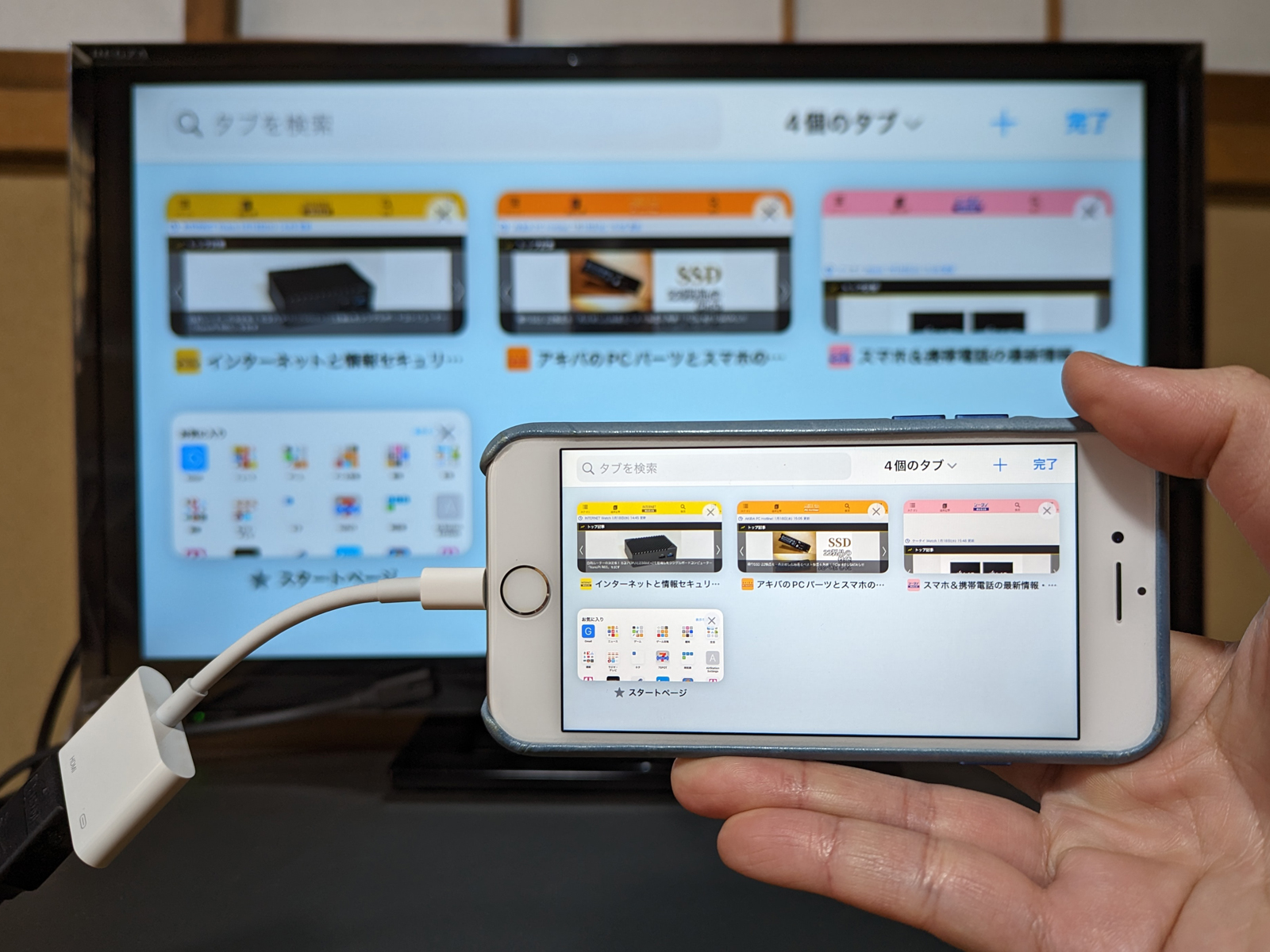
iPhoneをテレビの大画面で見ることは、エンターテイメントをより快適に楽しむための素晴らしい方法です。方法は主に3つあります。最初に、AirPlay機能と互換性のあるテレビを使用する方法があります。次に、HDMIアダプタを介してiPhoneをテレビに接続する方法があります。最後に、DLNA対応のテレビやデバイスを利用して、メディアファイルをストリーミングする方法があります。
1. AirPlayを使用してiPhoneをテレビに接続する
AirPlayは、Appleのワイヤレスストリーミング技術で、iPhoneのコンテンツをテレビに簡単に表示することができます。この方法を使用するには、まずテレビがAirPlayに対応している必要があります。Apple TVや一部のスマートテレビが該当します。
- iPhoneのコントロールセンターを開きます。
- 「スクリーンミラー」または「AirPlay」アイコンをタップします。
- 利用可能なデバイスのリストから、接続したいテレビの名前を選択します。
2. HDMIアダプタを使用してiPhoneをテレビに接続する
HDMIアダプタを使用すると、iPhoneをテレビに有線で接続することができます。この方法は、AirPlay非対応のテレビでも動作します。
- HDMIアダプタを購入します(Lightning to HDMIアダプタまたはUSB-C to HDMIアダプタ)。
- アダプタの一方の端をiPhoneに接続し、もう一方の端をテレビのHDMIポートに接続します。
- テレビで正しい入力を選択し、iPhoneの画面がテレビに表示されることを確認します。
3. DLNAを使用してiPhoneからテレビにメディアをストリーミングする
DLNA(Digital Living Network Alliance)は、異なるデバイス間でのメディア共有を可能にする標準規格です。DLNA対応のテレビやメディアプレイヤーを使用することで、iPhoneからビデオや音楽をストリーミングできます。
- DLNA対応のテレビやメディアプレイヤーを接続し、同じWi-Fiネットワークに参加させます。
- iPhoneにDLNA対応のアプリ(例: AllCast、VLC for Mobile)をインストールします。
- アプリを開き、ストリーミングしたいメディアファイルを選択し、接続したいテレビやメディアプレイヤーを選択します。
iPhoneとテレビの画面をミラーリングするにはどうすればいいですか?
iPhoneとテレビの画面をミラーリングするには、AirPlayという機能を使用します。まず、テレビにAirPlayに対応したデバイス(Apple TV、AirPlay 2対応のスマートTV、またはAirPlayアダプタ)が必要です。準備ができたら、iPhoneのコントロールセンターを開き、画面ミラーリングアイコンをタップします。次に、接続したいデバイスを選択し、表示品質を1080pなどに設定します。これにより、iPhoneの画面がテレビにミラーリングされます。
必要なデバイスと設定
AirPlayを使用してiPhoneとテレビの画面をミラーリングするには、以下のデバイスと設定が必要です:
- Apple TV:最新のApple TVをテレビのHDMIポートに接続します。
- AirPlay 2対応のスマートTV:テレビの設定からAirPlayを有効にします。
- AirPlayアダプタ:HDMIポートに接続するAirPlayアダプタを使用します。
コントロールセンターの操作
iPhoneのコントロールセンターから画面ミラーリングを設定する手順は以下の通りです:
- コントロールセンターより画面ミラーリングアイコンをタップします。
- 表示されるデバイスリストから接続したいデバイスを選択します。
- 表示品質を1080pなどに設定します。
トラブルシューティングとヒント
AirPlayの画面ミラーリングに問題が発生した場合、以下の手順でトラブルシューティングを行います:
- Wi-Fi接続を確認:iPhoneとテレビが同じWi-Fiネットワークに接続されていることを確認します。
- デバイスの再起動:iPhoneやテレビ、Apple TVを再起動して、接続が正常に機能するか確認します。
- ソフトウェアの更新:iPhoneとテレビのソフトウェアが最新のバージョンに更新されているか確認します。
iPhoneからHDMI出力するにはどうすればいいですか?

iPhoneからHDMI出力する方法は以下のように行います。
まず、Lightning to HDMIアダプタを使用する必要があります。このアダプタはApple公式から購入することができますが、他にも多数のサードパーティ製品が販売されています。アダプタを選ぶ際には、品質と互換性を確認することが重要です。
次に、iPhoneとテレビやモニターをHDMIケーブルで接続します。テレビやモニターのHDMIポートにケーブルの一方を接続し、Lightning to HDMIアダプタのHDMIポートにケーブルのもう一方を接続します。
最後に、iPhoneのスクリーンミラーリング機能を有効にします。ホーム画面から設定アプリを開き、「スクリーンタイム」を選択し、「内容とプライバシーの制限」をタップします。次に、「コンテンツの制限」をオンにし、「スクリーンミラーリング」を選択して「許可」に設定します。その後、「コントロールセンター」からスクリーンミラーリングアイコンをタップし、接続したいデバイスを選択します。
iPhoneからHDMI出力する際のアダプタ選択
Lightning to HDMIアダプタを選択する際には、以下の点を考慮することが重要です。
- 互換性: 選択したアダプタが使用しているiPhoneのモデルと互換性があることを確認しましょう。
- 品質: 信頼性の高いブランド製品を選択することで、信号の安定性や耐久性を確保できます。
- 付加機能: 一部のアダプタには音声出力や充電ポートなど、追加の機能が付いているものがあります。
iPhoneからHDMI出力する際のケーブル接続方法
iPhoneとテレビやモニターを正しく接続するためには、以下の手順に従ってください。
- HDMIケーブルの長さ確認: 予め使用する場所までのケーブルの長さを確認し、必要に応じて適切な長さのケーブルを準備しましょう。
- テレビやモニターのHDMIポート確認: 接続するテレビやモニターのHDMIポートの場所と数を確認し、利用可能なポートを選択します。
- Lightning to HDMIアダプタの接続: HDMIケーブルの一方をLightning to HDMIアダプタのHDMIポートに接続し、もう一方をテレビやモニターのHDMIポートに接続します。
iPhoneからHDMI出力する際のスクリーンミラーリング設定
iPhoneのスクリーンミラーリング機能を有効にする手順は以下の通りです。
- 設定アプリの起動: iPhoneのホーム画面から設定アプリを開きます。
- コントロールセンターからスクリーンミラーリングアイコンの操作: コントロールセンターを上から下にスワイプし、スクリーンミラーリングアイコンをタップします。
- 接続するデバイスの選択: 表示される接続先の一覧から、接続したいテレビやモニターを選択します。
よくある質問
iPhoneミラーリングとは何ですか?
iPhoneミラーリングとは、iPhoneの画面をテレビやPCなどの大画面に出力する機能のことを指します。これにより、スマートフォンの小さな画面ではなく、より大きな画面で写真や動画、プレゼンテーションなどを楽しむことができます。特に、家族や友人と一緒にコンテンツを共有する際や、会議やプレゼンテーションで使用する際などに便利です。
iPhoneミラーリングにはどのような方法がありますか?
iPhoneミラーリングには主に3つの方法があります。Wi-Fi経由のAirPlay、HDMIアダプタを使用した有線接続、そしてUSB-Cケーブルを使用した接続です。Wi-Fi経由のAirPlayは無線接続で便利ですが、ネットワーク環境の影響を受けやすい一方、HDMIアダプタやUSB-Cケーブルは有線接続のため、より安定した接続を提供します。
iPhoneミラーリングの利点はどのようなものがありますか?
iPhoneミラーリングの主な利点は、大画面での視聴体験の向上とコンテンツの共有の容易さです。大画面で高解像度の動画や写真を楽しむことができますし、プレゼンテーションや会議では参加者全員がクリアにコンテンツを確認できます。また、ゲームプレイや映画鑑賞などでも、より没入感のある体験が可能です。
iPhoneミラーリングを設定するための手順はどのようなものですか?
iPhoneミラーリングを設定する手順は以下の通りです。まず、iPhoneとテレビやPCが同じWi-Fiネットワークに接続されていることを確認してください。次に、iPhoneのホーム画面から「設定」アプリを開き、「一般」を選択します。その後、「AirPlay & Handoff」を選択し、「AirPlayミラーリング」をオンにします。最後に、出力先のテレビやPCを選択して接続を完了させます。有線接続の場合は、HDMIアダプタやUSB-Cケーブルを直接iPhoneとテレビやPCに接続するだけです。