iPhoneに元から入ってるアプリ一覧!不要なアプリを整理しよう
iPhoneには、多くの便利なアプリが標準でインストールされています。しかし、これらのアプリがあなたのホーム画面を混雑させていると感じたことはありませんか?この記事では、iPhoneに元から入っているアプリの完全なリストを紹介し、不要なアプリを効果的に整理する方法について解説します。不要なアプリを削除することで、ホーム画面をすっきりさせ、iPhoneのパフォーマンスを向上させることができます。ぜひ、この機会にあなたのiPhoneを見直してみてください。
iPhoneのデフォルトアプリ一覧と整理方法
iPhoneには、Appleが事前にインストールしているさまざまなアプリがあります。これらのアプリは、ユーザーの日常的なタスクをサポートするために設計されていますが、一部のアプリは使用する機会が少ないかもしれません。不要なアプリを整理することで、ホーム画面を整理し、使いやすさを向上させることができます。
デフォルトアプリの概要
iPhoneには、次のデフォルトアプリがインストールされています。
| アプリ名 | 機能 |
|---|---|
| 電話 | 音声通話を行う |
| メッセージ | テキストメッセージやMMSを送受信する |
| メール | メールの送受信を行う |
| Safari | ウェブブラウジングを行う |
| 写真 | 写真やビデオを表示・管理する |
| カメラ | 写真やビデオを撮影する |
| マップ | 地図情報やナビゲーションサービスを利用する |
| App Store | アプリのダウンロードや購入を行う |
| 音楽 | 音楽を再生する |
| Podcasts | ポッドキャストを聴く |
| Apple TV | Apple TV+のコンテンツを視聴する |
| Game Center | ゲームの進捗をトラックし、他のユーザーと競争する |
| ヘルスケア | 健康データを管理する |
| ウォレット | デジタル支払いを行う |
| 設定 | iPhoneの設定を変更する |
不要なアプリを削除する手順
不要なデフォルトアプリを削除する方法は以下の通りです。
- ホーム画面で削除したいアプリのアイコンを長押しします。
- 表示されるメニューから「アプリを削除」を選択します。
- 「削除」をタップして確認します。
一部のアプリ(例:電話、設定、カメラ)は削除できない場合があります。これらのアプリはiPhoneの基本機能に必要であるため、削除できません。
アプリの整理のメリット
不要なアプリを整理することで、以下のようなメリットがあります。
- ホーム画面が整理され、探しているアプリを探しやすくなります。
- ストレージ容量が確保され、新しいアプリやメディアを追加しやすくなります。
- バッテリー消費が減少し、iPhoneの使用時間を延ばすことができます。
- セキュリティリスクが低減され、不要なアプリがパーソナルデータにアクセスするリスクが減ります。
- iPhoneのパフォーマンスが向上し、より快適に使用することができます。
アプリの整理の注意点
アプリを整理する際には、以下の注意点を覚えておきましょう。
- 重要なアプリを誤って削除しないように注意します。
- Apple IDに関連付けられたデータが消失することがあるため、削除するアプリに保存データがある場合は、バックアップを取っておきます。
- 削除したアプリはApp Storeから再インストールできますが、再ダウンロードには時間とストレージ容量が必要です。
- 一部のAppleサービスアプリ(例:ウォレット、ヘルスケア)は、Apple IDやデバイスの設定に影響を与える可能性があります。
アプリの整理後のホーム画面の設定
アプリを整理した後は、ホーム画面をより効率的に設定することができます。
以下は、ホーム画面を整理するためのテクニックです。
- フールディスプレイを活用して、頻繁に使用するアプリをホーム画面の上部に配置します。
- アプリのグループ化を使って、同じカテゴリーのアプリを一つのフォルダにまとめます。
- 「検索」機能を活用して、アプリ名を入力することで必要なアプリをすぐに見つけられるようにします。
- デジタルウェルビーイング機能を使って、アプリの使用時間を制限し、過度な使用を防ぎます。
- 「設定」から「ホーム画面の編集」を選択し、不要なページを削除したり、新しいページを作成したりします。
iPhoneで消したらダメなアプリは?
iPhoneには、システムの基本的な機能を支える重要なアプリがプリインストールされています。これらのアプリを削除すると、iPhoneの正常な動作に影響を及ぼす可能性があります。特に以下のアプリは、基本的に削除すべきではありません。
1. Settings (設定)
設定アプリは、iPhone全体の設定や機能を管理するための中心的なアプリです。このアプリを削除すると、Wi-Fiの接続、Bluetoothの設定、通知の管理など、基本的な設定が行えなくなります。以下の機能が利用できなくなります。
- Wi-FiやBluetoothの接続設定
- 通知の管理
- バッテリーの状態や使用状況の確認
2. Phone (電話)
電話アプリは、iPhoneの基本的な通話機能を提供します。このアプリを削除すると、電話の発信や受信、SMSの送受信が行えなくなります。以下の機能が利用できなくなります。
- 電話の発信・受信
- SMSの送受信
- 連絡先の管理
3. Messages (メッセージ)
メッセージアプリは、SMSやiMessageを通じたテキストメッセージの送受信を可能にします。このアプリを削除すると、テキストメッセージの送受信ができなくなります。以下の機能が利用できなくなります。
- SMSの送受信
- iMessageの送受信
- グループチャットの管理
iPhoneの最初から入ってるアプリは消してもいいですか?
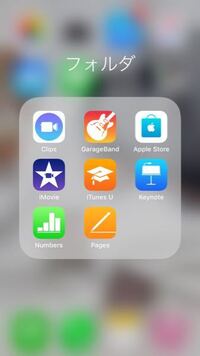
はい、多くのiPhoneのプレインストールアプリは削除することができます。iOS 10以降から、Appleはユーザーに自由度を提供するために、多くのデフォルトアプリの削除を許可しました。ただし、いくつかの基本的なアプリは削除できません。具体的には、設定、電話、メッセージ、カメラ、フォト、Safari、App Store、時計、リマインダー、カレンダー、連絡先、メモ、ヘルス、ウォレット、マップ、ボイスメモ、ファイルなどが削除不可となっています。
削除可能なiPhoneのアプリ
削除可能なiPhoneのアプリには次のようなものがあります:
- ストックアプリの多くは削除可能です。これには、ストック、天気、ゲームセンター、ミュージック、ビデオ、ポッドキャスト、ショートカット、ウォッチ、メジャーズ、ボイスメモ、ヘルスなどが含まれます。
- ダウンロードしたサードパーティアプリも削除可能です。
- ただし、削除後も iCloud や App Store から再インストールすることができます。
削除できないiPhoneのアプリ
削除できないiPhoneのアプリには次のようなものがあります:
- 基本的な機能を提供するアプリ、例えば設定、電話、メッセージ、カメラ、フォト、Safari、App Store、時計、リマインダー、カレンダー、連絡先、メモ、ヘルス、ウォレット、マップ、ボイスメモ、ファイルなどです。
- これらのアプリは削除できない理由は、iPhoneの基本機能を保証するためです。
- 削除可能なアプリと削除できないアプリの一覧は、Appleの公式ウェブサイトでも確認できます。
アプリを削除する方法
iPhoneのアプリを削除する方法は以下の通りです:
- ホーム画面上で削除したいアプリのアイコンを長押しします。
- 表示されるメニューから「アプリを削除」を選択します。
- 最後に確認ダイアログが表示されるので、「削除」をタップして削除を完了します。
元々iPhoneに入っていたアプリを消す方法は?
元々iPhoneに入っていたアプリを消す方法は次の通りです:
1. ホーム画面からアプリを選択します。
2. アプリアイコンを長押しします。これにより、アイコンが揺れます。
3. 画面右上に表示される「X」ボタンをタップします。
4. 「削除」をタップして確認します。
ただし、一部のシステムアプリは削除できない場合があります。例えば、電話、メッセージ、カメラ、設定などは削除できません。
iPhoneの既定アプリを削除できない理由
既定のアプリの中で削除できないものがあるのは、これらのアプリがiPhoneの基本的な機能を担っているためです。例えば、電話、メッセージ、カメラ、設定などは、iPhoneの核心機能として不可欠な役割を果たしています。これらのアプリを削除すると、iPhoneの基本的な操作が不可能になる可能性があります。
削除可能な既定アプリの一覧
削除可能な既定アプリには以下のものがあります:
- ストック – 株価や投資情報を提供します。
- Music – Apple Musicサービスを利用できます。
- Podcasts – ポッドキャストを热播送やダウンロードして視聴できます。
アプリを削除後のスペースの解放
アプリを削除することで、iPhoneのストレージ容量が解放されます。特に、使用していない大型アプリを削除することで、より多くの自由空間を確保できます。また、アプリのデータや設定も削除されるため、プライバシー保護の観点からも効果的です。ただし、再インストールする場合、設定やデータは元に戻らないことに注意してください。
iPhoneの元から入ってるアプリは?
iPhoneは、Appleが提供する様々なアプリケーションをプレインストールしています。これらはユーザーの日常的なタスクを簡単にこなすための基本的なツールとして機能します。主要なアプリにはMessages(メッセージ)、Phone(電話)、Mail(メール)、Safari(サファリ)、Photos(フォト)、Camera(カメラ)、Music(ミュージック)、Maps(マップ)、App Storeなどがあります。これらのアプリは、ユーザーが連絡を取り合い、写真や動画を撮影し、音楽を聴き、インターネットを閲覧したり、アプリをダウンロードしたりするのに便利です。
基本的なコミュニケーションアプリ
基本的なコミュニケーションアプリは、ユーザーが日常的に連絡を取り合うために重要なツールです。
- Messages(メッセージ):テキストメッセージやマルチメディアメッセージを送受信できます。
- Phone(電話):電話をかけたり、着信を受けたりする機能を提供します。
- Mail(メール):電子メールを送受信し、複数のメールアカウントを管理できます。
メディア関連アプリ
メディア関連アプリは、ユーザーが写真や音楽を楽しむために設計されています。
- Photos(フォト):写真やビデオを閲覧、編集、共有できます。
- Camera(カメラ):写真やビデオを撮影し、様々なモードで利用できます。
- Music(ミュージック):音楽を聴き、プレイリストを作成し、Apple Musicからストリーミングできます。
ユーティリティアプリ
ユーティリティアプリは、ユーザーの日々の生活をサポートするために重要な機能を提供します。
- Safari(サファリ):インターネットを閲覧し、ウェブサイトを検索できます。
- Maps(マップ):地図を閲覧し、ルート案内を受け取ったり、位置情報を共有できます。
- App Store:各種アプリをダウンロードし、インストールすることができます。
よくある質問
iPhoneに最初からインストールされているアプリは全部でどれくらいありますか?
iPhoneに最初からインストールされているアプリの数は、モデルやiOSのバージョンによって異なる場合があります。一般的には、約30種類のアプリがプリインストールされています。これらのアプリにはSafari、メール、写真、カレンダー、ヘルスケアなど、日常生活で頻繁に使うアプリが含まれています。アプリの数が最適かどうかは個人のニーズによって変わるため、不要なアプリを削除して自分好みのホーム画面を作成することが可能です。
iPhoneのプリインストールアプリを削除することはできますか?
iPhoneのプリインストールアプリの削除は、iOSのバージョンによって異なる場合があります。iOS 10以降では、多くのシステムアプリを削除できます。ただし、一部の基本的なアプリ(例えば電話、設定、Apple Store)は削除できません。削除可能なアプリを削除することで、ホーム画面の整理がしやすくなり、iPhoneのパフォーマンスも向上することがあります。
どのようにしてiPhoneから不要なアプリを削除できますか?
iPhoneから不要なアプリを削除するには、以下手順に従ってください。まず、ホーム画面から削除したいアプリを長押しします。画面が揺れる状態になると、アプリアイコンの上部にXマークが表示されます。このXマークをタップすると「削除」の確認画面が表示されます。ここで「削除」をタップするとアプリが削除されます。アプリの削除は簡単にできますが、重要なデータがあればバックアップを取ることを推奨します。
削除したアプリを後で再インストールすることはできますか?
削除したアプリを再インストールすることは可能です。Apple IDにログインしている限り、App Storeから無料アプリは再インストールできます。課金したアプリも再ダウンロードできる場合がありますが、購入履歴によって異なる場合があります。App Storeの購入履歴からアプリを探し、ダウンロードボタンをタップすることで再インストールできます。さらに、設定アプリから「一般」 > 「iPhoneのストレージ」にアクセスし、削除済みのアプリを表示して再インストールすることも可能です。