
DCIMフォルダの100APPLEとは?iPhoneの写真データを理解する

「100APPLE」とは、iPhoneユーザーにとって馴染み深いDCIMフォルダ内の謎のサブフォルダです。この記事では、「100APPLE」がどのような役割を持ち、写真データの管理にどのように関与しているのかを解説します。iPhoneのカメラ機能を使用するたびに生成されるファイルの仕組みや、これらのデータがどのように保存され、整理されているかを詳しく見ていきましょう。写真愛好家から日常ユーザーまで、iPhoneの写真データをより深く理解することで、より効率的に管理できる方法を見つけることができるでしょう。
DCIMフォルダの100APPLEとは?iPhoneの写真データを理解する
iPhoneで撮影した写真やビデオは、デバイス内にあるDCIMフォルダに保存されます。このフォルダの中には、100APPLEというサブフォルダが存在し、このフォルダにはすべての写真データが格納されています。100APPLEという名前の由来や、写真データの構造について詳細に解説します。
100APPLEフォルダの名前の由来
100APPLEというフォルダ名は、Apple社が標準的なDCIM形式に従って名付けられたものです。DCIM(Digital Camera Images and Movies)は、デジタルカメラやスマートフォンで撮影した画像や動画を保存するための標準フォルダです。100APPLEは、Apple製品がこの標準フォルダを使用することを示しています。
DCIMフォルダと100APPLEフォルダの関係
DCIMフォルダは、iOSデバイスの内部メモリや外部ストレージに存在します。このフォルダには、複数のサブフォルダが含まれており、100APPLEはその中の1つです。100APPLEフォルダには、iPhoneで撮影したすべての写真とビデオが保存されます。
100APPLEフォルダ内のファイル構造
100APPLEフォルダ内には、個々の写真ファイルや動画ファイルが保存されます。これらのファイルは、撮影日時や順番に基づいて連番で命名されます。たとえば、最初に撮影した写真はIMG 0001.jpg、次に撮影した写真はIMG 0002.jpgというように名付けられます。また、ビデオファイルはMOV拡張子で保存されます。
100APPLEフォルダのファイル形式と拡張子
100APPLEフォルダ内にある写真ファイルは、通常JPEG形式で保存され、.jpgの拡張子を持ちます。動画ファイルはMPEG-4形式で保存され、.movの拡張子を持ちます。これらのファイル形式は、iOSデバイスが標準的にサポートする形式です。
100APPLEフォルダのバックアップと復元
100APPLEフォルダ内の写真や動画をバックアップすることは、データの安全を確保する重要な手段です。iOSデバイスは、通常、iCloudやiTunesを使ってこれらのデータをバックアップします。また、バックアップしたデータを復元する場合も、これらのツールを使用します。
| フォルダ名 | 説明 |
|---|---|
| DCIM | デジタルカメラやスマートフォンで撮影した画像や動画を保存する標準フォルダ |
| 100APPLE | iPhoneで撮影したすべての写真とビデオが保存されるサブフォルダ |
| IMG .jpg | 写真ファイルの名前形式(は連番) |
| VID .mov | 動画ファイルの名前形式(は連番) |
| iCloud / iTunes | 写真や動画のバックアップと復元に使用するツール |
DCIMフォルダーの写真は何ですか?
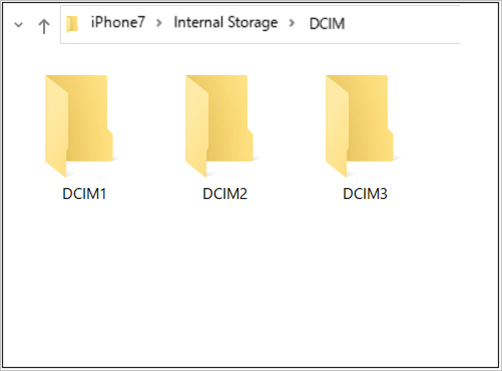
DCIMフォルダーの写真は、デジタル カメラ またはスマートフォンで撮影された 写真 の保存先です。これらの写真は、デバイスのメモリカードや内部ストレージに自動的に保存されます。DCIMは「Digital Camera Images and Movies」の略称で、デジタル画像や動画を整理するために使用されます。フォルダー内には、撮影日時やフォルダー番号に基づいて、さらに サブフォルダー が作成されることがあります。
DCIMフォルダーの構造
DCIMフォルダーの 構造 は、一般的に以下のように整理されています:
- カメラ ごとに異なるフォルダーが作成されます。例えば、Canonカメラでは「100CANON」、Nikonカメラでは「DSC_0001」などの形式でフォルダー名が付けられます。
- 各フォルダー内には、写真や動画のファイルが保存されます。ファイル名は、撮影日時や連番に基づいて自動的に生成されます。
- サブフォルダーは、撮影した アルバム やイベントごとに作成されることがあります。これにより、後で写真を簡単に 検索 しやすくなります。
DCIMフォルダーの用途
DCIMフォルダーは、主に以下の 用途 に使用されます:
- デジタルカメラやスマートフォンで撮影した 写真 や動画を保存するため。
- パソコンやクラウドサービスに写真を転送する際の元の保存場所。
- 写真管理アプリケーションが、写真や動画を 整理 するために使用される。
DCIMフォルダーの管理方法
DCIMフォルダーを効率的に管理するための 方法 には、次のようなものがあります:
- 定期的に写真や動画をバックアップする。これにより、ファイルが 紛失 しないようにできます。
- 不要な写真や動画を削除することで、ストレージを節約します。
- 写真や動画をカテゴリーごとに分類し、 サブフォルダー を作成することで、検索を容易にします。
iPhone DCIMフォルダ どこ?
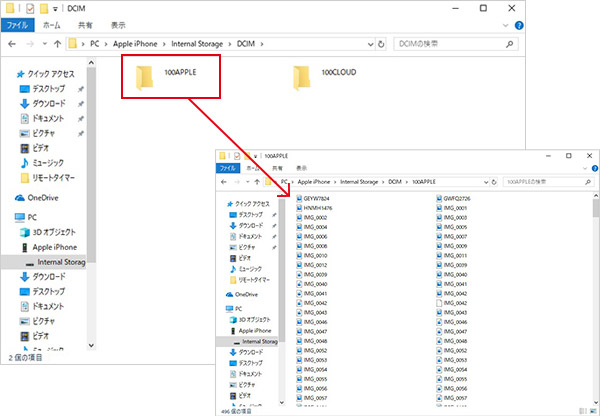
iPhone DCIMフォルダはどこにあるかを説明します。DCIM (Digital Camera Images) フォルダは、Apple iPhone で撮影された 写真 と 動画 が保存される場所です。ただし、このフォルダは通常のファイルシステムから直接アクセスすることはできません。iPhone に保存されている 写真 と 動画 を確認するには、以下の方法があります。
iPhone DCIMフォルダの場所
DCIM フォルダは、iPhone 内部のストレージに存在しますが、標準的なファイルブローザーからは直接 表示 されません。ただし、以下の方法でアクセスできます。
- コントロールセンター から「写真」アプリを起動して、直接 写真 と 動画 を確認します。
- iPhone を コンピュータ に接続し、iTunes や Finder を使用して、写真 と 動画 を管理します。
- 専用の ファイル管理 アプリをインストールして、DCIM フォルダにアクセスします。
DCIMフォルダの内容を確認する方法
iPhone で撮影した 写真 と 動画 を確認するには、次のような方法があります。
- iPhone のホーム画面から 写真 アプリを開きます。
- 「アルバム」タブをタップし、さまざまな アルバム から写真や動画を選択します。
- 具体的な日付や場所に基づいて 写真 を検索することもできます。
DCIMフォルダのバックアップ方法
DCIM フォルダ内の 写真 と 動画 をバックアップするには、次のようにします。
- iCloudフォト を有効にし、自動的に写真と動画を iCloud に保存します。
- iPhone を コンピュータ に接続し、iTunes や Finder を使用して手動で バックアップ を作成します。
- サードパーティの バックアップ アプリを使用して、より詳細な管理を行います。
PCでiPhoneのファイルを見るにはどうすればいいですか?
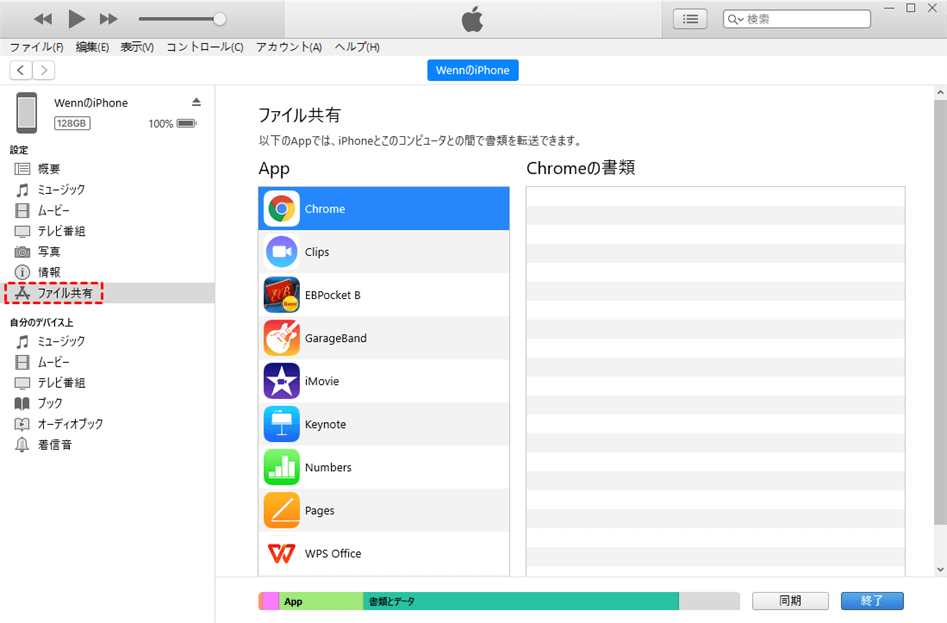
PCでiPhoneのファイルを見る方法は次の通りです。
必要なソフトウェアのインストール
まず、PCとiPhoneを接続するために必要なソフトウェアをインストールします。Windows PCの場合は、Appleの公式サイトから iTunesまたはFinderをダウンロードし、インストールします。Macの場合、Finderが既にインストールされているので、特別なインストールは必要ありません。
デバイスの接続と設定
次に、iPhoneとPCの接続方法について説明します。USBケーブルを使ってiPhoneをPCに接続します。接続後、iPhoneの画面上で「信頼」のメッセージが表示されたら、「信頼」を選択します。これによって、PCとiPhoneの間でデータを転送することができます。
ファイルの表示と管理
最後に、iPhoneのファイルを表示する方法です。Windows PCの場合は、ExplorerでiPhoneを選択します。すると、iPhone内の「ファイル」や「写真」、「音楽」などのフォルダが表示されます。Macの場合は、Finderで接続したiPhoneを選択すると、同様にファイルが表示されます。
iTunesを用いたファイル転送
iTunesはiPhoneのファイルをPCに転送する際の便利なツールです。音楽やビデオ、アプリなどを管理することができます。
- まず、iTunesを開きます。
- 接続したiPhoneを認識したら、デバイスアイコンをクリックします。
- 左側のメニューから「ファイル共有」を選択し、転送したいファイルを選択します。
Finderを用いたファイル管理
Finderを用いてiPhoneのファイルを管理することで、より直感的な操作が可能です。
- Finderを開き、サイドバーから接続したiPhoneを選択します。
- 上部のメニューバーから「ファイル」や「写真」、「ビデオ」などのカテゴリーを選択します。
- 必要なファイルをクリックして表示し、ドラッグアンドドロップでPCに転送できます。
サードパーティ製ソフトウェアの利用
サードパーティ製ソフトウェアを使うことで、より高度なファイル管理が可能です。
- 例えば、「iMazing」や「DiskAid」などのソフトウェアをダウンロードしてインストールします。
- これらのソフトウェアを起動し、iPhoneを接続します。
- ソフトウェアのインターフェースからiPhone内のファイルやアプリデータを簡単に閲覧・転送できます。
DCIMとはどういう意味ですか?
DCIMとは、Digital Camera Image File(デジタルカメラ画像ファイル)の略称です。これは、デジタルカメラやスマートフォンで撮影した画像や動画が保存されるデフォルトのフォルダ名です。DCIMフォルダは、デジタルデバイスが画像を管理しやすくするために標準化されています。これらのデバイスは、通常、内部ストレージやSDカードのルートディレクトリにDCIMフォルダを作成し、ここに撮影した画像や動画を自動的に保存します。
DCIMフォルダの構造と管理
DCIMフォルダは、一般的に以下のような構造を持っています:
- サブフォルダ:DCIMフォルダ内には、通常、複数のサブフォルダが存在します。それぞれのサブフォルダは、撮影日時やデバイス固有の識別子に基づいて名付けられます。
- ファイル名:各サブフォルダ内には、撮影された画像や動画ファイルが保存されます。これらのファイル名は、通常、連番や日付、時間などの情報を含みます。
- メタデータ:画像や動画ファイルには、EXIF(Exchangeable Image File Format)などのメタデータが含まれています。これらのメタデータには、撮影日時、カメラ設定、位置情報などの詳細情報が記録されています。
DCIMフォルダの用途と利点
DCIMフォルダの主な用途と利点は以下の通りです:
- ファイルの整理:DCIMフォルダは、デジタルカメラやスマートフォンで撮影したファイルを自動的に整理し、ユーザーが簡単にアクセスできるようにします。
- 互換性:DCIMフォルダは、多くのデバイスやソフトウェアで認識されるため、ファイルの転送や共有が容易になります。
- データの保護:DCIMフォルダは、データのバックアップや復元に役立ちます。例えば、SDカードをフォーマットした場合でも、バックアップから簡単にデータを復元できます。
DCIMフォルダの管理方法
DCIMフォルダを効果的に管理するための方法は以下の通りです:
- 定期的なバックアップ:重要な画像や動画は、定期的にバックアップを取ることが推奨されます。クラウドストレージや外部HDDを使用すると、データの安全性が向上します。
- ファイルの整理:不要なファイルは定期的に削除し、重要なファイルは適切なフォルダに分類して整理することが重要です。
- メタデータの確認:EXIFなどのメタデータを確認し、必要な情報が含まれているか確認することが役立ちます。これにより、後の編集や整理が容易になります。
よくある質問
DCIMフォルダとは何ですか?
DCIM(Digital Camera IMages)フォルダは、デジタルカメラやスマートフォンで撮影した写真や動画を保存するための標準的なディレクトリです。iPhoneでは、このフォルダにカメラアプリで撮影したメディアファイルが自動的に保存されます。DCIMフォルダは、カメラやスマートフォンが写真や動画を整理しやすくするための仕組みで、多くのデバイスやアプリケーションが共通して使用しています。
100APPLEとは何ですか?
100APPLEは、DCIMフォルダ内に作成されるサブディレクトリの名前で、iPhoneが撮影した写真や動画を保存するための特定のフォルダです。このフォルダ名は、Apple社のカメラアプリやデバイスが独自に使用しており、内部のファイルは通常、連番のファイル名(例:IMG 0001.JPG)で保存されます。100APPLEフォルダは、写真や動画のバックアップや同期に使用される重要な場所です。
iPhoneのDCIMフォルダはどのように動作しますか?
iPhoneのDCIMフォルダは、自動的に生成され、管理される仕組みとなっています。ユーザーが写真を撮影するたびに、そのファイルはDCIM/100APPLEフォルダに保存されます。iPhoneは、これらのファイルを効率的に整理し、アクセスしやすくするためのメタデータも保持しています。また、写真アプリを通じてアルバムやモーメントとして表示される写真は、実際にはDCIMフォルダ内のファイルを参照しています。
DCIMフォルダの写真を安全にバックアップする方法はありますか?
iPhoneのDCIMフォルダ内の写真を安全にバックアップする方法はいくつかあります。最も一般的な方法は、iCloudフォトライブラリを有効化することです。これにより、写真は自動的に iCloud にアップロードされ、他のデバイスからもアクセスできるようになります。また、コンピュータを使用してiTunesやFinder(macOS Catalina以降)を利用して手動でバックアップすることも可能です。これらの方法は、重要な写真や動画を失うリスクを大幅に軽減します。



