
LINEで地図を送信!待ち合わせや道案内に便利

LINEの地図共有機能は、待ち合わせや道案内に革命を起こしました。友人や家族と特定の場所を簡単に共有でき、迷子になる心配を大幅に減らします。この機能は、イベントや旅行の計画にも欠かせません。地図を送信することで、目的地への道のりを一緒に確認し、移動時間を最適化できます。本記事では、LINEを使って地図を送信する方法や、この便利な機能を最大限に活用するためのコツをご紹介します。
LINEで地図を送信する方法
LINEの位置情報共有機能を使えば、友達や家族と簡単に地図を送信することができます。この機能は、待ち合わせや道案内に非常に便利で、お互いの位置をリアルタイムで確認できます。以下に、具体的な手順を説明します。
位置情報を送信する手順
LINEで位置情報を送信するには、以下の手順に従ってください。
- LINEアプリを起動し、対象のチャットを開きます。
- 画面上部のメニューボタンをタップします。
- 表示されたメニューから「位置情報」を選択します。
- 現在位置が自動的に検出され、マップが表示されます。
- 必要に応じて、ピンを移動させて任意の位置を選択します。
- 「送信」ボタンをタップして、位置情報をチャットに送信します。
リアルタイム位置情報を共有する方法
リアルタイム位置情報共有は、友達や家族と一定時間の間で位置情報を共有することができます。これは、待ち合わせや旅行時に特に便利です。
- LINEアプリを起動し、対象のチャットを開きます。
- 画面上部のメニューボタンをタップします。
- 表示されたメニューから「リアルタイム位置情報共有」を選択します。
- 共有する時間を選択します(例:15分、30分、1時間など)。
- 「共有する」ボタンをタップして、リアルタイム位置情報を送信します。
位置情報からルート案内を利用する方法
LINEで位置情報を送信した後、受信した相手はその位置情報から道案内を利用することができます。
- チャット画面で、送られてきた位置情報をタップします。
- 表示されたマップ上で、ルート案内ボタンをタップします。
- 移動手段(車、歩き、自転車など)を選択します。
- ルート案内が表示され、目的地までの道順を確認できます。
複数の位置情報を一覧で確認する方法
LINEでは、複数の位置情報を一度に送信したり、複数の位置情報を一覧で確認することができます。
- LINEアプリを起動し、対象のチャットを開きます。
- 画面上部のメニューボタンをタップします。
- 表示されたメニューから「位置情報」を選択します。
- 地図上に複数のピンを配置します。
- 配置した位置情報を一覧で確認できます。
位置情報共有のセキュリティとプライバシー
位置情報共有は便利ですが、プライバシーとセキュリティにも注意が必要です。
- 位置情報を共有する前に、共有する相手と信頼関係を確認してください。
- 不要な位置情報はすぐに削除してください。
- LINEの設定から、位置情報の共有を一時的に無効にすることもできます。
- リアルタイム位置情報共有は、必ず必要な時間だけ行い、不要になったら共有を停止してください。
| 項目 | 説明 |
|---|---|
| 位置情報の送信 | チャット内のメニューボタンから「位置情報」を選択し、送信します。 |
| リアルタイム位置情報共有 | 一定時間の間、位置情報をリアルタイムで共有できます。 |
| ルート案内 | 位置情報からルート案内を利用し、目的地までの道順を確認できます。 |
| 複数の位置情報 | 複数の位置情報を一覧で確認し、地図上にピンを配置できます。 |
| プライバシーとセキュリティ | 位置情報共有にはプライバシーとセキュリティに注意が必要です。 |
LINEで道案内をするには?

LINEは、リアルタイムの場所共有やマップの共有など、友人や知人と道案内を簡単に行うための機能を提供しています。以下に具体的な手順を詳しく説明します。
実時間位置情報を共有する方法
実時間位置情報を共有するには、以下の手順に従ってください。
- LINEアプリを開き、チャット画面に移動します。
- 右下の+ボタンをタップし、表示されるメニューから位置情報を選択します。
- 「位置情報を共有」を選択して、共有する位置情報を選択します。
- 「実時間位置情報の共有」をタップし、共有する時間と範囲を設定します。
- 設定が完了したら、「共有」ボタンをタップします。
マップの共有方法
具体的な場所をマップとして共有するには、以下の手順を行います。
- LINEアプリを開き、チャット画面に移動します。
- 右下の+ボタンをタップし、表示されるmenoから位置情報を選択します。
- マップが表示されたら、共有したい位置をタップします。
- 「この位置を共有」を選択し、共有したい場所名を入力します。
- 「共有」ボタンをタップして、マップを送信します。
目的地へのルートを共有する方法
友人や知人に目的地へのルートを共有するには、以下の手順に従ってください。
- LINEアプリを開き、チャット画面に移動します。
- 右下の+ボタンをタップし、表示されるメニューから位置情報を選択します。
- マップが表示されたら、目的地を<strong찾기ます。
- 目的地が決定したら、「この位置を共有」を選択します。
- 「ルートを共有」を選択し、移動手段を選択します。
- 「共有」ボタンをタップして、ルートを送信します。
注:「目的地が決定したら」「目的地を見つける」の部分は、日本語で正しく「目的地を見つける」と表記されます。
ラインでGoogleマップを送るには?
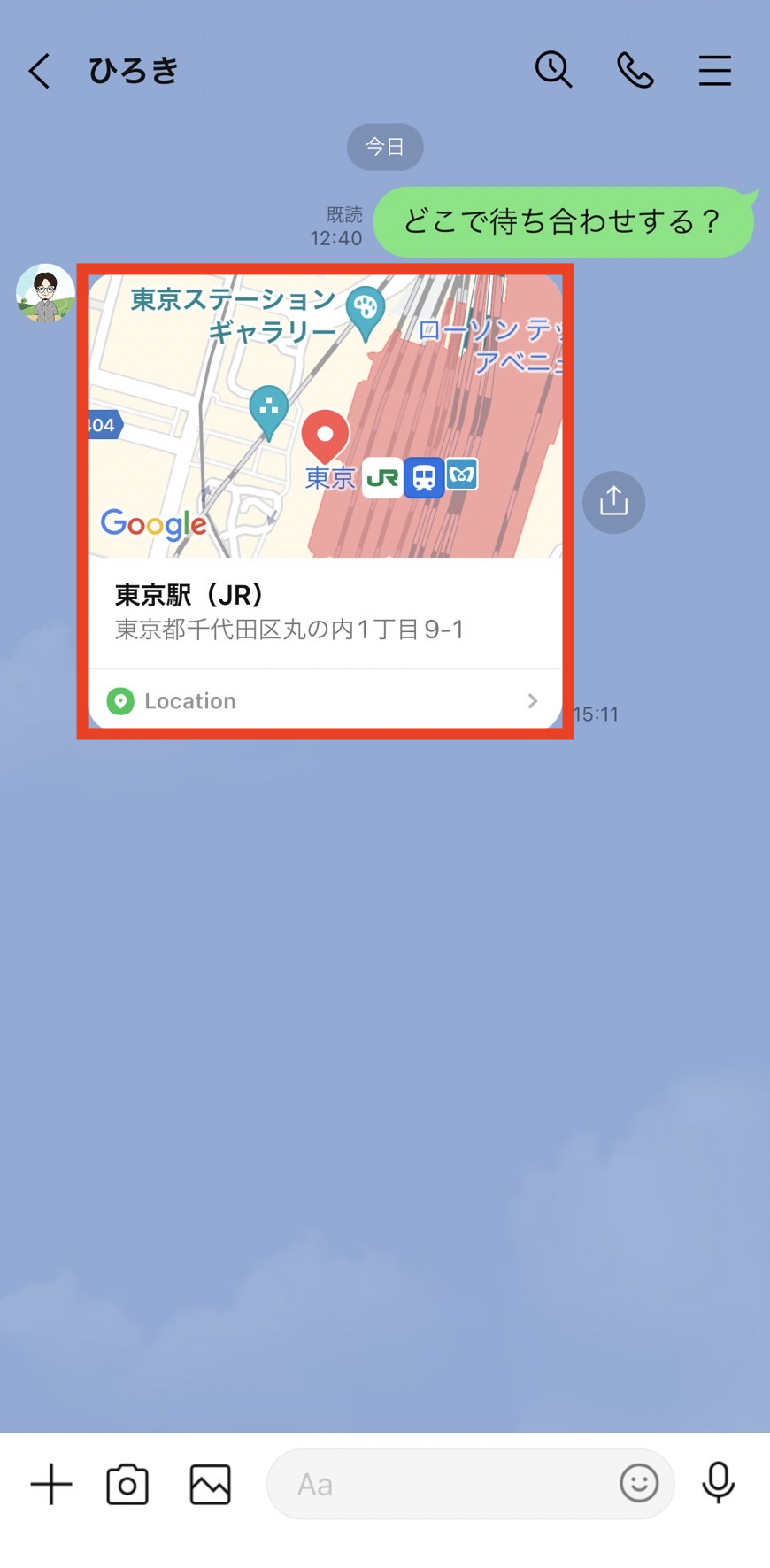
ラインでGoogleマップを送る手順は以下の通りです。
まず、Googleマップアプリを開き、送りたい場所やルートを選びます。その後、画面右下の 「共有」 ボタンをタップします。共有方法の選択肢から 「ライン」 を選んで友達やグループに送信します。必要に応じて、メッセージを添えて共有することも可能です。
Googleマップの場所をラインで共有する方法
Googleマップの場所をラインで共有する方法は、非常にも便利です。具体的な手順は以下の通りです。
- Googleマップアプリを開いて、送りたい地点を選択します。
- 画面上部の 「共有」 ボタンをタップします。
- 表示される共有方法から 「ライン」 を選択します。
- 友達やグループを選択し、必要に応じてメッセージを添えて送信します。
Googleマップのルートをラインで共有する方法
Googleマップのルートをラインで共有することで、友達と目的地までの道のりを簡単に共有できます。手順は以下の通りです。
- Googleマップアプリで出発地と目的地を指定し、ルートを取得します。
- ルートが表示された画面で、右下の 「共有」 ボタンをタップします。
- 共有方法選択肢から 「ライン」 を選びます。
- 友達やグループを選択し、必要ならメッセージを追加して送信します。
Googleマップのマーカーをラインで共有する方法
Googleマップのマーカーをラインで共有することで、具体的な位置情報を友達と共有できます。以下はその手順です。
- Googleマップアプリを開き、マーカーを置きたい位置を長押しします。
- マーカーが設置されたら、右下の 「共有」 ボタンをタップします。
- 共有方法選択肢から 「ライン」 を選択します。
- 友達やグループを選択し、メッセージを添えて送信します。
自分の位置を知らせるには?
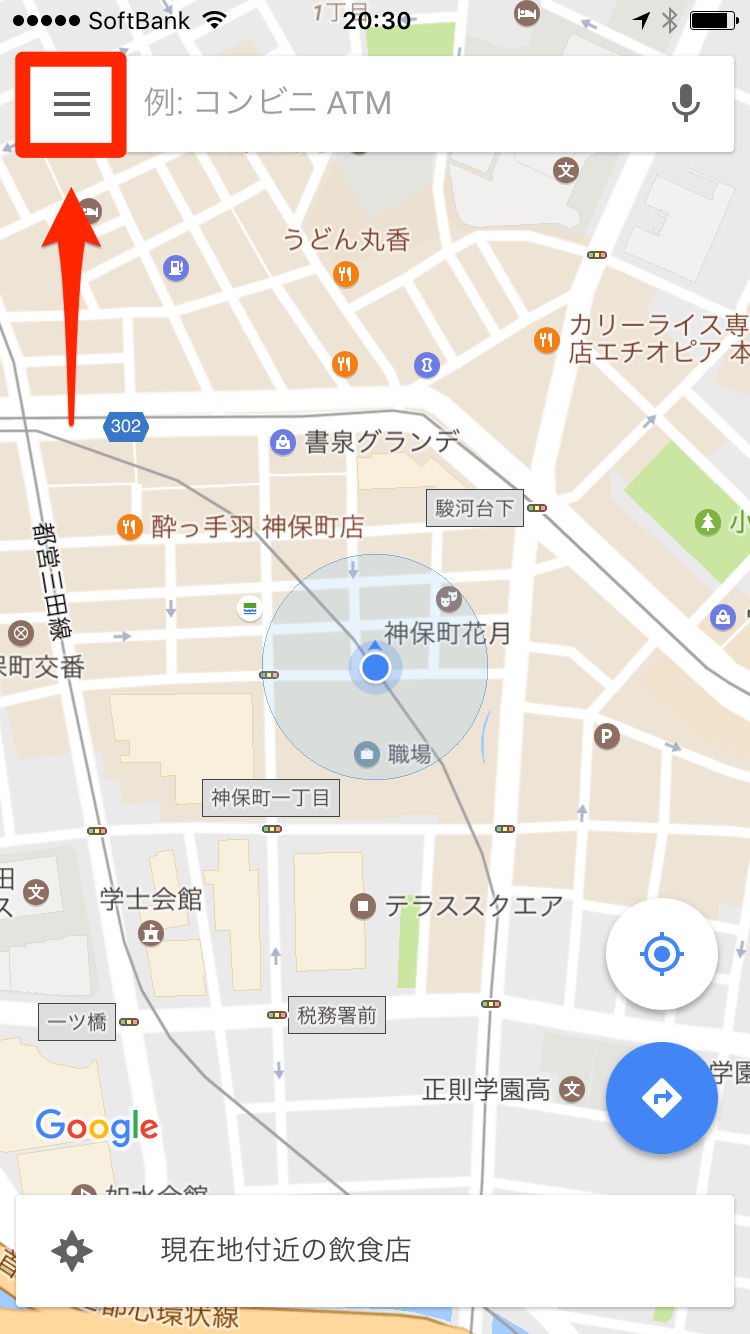
自分の位置を知らせるには、以下のような方法があります。
まず、スマートフォンのGPS機能を利用することで、非常に正確な位置情報を取得することができます。多くのアプリケーションがGPSを用いて位置情報を提供しており、地図アプリやナビゲーションアプリが代表的です。
次に、Wi-FiやBluetoothを使用して位置を特定することも可能です。特に、Wi-FiスポットやBluetoothビーコンが設置されている場所では、建物内でも精度の高い位置情報を取得できます。
最後に、携帯電話の基地局からの信号強度を用いて位置を推定することもできますが、この方法は精度が低くなる傾向があります。
これらの中から最も適切な方法を選択することで、自分の位置を確実に知らせることができます。
スマートフォンのGPS機能
GPS機能は、衛星から送られてくる信号を用いて位置を測定します。この方法は、屋外では非常に高い精度を提供します。
- アプリケーションの設定:位置情報のアクセスを許可する必要があります。
- 電力消費:GPSはバッテリーを消費するため、長時間使用する場合、充電器の準備が必要です。
- 屋外での利用:建築物や樹木の遮蔽により、精度が低下する可能性があります。
Wi-FiやBluetoothビーコンの利用
Wi-FiやBluetoothビーコンは、建物内での位置特定に最適な手段です。
- 精度の向上:これらの技術は、屋内でも比較的高い精度を提供します。
- インフラの必要性:Wi-Fiスポットやビーコンの設置がされている場所でのみ利用可能です。
- 電力消費の軽減:GPSに比べて、バッテリー消費が少ないため、長時間使用が可能です。
携帯電話の基地局からの信号強度
携帯電話の基地局からの信号強度を用いて位置を推定する方法は、広範囲での位置特定に役立ちます。
- 広範囲のカバレッジ:基地局のネットワークは広範囲をカバーしているため、場所によってはGPSやWi-Fiよりも利用可能。
- 精度の制限:信号強度に基づく位置推定は、一般的に低精度であることが知られています。
- 電力消費の低減:信号強度の測定は、他の方法に比べてバッテリー消費が少ないです。
ラインで位置情報を送るには?
ラインを使用して位置情報を送る手順は以下の通りです。
1. ラインアプリを開き、位置情報を送りたい友達やグループに移動します。
2. 画面の下部にある テキスト入力欄 の左側にある プラスアイコン をタップします。
3. 続いて表示されるメニューから 位置情報アイコン (ピンマーク) をタップします。
4. 現在の位置情報を送るには「現在の位置」をタップします。事前に地図をスールして別の場所を選択することも可能です。
5. 「送信」をタップすると、選択した位置情報が送信されます。
位置情報の精度を確認する方法
位置情報の精度を確認するには以下の手順を踏みます。
1. ラインアプリを開き、位置情報を送信したチャットを開きます。
2. 送信した位置情報をタップします。地図が表示されます。
3. 画面上部の詳細情報をタップすると、位置情報の正確な住所や精度が表示されます。
4. 精度が低い場合は、GPS信号を強化するために屋外に移動したり、アプリを再起動したりすることをおすすめします。
位置情報を定期的に送信する設定
位置情報を定期的に送信する設定を行うには以下の手順を踏みます。
1. ラインアプリを開き、設定に移動します。
2. 「プライバシーとセキュリティ」をタップします。
3. 「位置情報」をタップします。
4. 「定期的な位置情報の共有」をオンにします。
5. 共有する時間間隔や有効期間を選択します。
6. 共有したい友達を選択し、「保存」をタップします。
位置情報を非表示にする方法
位置情報を非表示にする方法は以下の通りです。
1. ラインアプリを開き、設定に移動します。
2. 「プライバシーとセキュリティ」をタップします。
3. 「位置情報」をタップします。
4. 「位置情報の非表示」をオンにします。
5. 非表示にしたい友達を選択します。
6. 「保存」をタップします。
以上の手順で、ラインでの位置情報の送信、精度の確認、定期的な送信設定、および非表示設定が行えます。
よくある質問
LINEで地図を送信するにはどうすればよいですか?
LINEの地図機能は非常に便利で、友人や知り合いとの待ち合わせや道案内に役立ちます。まず、LINEアプリを開き、送信したい相手やグループチャットを選択します。次に、画面の下部にあるプラスアイコンをタップし、表示されるメニューから「位置情報」を選択します。これで現在の位置情報を共有することができます。また、jalais地図アプリ(GoogleマップやAppleマップなど)から特定の場所を選んで送ることも可能です。この機能を使用することで、待ち合わせ場所を正確に伝え、迷子になるのを防ぐことができます。
LINEで送られた地図はどのように表示されますか?
LINEで送られた地図は、受信したチャット画面に表示されます。地図が送られてくると、チャット画面に縮小された地図のサムネイルが表示され、その上に場所の名前や住所が記載されています。サムネイルをタップすると、地図が拡大され、詳細な情報を確認することができます。また、地図アプリがインストールされている端末では、地図アプリを開いてルート案内や周辺情報を確認することもできます。これにより、目的地への道のりをスムーズに進むことができます。
LINEの地図機能はプライバシーを保護していますか?
LINEの地図機能は、ユーザーのプライバシーを尊重し、保護しています。位置情報を送信する際には、ユーザーが明示的に許可する必要があります。位置情報を共有する前に、アプリが位置情報のアクセスを求めます。この機能は、一時的な共有に制限されており、一度送信が完了すると、位置情報の共有は自動的に停止します。また、送られた位置情報は、チャット履歴として保存されるため、後から確認することができますが、ユーザーの現在の位置を追跡することはできません。これらの措置により、ユーザーが安心して地図機能を利用することができます。
LINEの地図機能は海外でも使用できますか?
LINEの地図機能は、グローバルに利用できます。海外でも、スマートフォンがインターネット接続さえできれば、地図の送受信が可能です。ただし、国や地域によって利用可能な地図アプリが異なる場合があります。例えば、Googleマップが利用できる地域では、Googleマップの地図が表示され、Appleマップが利用できる地域では、Appleマップが表示されます。また、一部の国や地域では、地図データが制限されていたり、精度が低い場合があります。これらの点に注意しながら、海外でも便利に地図機能を利用することができます。



