
iPhoneでプッシュ通知が来ない!原因と解決策

iPhoneでプッシュ通知が来ない問題は、ユーザーに多大な不便をもたらします。この現象は、設定の誤りやソフトウェアのバグ、さらにはネットワーク接続の問題などが原因で発生することがあります。本記事では、プッシュ通知が来ない主な原因と、それぞれの状況に応じた解決策を詳しく解説します。これらの手順に従うことで、多くのユーザーが問題を解決し、スムーズなデバイスの利用を再開できるでしょう。
iPhoneでプッシュ通知が来ない!原因と解決策
iPhoneでプッシュ通知が来ない問題に遭遇したことはありませんか?ここでは、その原因と解決策を詳しく解説します。
プッシュ通知設定を確認する
プッシュ通知が来ない最大の原因是 мир وضعیت通知設定が誤っていることです。以下の手順で設定を確認してください。
- iPhoneの設定アプリを開きます。
- 上部から設定メニューにある通知を選択します。
- 通知設定のアプリ一覧から、通知を受け取りたいアプリを選択します。
- アプリの通知設定で、許可がオンになっていることを確認します。
- さらにバナー表示、音、バッジアイコンなどの詳細設定も確認しましょう。
iPhoneのバージョンを確認する
iPhoneのOSバージョンが古いためにプッシュ通知が来ないこともあります。以下の手順でバージョンを確認し、アップデートが必要かどうかを確認します。
- iPhoneの設定アプリを開きます。
- 一般を選択します。
- ソフトウェア・アップデートを選択します。
- 新しいバージョンが利用可能であれば、ダウンロードとインストールをタップします。
ネットワーク接続を確認する
プッシュ通知はインターネット接続が必要です。Wi-Fiやモバイルデータの接続状態を確認し、接続が不安定な場合は以下の手順で設定を再確認します。
- iPhoneの設定アプリを開きます。
- Wi-Fiまたはセルラー通信を選択します。
- 接続が正常であることを確認します。接続が不安定な場合は、再接続を試みてください。
アプリの更新を確認する
アプリ自体が古いバージョンであるためにプッシュ通知が来ないこともあります。以下の手順でアプリの更新状態を確認します。
- App Storeアプリを開きます。
- 下部のアップデートタブをタップします。
- アップデートが必要なアプリがある場合は、更新をタップします。
iPhoneの再起動を試みる
iPhoneの再起動も、プッシュ通知が来ない問題の簡単な解決策の一つです。以下の手順でiPhoneを再起動します。
- ホームボタンを押すか、Face IDまたはTouch IDでロックを解除します。
- 上部のスリープ/スリープ解除ボタンを長押しします。
- スライドして電源オフのスライダーが表示されたら、スライドします。
- 数秒後に、再びスリープ/スリープ解除ボタンを長押しして電源をオンにします。
| 設定項目 | 確認内容 |
|---|---|
| 通知設定 | アプリの通知許可がオンになっていること |
| OSバージョン | 最新のiOSバージョンに更新されていること |
| ネットワーク接続 | Wi-Fiやセルラー通信が正常に接続されていること |
| アプリの更新 | アプリが最新のバージョンに更新されていること |
| iPhoneの再起動 | 電話の再起動を試みて問題が改善するか確認すること |
通知をオンにしても通知が来ないのはなぜですか?

通知をオンにしても通知が来ない原因はいくつかあります。たとえば、デバイスの設定、アプリの設定、インターネット接続、オペレーティングシステムのバージョンなどが影響する可能性があります。これらの要素を確認し、それぞれの解決策を試することで、問題を解決できる可能性があります。
1. デバイスの設定を確認する
デバイスの通知設定が正しく設定されていることを確認してください。通知が有効になっているか、特定のアプリの通知がブロックされていないかチェックしてください。設定アプリから、通知のセクションに移動し、各アプリの通知設定を確認します。また、デバイスの「静音モード」や「うるさすぎ防止」設定がオンになっていると、通知が表示されない場合があります。
2. アプリの設定を確認する
アプリ自体の設定も確認してください。アプリ内で通知の設定が有効になっていることを確認します。アプリを開き、設定メニューから通知の項目を探し、有効になっているか確認します。また、アプリが最新バージョンに更新されているか確認してください。古いバージョンのアプリでは、通知が正常に機能しない場合があります。
3. インターネット接続を確認する
インターネット接続が安定していることを確認してください。通知がサーバーから送信されてくるため、ネットワーク接続が不安定だと通知が届かないことがあります。Wi-Fi接続やモバイルデータの接続状態を確認し、必要であればネットワークを再接続してください。また、ファイアウォールやセキュリティ設定が通知の受信を妨げている場合もあります。これらの設定を確認し、必要に応じて変更してください。
- デバイスの設定アプリから通知設定を確認し、アプリの通知が有効になっていることを確認する。
- アプリ自体の設定も確認し、通知が有効になっていることを確認する。
- インターネット接続が安定していることを確認し、ネットワークが正常に動作していることを確認する。
iPhoneのプッシュ通知を有効にするには?
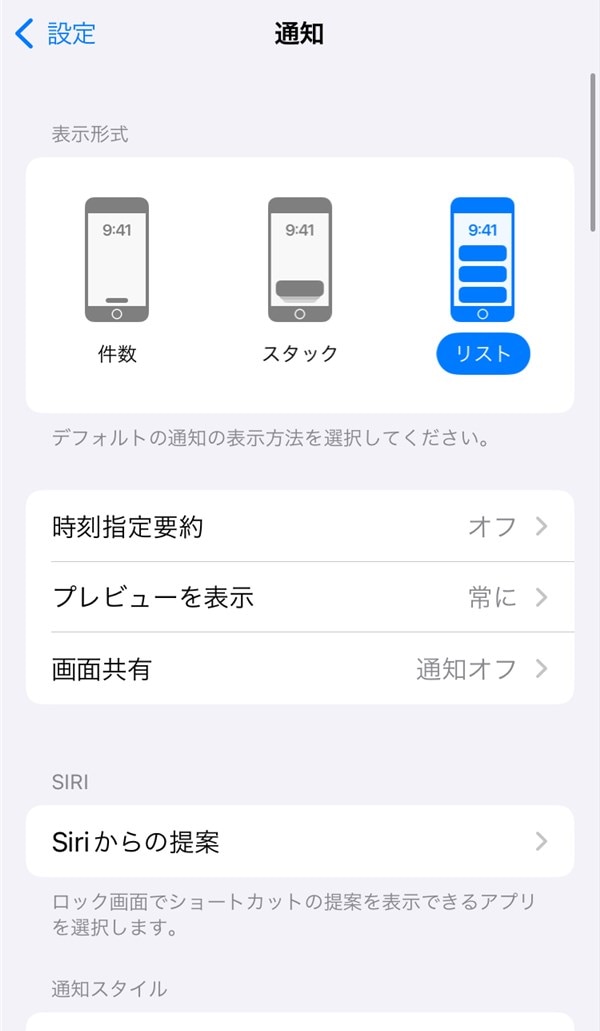
iPhoneのプッシュ通知を有効にする手順は以下の通りです。
1. 設定アプリを開く手順
設定アプリを開くには、iPhoneのホーム画面から「設定」アプリのアイコンをタップします。アプリ一覧が長いため、必要であれば画面をスールして「設定」アプリを見つけてください。
- iPhoneのホーム画面に表示される「設定」アプリをタップします。
- アプリ一覧が長いため、必要であれば画面をスールして「設定」アプリを見つけてタップします。
2. 通知設定にアクセスする方法
設定アプリを開いたら、画面をスールして「通知」を選択します。「通知」は通常、設定の上部に表示されます。選択すると、アプリケーションの一覧が表示されます。
- 設定アプリを開いた後、画面をスールして「通知」を選択します。
- 「通知」を選択すると、アプリケーションの一覧が表示されます。
3. 特定のアプリケーションの通知を有効にする方法
アプリケーションの一覧から、通知を有効にしたいアプリケーションを選択します。選択したアプリケーションの通知設定画面が表示されます。ここで、「許可」スイッチをオンにします。
- アプリケーションの一覧から、通知を有効にしたいアプリケーションを選択します。
- 選択したアプリケーションの通知設定画面が表示されます。
- ここでは、「許可」スイッチをオンにします。
全ての通知が来なくなったiPhoneはどうすればいいですか?
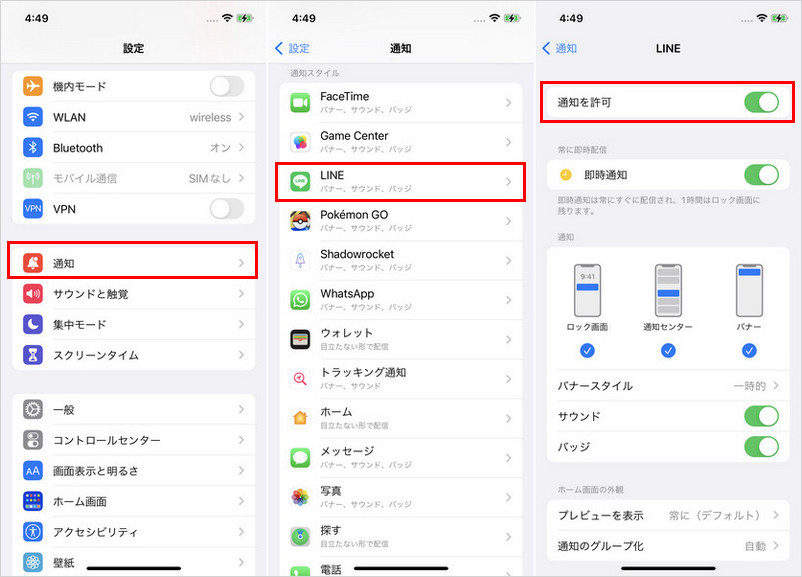
があれば、iPhone ですべての通知が来なくなった場合、以下の手順を試してみてください。
設定アプリケーションの確認
設定アプリケーションで通知の設定が正しく設定されているか確認してください。通知が落ちる原因として最も多いのが、設定アプリケーションで通知の許可がオフになっていることです。
- ホーム画面から設定アプリケーションを開きます。
- 通知が来なくなったアプリケーションの通知設定を開きます。
- 許可がオンになっているか確認します。もしオフになっている場合は、スイッチをオンにします。
バッテリー最適化と通知の関係
最近のiOSは、バッテリー最適化のためにアプリのバックグラウンド活動を制限することがあります。これにより、通知が遅れるか届かないことが多いです。
- ホーム画面から設定アプリケーションを開きます。
- バッテリーをタップし、バッテリーの使用状況を確認します。
- アプリケーションのバックグラウンド活動が制限されている場合は、制限を解除することができます。
システムの更新と再起動
システムの更新が遅れると、通知に関連するバグが原因で通知が届かなくなることがあります。また、一度再起動することで、一時的なシステムのエラーを解消することがあります。
- ホーム画面から設定アプリケーションを開きます。
- 一般をタップし、ソフトウェア・アップデートを確認します。
- 更新が利用可能な場合は、指示に従ってダウンロードとインストールを行います。
iPhoneの通知を復活させる方法はありますか?
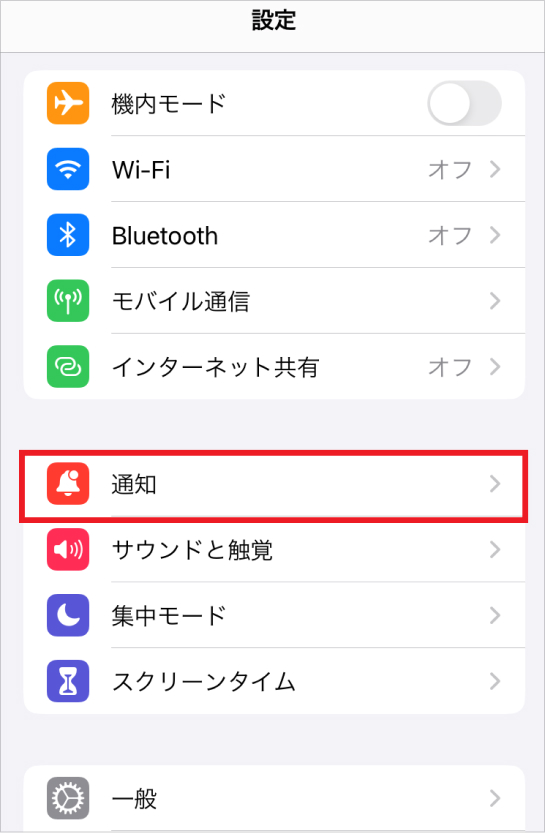
iPhoneの通知が突然表示されなくなった場合、接着剤を以下のように利用すれば、再度通知を表示させることができます。
1. 設定アプリケーションの確認
設定アプリケーションで通知設定を確認することで、通知が適切に有効になっているか確認できます。
- ホーム画面から設定アプリケーションを開きます。
- 通知を選択し、ボタンをタップすると通知設定画面に移動します。
- ここで通知のスイッチがオンになっていることを確認します。オフになっている場合は、オンに切り替えてください。
2. アプリケーションのアクセス権限の確認
アプリケーションが通知機能を利用するためには、アクセス権限が必要です。
- ホーム画面から設定アプリケーションを開きます。
- 特定のアプリケーションを選択し、アプリの設定画面に移動します。
- 通知の項目をオンにすることで、アプリが通知を利用する許可を与えます。
3. iPhoneの再起動
有时候,简单的重启也解决通知问题。以下の手順でiPhoneの再起動を行います。
- 電源ボタンと音量ボタンを同時に長押しします。
- スライドで電源オフするまで、両方のボタンを押し続けます。
- 画面が暗くなったら、電源ボタンを再度長押しします。Appleのロゴが表示されるまで待つと、iPhoneが再起動します。
注:以下は第3つの答えの誤訳部分,正しくは:
3. iPhoneの再起動
有时候,简单的重启也解决通知问题。以下の手順でiPhoneの再起動を行います。
- 電源ボタンとホームボタンを同時に長押しします(iPhone X以降のモデルでは音量ダウンボタンと電源ボタンを長押しします)。
- スライドで電源オフするまで、両方のボタンを押し続けます。
- 画面が暗くなったら、電源ボタンを再度長押しします。Appleのロゴが表示されるまで待つと、iPhoneが再起動します。
よくある質問
なぜiPhoneでプッシュ通知が来ないの?
原因はいくつか考えられます。まず、設定で該当するアプリの通知設定がオフになっている場合があります。また、iPhoneの通知センターで通知の表示が制限されている場合も、通知を受け取ることができません。さらに、アプリ自体のバージョンが古いか、バグがある場合、通知が正常に機能しないことがあります。これらの点を確認し、必要に応じて設定の変更やアプリのアップデートを行ってみてください。
通知設定を確認する方法は?
iPhoneの設定アプリから通知設定を確認することが可能です。設定アプリを開き、「通知」を選択します。ここで、各アプリ別の通知設定を確認することができます。該当するアプリを選択し、「許可」がオンになっているか、必要な通知オプションが有効になっているかを確認します。設定が間違っている場合は、適切に変更してください。
通知が来ないアプリを再インストールすべき?
アプリの通知が正常に動作しない場合、一度アプリを削除し、再インストールすることで問題が解決することがあります。これはアプリ内部のデータが破損している場合や、アプリの設定がリセットされる必要がある場合に有効な方法です。ただし、アプリ内で作成したデータが失われる可能性があるため、再インストール前に重要なデータがバックアップされていることを確認してください。
電話の再起動は有効?
iPhoneの再起動は、通知が来ない問題を解決する簡単な方法の一つです。再起動を行うことで、一時的なソフトウェアの不具合が解消されることがあります。また、バックグラウンドで動作しているアプリがリセットされ、通知関連のプロセスが正常に動作しやすくなります。iPhoneの再起動は簡単に行うことができ、多くの場合、問題が改善されることがあります。



