LINEの着信音が鳴らない!Androidで確認すべき設定
LINEの着信音が鳴らない問題は、Androidユーザーにとってよくある悩みの一つです。この現象は、さまざまな要因によって引き起こされる可能性があります。端末の設定、LINEアプリの設定、あるいはOSのバージョンによって影響を受けることもあります。本記事では、AndroidデバイスでLINEの着信音が鳴らない場合に、確認すべき重要な設定やトラブルシューティングの手順を紹介します。宝贵的な情報は、着信音の問題を解決し、快適なコミュニケーション環境を再構築するのに役立つでしょう。
LINEの着信音が鳴らない!Androidで確認すべき設定
LINEの着信音が鳴らないという問題は、Androidユーザーの多くが直面する可能性があります。この記事では、着信音が鳴らない場合に確認すべき設定や解決策を詳しく解説します。
1. 設定アプリの確認
まず、Androidの設定アプリで音量の設定を確認します。以下の手順を実行してください。
- Androidの設定アプリを開きます。
- サウンドとバイブレーションを選択します。
- メディア音量と通知音量が適切に設定されていることを確認します。
- 必要に応じて、音量を調節します。
2. LINEアプリの設定確認
次に、LINEアプリ内の通知設定を確認します。
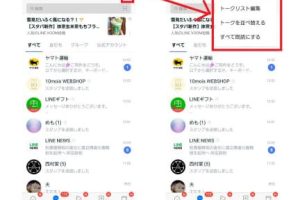
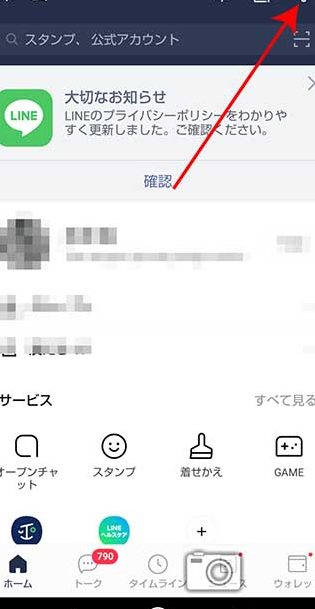
- LINEアプリを開き、設定を選択します。
- 通知設定に移動します。
- 着信音と通知音がオンになっていることを確認します。
- 着信音や通知音を選択し、変更する場合は音声選択から希望の音声を選んでください。
3. バッテリー最適化の確認
Androidのバッテリー最適化設定が、LINEの通知を制限している可能性があります。
- Androidの設定アプリを開きます。
- バッテリーまたはバッテリー最適化を選択します。
- LINEがバッテリー最適化の対象になっていないことを確認します。
- もし対象になっている場合は、バッテリー最適化の無効化を選択します。
4. 二维码制限の確認
Androidの省電力モードやバックグラウンド制限が、LINEの通知を妨げている可能性があります。
- Androidの設定アプリを開きます。
- バッテリーまたは省電力モードを選択します。
- 省電力モードがオフになっていることを確認します。
- LINEアプリがバックグラウンド制限の対象になっていないことを確認します。
5. アプリの再インストール
上述の設定を確認しても問題が解決しない場合は、LINEアプリを再インストールしてみてください。
- Androidの設定アプリを開きます。
- アプリまたはアプリ管理を選択します。
- LINEアプリを選択し、アンインストールします。
- Google Play StoreからLINEアプリを再ダウンロードし、再インストールします。
| 項目 | 説明 | 対応方法 |
|---|---|---|
| 設定アプリの確認 | Androidの設定アプリで音量の設定を確認します。 |
|
| LINEアプリの設定確認 | LINEアプリ内の通知設定を確認します。 |
|
| バッテリー最適化の確認 | Androidのバッテリー最適化設定が、LINEの通知を制限している可能性があります。 |
|
| 二维码制限の確認 | Androidの省電力モードやバックグラウンド制限が、LINEの通知を妨げている可能性があります。 |
|
| アプリの再インストール | 上述の設定を確認しても問題が解決しない場合は、LINEアプリを再インストールしてみてください。 |
|
AndroidでLINEの着信音が鳴らないのはなぜですか?
AndroidデバイスでLINEの着信音が鳴らない理由はいくつかあります。主に、デバイスの設定やアプリの設定に問題がある場合、またはデバイス自体のソフトウェアに問題がある場合です。これらの要因を一つずつ確認し、それぞれの解決策を試すことで、問題を解決できる可能性があります。
1. アプリの設定を確認
アプリの設定が正しく設定されていないと、着信音が鳴らなくなることがあります。まず、LINEアプリの設定を確認しましょう。
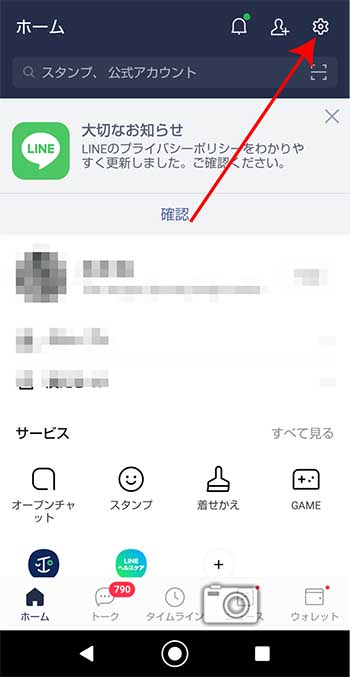
- LINEアプリを開き、設定に進みます。
- 通知を選択し、通知音がオンになっていることを確認します。
- さらに、着信音の設定を確認し、無効になっていないか、適切な音が選択されているかを確認します。
2. デバイスの設定を確認
Androidデバイスの設定が間違っていると、アプリからの通知が抑制されることがあります。以下の手順で確認してみてください。
- デバイスの設定アプリを開きます。
- サウンドと振動または音と振動を選択し、通知音や着信音が有効になっていることを確認します。
- さらに、アプリまたはアプリ管理から、LINEアプリの設定を開き、通知が許可されていることを確認します。
3. アプリやデバイスのソフトウェアを更新
アプリやデバイスのソフトウェアが古いと、互換性の問題やバグが発生することがあります。以下のように、アプリやデバイスの更新を試してみましょう。
- Google Play ストアアプリを開き、LINEアプリが最新バージョンに更新されているか確認します。更新が利用可能な場合は、更新を行います。
- デバイスの設定アプリを開き、システム > システムアップデートに進み、OSの更新が利用可能な場合は更新を行います。
- 更新が完了した後、デバイスを再起動して、問題が解決したかどうかを確認します。
LINEの通知音が突然鳴らなくなったのですが?
LINEの通知音が突然鳴らなくなった場合には、以下に示す手順を参照し、問題を解決してみてください。
設定の確認と変更
設定を確認し、通知音が正しく設定されているかを確認してください。
- まず、スマートフォンのホーム画面からLINEアプリを開きます。
- 画面上部のプロフィールアイコンをタップし、設定メニューを選択します。
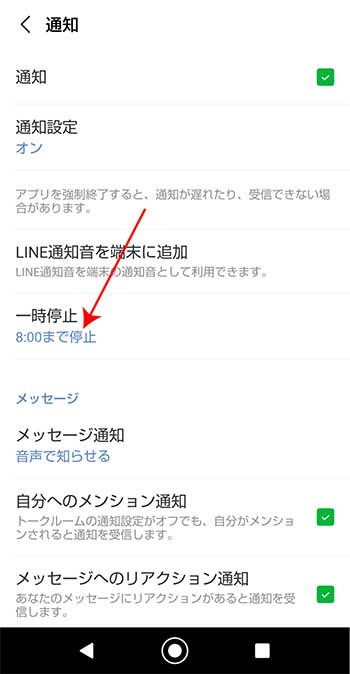
- 設定画面で通知を選択し、通知をオンに設定しているか確認します。
デバイスの設定確認
デバイスの設定も確認し、通知音がブロックされていないかを確認してください。
- スマートフォンのホーム画面から設定アプリを開きます。
- アプリまたはアプリ管理を選択し、LINEを選択します。
- 通知の項目で、通知を許可に設定しているか確認します。
アプリやデバイスの更新
アプリやデバイスが最新の状態か確認し、必要に応じて更新を行ってください。
- スマートフォンのアプリストアを開き、LINEアプリが最新バージョンであるか確認します。
- アプリが更新可能な場合、更新を選択してLINEアプリを最新バージョンに更新します。
- また、スマートフォン設定アプリからソフトウェア更新を選択し、デバイスのソフトウェアが最新であるか確認します。
LINEの電話がかかってきても鳴らないのはなぜですか?
LINEの電話がかかってきても鳴らない理由はいくつかあります。まず、デバイスの設定が原因で、通知設定が正确的に設定されていない可能性があります。次に、アプリ自体のバージョンが古い場合、不具合が生じることもあります。また、デバイスのバッテリーの状態や、ネットワーク接続の不安定さも原因となり得ます。これらの要素を確認し、適切に設定することで、電話が正常に鳴るようにすることができます。
1. 通知設定の確認
通知設定が正確に設定されていないと、LINEの電話が鳴らないことがあります。以下の手順で通知設定を確認してください:
- デバイスの設定アプリを開きます。
- 「アプリ」または「アプリ設定」を選択します。
- LINEアプリを選択します。
- 「通知」または「通知設定」を開きます。
- 「電話の通知」や「音声通話の通知」がオンになっていることを確認します。
2. アプリのバージョンを確認
古いバージョンのLINEアプリを使用している場合、バグや不具合が生じることもあります。以下の手順でアプリのバージョンを確認し、最新バージョンに更新してください:
- デバイスのアプリストア(App StoreやGoogle Play)を開きます。
- LINEアプリのページを開きます。
- 「更新」または「アップデート」ボタンが表示されている場合は、そのボタンをタップして更新します。
- 更新が完了したら、再びLINEアプリを開いて確認します。
3. ネットワーク接続の確認
ネットワーク接続が不安定な場合、LINEの電話が鳴らないことがあります。以下の手順でネットワーク接続の確認と改善を行ってください:
- Wi-Fi接続を使用している場合は、Wi-Fiの信号強度や接続状態を確認します。
- Wi-Fiの信号が弱い場合は、違うWi-Fiネットワークに接続するか、モバイルデータに切り替えてください。
- モバイルデータを使用している場合は、データ通信量やパケット制限がどれくらい残っているか確認します。
- 必要に応じて、再起動や設定のリセットを行ってください。
LINE 電話の呼び出し音が鳴らないのはなぜ?iPhone?
LINE電話の呼び出し音が鳴らないのはなぜか?
iPhoneでLINE電話の呼び出し音が鳴らない原因はいくつか考えられます。以下に主要な理由と対策を詳しく説明します。
1. 音量設定の確認
呼び出し音が鳴らない場合、まず音量設定を確認してください。以下の手順で確認できます。
- ホーム画面から「設定」アプリを開きます。
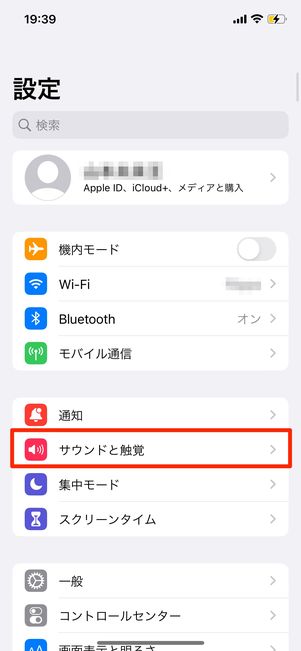
- 画面をスールして「サウンドと触覚」を選択します。
- 「アラームの音量」と「ベル音の音量」を最大に設定します。
- 「ミュート」ボタンがオンになっていないことを確認します。
2. LINEアプリの通知設定の確認
LINEアプリ自体の通知設定を確認することも重要です。以下の手順で確認できます。
- LINEアプリを開きます。
- 左下の「その他」アイコンをタップします。
- 画面上部の「設定」を選択します。
- 「通知」をタップします。
- 「通知をオン」と「音を鳴らす」がオンになっていることを確認します。
3. iOSの通知設定の確認
iPhoneのOS(iOS)の通知設定も確認しましょう。以下の手順で確認できます。
- ホーム画面から「設定」アプリを開きます。
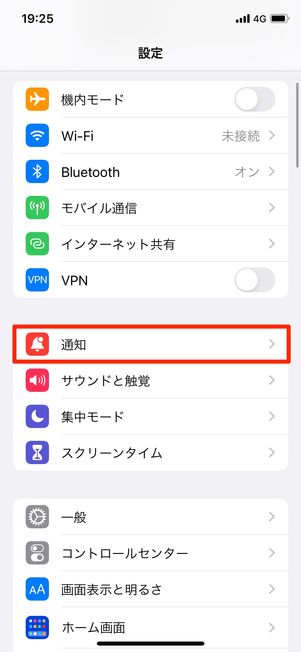
- 「通知」を選択します。
- 「LINE」を選択します。
- 「通知を許可」がオンになっていることを確認します。
- 「音」がオンになっていることを確認します。
よくある質問
なぜLINEの着信音が鳴らないのでしょうか?
LINEの着信音が鳴らない理由はいくつか考えられます。まず、端末の音量設定を確認してください。通知音量が最低の設定やミュートになっている場合、着信音が鳴りません。次に、LINEアプリの通知設定もチェックしましょう。アプリ内から通知をオフにしていると音が鳴らないことがあります。さらに、Androidのバッテリー最適化設定がLINEを対象としている場合も、着信音が鳴らないことがあります。これらの設定を確認し、必要に応じて変更することで解決することが多いです。
LINEの設定で着信音を有効にするにはどうすればよいでしょうか?
LINEアプリ内の設定で着信音を有効にするには、まずアプリを開いて設定に移動します。次に通知設定を選択し、通知のオン/オフがオンになっていることを確認します。さらに、着信音の項目で好きな音を選んだり、振動の設定も確認することができます。これらの設定を調整することで、着信音や振動を有効にし、メッセージや通話の通知を受け取ることができます。
Androidのバッテリー最適化設定が着信音に影響を与えるのでしょうか?
はい、Androidのバッテリー最適化設定はLINEの着信音に影響を与えることがあります。バッテリー最適化が有効になっていると、アプリのバックグラウンドでの動作が制限され、着信音が鳴らないことがあります。これを解決するには、設定からバッテリーまたは電力管理に移動し、バッテリー最適化の項目でLINEアプリをリストから除外する必要があります。これにより、アプリは常にバックグラウンドで動作し、着信音が鳴るようになります。
端末の音量設定が正しいのか確認するにはどうすればよいでしょうか?
端末の音量設定が正しいかどうかを確認するには、まずは音量ボタンを確認してください。音量ボタンで着信音量や通知音量が最低やミュートになっていないことを確認します。次に、設定アプリからサウンドと振動に移動し、通知音量が適切に設定されていることを確認します。また、Do Not Disturb(通知の妨害)設定が有効になっていないかもチェックしてください。これらの設定を確認し、必要に応じて調整することで、着信音が鳴るようにすることができます。