無料バックアップソフト、おすすめと安全な使い方
無料バックアップソフトウェアは、データの安全とセキュリティを確保するための重要なツールです。多くのユーザーが日常的に使用するデータを失うリスクを避けるために、信頼性の高いバックアップソフトを選び、適切に使用することが不可欠です。本記事では、おすすめの無料バックアップソフトを紹介し、安全に使用するための基本的な方法や注意点について解説します。これにより、データ保護に役立つ情報を提供します。
無料バックアップソフトの選び方と安全対策
無料バックアップソフトの選び方と安全な使い方について詳しく解説します。これらのソフトウェアは、パソコンのデータを失うリスクを軽減し、重要なファイルを安心して管理するのに役立ちます。ただし、使用するソフトウェアによっては、プライバシーやセキュリティのリスクが伴う場合もあるため、慎重に選択することが重要です。
無料バックアップソフトを選ぶ際の重要なポイント
無料バックアップソフトを選ぶ際には、次のポイントに注意することが重要です。
- 信頼性:ソフトウェアの開発者が信頼できる企業であることを確認します。
- セキュリティ:ファイルの暗号化やアクセス制御などの機能が提供されているか確認します。
- 使いやすさ:ユーザーインターフェースが直感的で、操作が簡単であることを確認します。
- 互換性:ソフトウェアが使用しているパソコンのオペレーティングシステムやデバイスと互換性があることを確認します。
- サポート:開発者がサポートを提供し、問題発生時の対応が充実していることを確認します。
無料バックアップソフトの安全な使用方法
無料バックアップソフトを安全に使用するためには、以下の注意点を守ることが重要です。
- 更新の確認:ソフトウェアの最新バージョンに常に更新することを確認します。
- 定期的なバックアップ:定期的にバックアップを行うことで、データの損失を防ぎます。
- 複数のバックアップ先:複数の場所にバックアップデータを保存することで、万が一の際にもデータを保護できます。
- パスワード保護:バックアップデータにパスワード保護を設定することで、不正アクセスのリスクを低減します。
- データの確認:バックアップデータが正常に保存されていることを定期的に確認します。
おすすめの無料バックアップソフト
以下の無料バックアップソフトは、信頼性と機能性に優れており、Many users have found them to be highly effective.
| ソフトウェア名 | 特徴 | サポート |
|---|---|---|
| Acronis True Image | 高度な機能と直感的なインターフェース、多機能なバックアップオプション | 充実したオンラインサポートとコミュニティフォーラム |
| Macrium Reflect Free | 高速なバックアップと復元機能、画像ファイルの暗号化 | 充実したユーザーガイドとオンラインヘルプ |
| Paragon Backup & Recovery Free | 強力な復元機能、仮想マシンのサポート | 多言語対応のユーザーガイドとサポート |
| AOMEI Backupper Standard | シンプルなインターフェース、柔軟なバックアップオプション | 充実したオンラインサポートとユーザーフォーラム |
| EaseUS Todo Backup Free | 直感的な操作性、高度な復元機能 | 充実したオンラインヘルプとユーザーガイド |
無料バックアップソフトのセキュリティ上の注意点
無料バックアップソフトを使用する際には、以下のセキュリティ上の注意点を守ることが重要です。
- 暗号化の確認:バックアップデータが暗号化されていることを確認します。
- アクセス制御:バックアップデータへのアクセス制御を設定し、不正アクセスを防ぎます。
- プライバシーポリシー:ソフトウェアのプライバシーポリシーを確認し、個人情報が適切に保護されていることを確認します。
- フィッシング対策:フィッシング詐欺に注意し、不審なリンクやメールに反応しないようにします。
- 定期的な点検:バックアップソフトウェアとパソコンのセキュリティ設定を定期的に点検します。
バックアップデータの管理と整理
バックアップデータを効果的に管理し、整理するには、以下のポイントに注意することが重要です。
- データの分類:バックアップデータを目的や重要性ごとに分類します。
- バックアップスケジュール:定期的なバックアップスケジュールを設定し、自動的にバックアップを行います。
- ストレージの最適化:使用するストレージの容量を最適化し、無駄なデータを削除します。
- データの同期:複数のデバイス間でデータを同期し、一貫性を保ちます。
- バックアップログの確認:バックアップログを定期的に確認し、問題がないことを確認します。
無料のバックアップソフトでおすすめのものは?
無料のバックアップソフトは、データ保護と管理に欠かせないツールです。中でもFreeFileSync、MACrium Reflect Free、AOMEI Backupper Standardが、ユーザーから高い評価を得ています。これらはいずれも使いやすく、機能が豊富で、無料で利用できるため、幅広いユーザーに推荐されています。
FreeFileSyncの特徴
FreeFileSyncは、シンプルな操作性と高度な機能を兼ね備えた無料バックアップソフトです。主な特徴は以下の通りです。
- ファイルの同期が可能なため、複数のデバイス間でデータの一貫性を保つことができます。
- スケジュール設定により、定期的なバックアップを自動化することが可能です。
- バージョン管理機能により、過去のファイルバージョンを復元することができます。
MACrium Reflect Freeの特徴
MACrium Reflect Freeは、ハードディスクのイメージバックアップに特化した無料ソフトです。主な特徴は以下の通りです。
- システムパーティションやドライブ全体のイメージを作成できます。
- バックアップスケジューリング機能により、定期的なバックアップを自動化することができます。
- インクリメンタルバックアップと差分バックアップにも対応しているため、効率的なデータ保護が可能です。
AOMEI Backupper Standardの特徴
AOMEI Backupper Standardは、幅広いバックアップ機能を提供する無料バックアップソフトです。主な特徴は以下の通りです。
- ファイル、フォルダ、パーティション、そしてシステム全体のバックアップに対応しています。
- インクリメンタルバックアップや差分バックアップ機能により、効率的にデータを保護できます。
- バックアップスケジューリング機能により、定期的なバックアップを自動化することが可能です。
バックアップソフトとは何ですか?
バックアップソフトとは、コンピュータシステムやファイルを安全に保護するために、必要なデータをコピーして保存するソフトウェアのことを指します。このソフトウェアを使用することで、ハードディスクの故障やウイルス感染、ユーザーの誤操作などによるデータの損失を防ぐことができます。バックアップソフトは、定期的な自動バックアップの設定や、特定のファイルやフォルダの選択的なバックアップなど、多様な機能を提供しています。
バックアップソフトの主な機能
バックアップソフトは、データ保護に不可欠な機能を多数提供しています。以下に主な機能を詳しく説明します。
1. 自動バックアップ
バックアップソフトでは、定期的な自動バックアップを設定できます。これにより、ユーザーは手動でバックアップを取る手間を省くことができ、重要なデータが常に最新の状態で保護されます。たとえば、毎日の深夜にバックアップを実行するように設定することができます。
2. 選択的なバックアップ
ユーザーは、特定のファイルやフォルダだけを選択的にバックアップすることができます。これにより、必要なデータだけを効率的に保存できるため、ストレージ容量の節約やバックアップ時間の短縮が実現します。
3. 復元機能
バックアップソフトは、保存されたデータの復元機能も提供しています。データが損失した場合や誤って削除された場合でも、バックアップから簡単にデータを戻すことができます。この機能により、システムの正常な稼働を維持することが可能になります。
バックアップソフトの種類
バックアップソフトは、様々な種類が存在し、それぞれ異なる特徴を持っています。以下に主な種類を詳しく説明します。
1. クラウドベースのバックアップ
クラウドベースのバックアップソフトは、インターネット経由でデータをクラウドストレージに保存します。これにより、物理的なストレージデバイスの容量に依存することなく、大量のデータを安全に保存できます。また、どこからでもデータにアクセスできる利点があります。
2. ローカルベースのバックアップ
ローカルベースのバックアップソフトは、外部ハードディスクやNAS(ネットワーク接続ストレージ)などの物理的なストレージデバイスにデータを保存します。これにより、高速な復元やプライバシーの保護が実現できます。
3. オンライン同期サービス
オンライン同期サービスは、クラウド上でファイルを同期し、複数のデバイス間でデータを共有します。これにより、常に最新のデータにアクセスできるだけでなく、バックアップの機能も兼ね備えています。
バックアップソフトの選択ポイント
バックアップソフトを選ぶ際には、以下のポイントを考慮することが重要です。以下に主な選択ポイントを詳しく説明します。
1. 使いやすさ
バックアップソフトは、ユーザーインターフェースが直感的であることが理想的です。操作が難しい場合は、設定や管理に時間がかかるため、使いやすさは重要な選択基準となります。
2. セキュリティ
データの保護は重要なため、バックアップソフトが暗号化機能を備えているかどうかを確認することで、データの安全性を確保できます。また、アクセス制御や認証機能も重要なセキュリティ対策です。
3. コスト
バックアップソフトには、無料のものから有料のものまでVariousな価格帯があります。機能やサポートの内容に応じてコストを比較し、予算に合った製品を選択することが重要です。
クラウドバックアップは安全ですか?
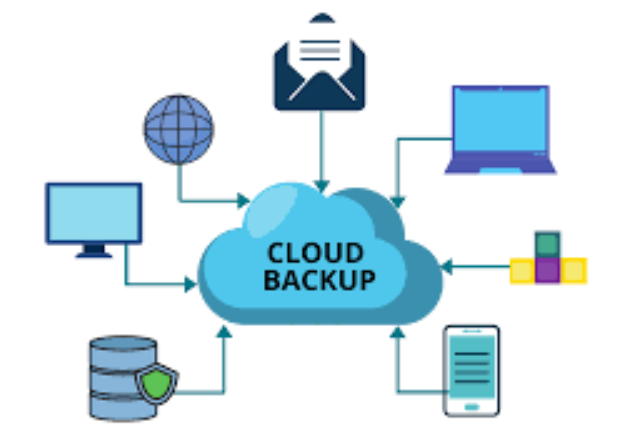
クラウドバックアップは、データのセキュリティと信頼性を確保するために広く使用されています。クラウドサービスプロバイダーは、高度な暗号化技術や冗長なデータセンターを通じてデータを保護しており、物理的な損傷や自然災害からデータを守ることができます。また、アクセス制御や監査ログなどのセキュリティ機能も提供されています。ただし、ユーザー側でのパスワード管理や二要素認証の設定などのセキュリティ対策も重要な役割を果たします。
クラウドバックアップの暗号化技術
クラウドバックアップでは、データの暗号化がessentialなセキュリティ対策として用いられています。データが送信され、ストレージに保存される際には、強力な暗号化アルゴリズム(例: AES-256)を使用して保護されます。これにより、データが不正アクセスや拦截から守られ、第三者がデータを読み取ることが困難になります。さらに、一部のサービスではエンドツーエンドの暗号化も提供されており、データがクラウドサービスプロバイダー自体にも暗号化されたままの状態で保管されます。
- 送信中のデータは暗号化され、 Interceptから守られます。
- 保存されたデータはアトレスト暗号化され、物理的なアクセスからも保護されます。
- エンドツーエンドの暗号化は、データがクラウドサービスプロバイダーにも暗号化された状態で保管されます。
クラウドバックアップの冗長性と耐障害性
クラウドバックアップは、データの冗長性と耐障害性を確保するために設計されています。クラウドサービスプロバイダーは、データを複数の地理的に分散されたデータセンターに複製することで、単一の障害点を排除します。これにより、自然災害や設備障害などの緊急事態でも、データが失われることがほとんどなく、迅速なリカバリが可能になります。また、定期的なバックアップとスナップショット機能も提供されており、データの一貫性と整合性を維持します。
- データは複数のデータセンターに複製され、単一の障害点が排除されます。
- 自然災害や設備障害でもリカバリが迅速に行えます。
- 定期的なバックアップとスナップショット機能がデータの一貫性と整合性を維持します。
クラウドバックアップのアクセス制御と監査ログ
クラウドバックアップでは、データのアクセス制御と監査ログが重要なセキュリティ機能として提供されています。ユーザーは、アクセス権を細かく設定し、必要なユーザーのみがデータにアクセスできるようにすることができます。また、すべてのアクセスと変更履歴が監査ログに記録されるため、不正な操作や異常なアクセスを検出することができます。これらの機能により、データの完全性と透明性が確保されます。
- アクセス制御により、必要なユーザーのみがデータにアクセスできます。
- すべてのアクセスと変更履歴が監査ログに記録されます。
- 監査ログを確認することで、不正な操作や異常なアクセスを検出できます。
パソコンのデータを自動バックアップするにはどうすればいいですか?
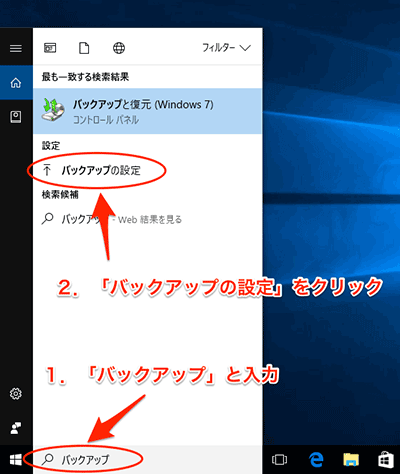
パソコンのデータを自動バックアップする方法は次の通りです。
クラウドストレージサービスを使用する
クラウドストレージサービスを使用することで、パソコンのデータを簡単に自動バックアップすることができます。Google Drive、Dropbox、OneDriveなどのサービスは、ファイルを自動的に同期し、バックアップを取ることができます。これらのサービスは、自動同期機能を提供していますので、設定を行えば定期的にデータがバックアップされます。
- アカウントを作成し、クラウドストレージサービスをインストールします。
- バックアップしたいフォルダを選択し、同期設定を行います。
- 設定が完了したら、ファイルが自動的にアップロードされ、バックアップされます。
タイムマシン(Time Machine)を使用する(macOSの場合)
macOSでは、タイムマシン(Time Machine)という機能を使用して、パソコンのデータを自動的にバックアップすることができます。タイムマシンは、外部ハードドライブにデータを定期的にバックアップし、必要に応じて復元することができます。
- タイムマシン用の外部ドライブを接続します。
- 「システム環境設定」から「タイムマシン」を選択し、バックアップを開始します。
- 設定が完了したら、パソコンは指定した間隔で自動バックアップを行います。
Windows Backup(Windows 10/11の場合)を使用する
Windows 10/11では、Windows Backupという機能を使用して、パソコンのデータを自動的にバックアップすることができます。この機能は、外部ハードドライブにデータを定期的にバックアップし、必要に応じて復元することができます。
- 「設定」から「更新とセキュリティ」を選択し、「バックアップ」を選択します。
- 「このドライブでバックアップを開始」をクリックし、外部ドライブを選択します。
- バックアップスケジュールを設定し、設定が完了したらパソコンは指定した間隔で自動バックアップを行います。
よくある質問
おすすめの無料バックアップソフトは?
おすすめの無料バックアップソフトには、Acronis True Image、Macrium Reflect、EaseUS Todo Backupなどがあります。これらのソフトウェアは、高いセキュリティと機能性を兼ね備え、ユーザーのニーズに合わせて選択できます。Acronis True Imageは、クラウドバックアップ機能も搭載しており、データの安全な保存が可能です。一方、Macrium Reflectは、カスタマイズ可能なスケジュールバックアップ機能が特徴で、自動的に定期的なバックアップを作成できます。EaseUS Todo Backupも同様に、直感的なユーザーインターフェースと高速なバックアップを提供しています。
無料バックアップソフトの安全性は?
無料バックアップソフトの安全性については、信頼できる開発元を選ぶことが重要です。有名な開発者が提供するソフトウェアは、セキュリティとプライバシーの面でより信頼性が高くなります。また、ソフトウェアをダウンロードする際は、公式サイトから直接ダウンロードすることをおすすめします。サードパーティのサイトからダウンロードすると、マルウェアの侵入リスクが高まります。さらに、定期的にウイルススキャンを行うことで、バックアップソフトの安全性をより高めることができます。
無料バックアップソフトの使い方は?
無料バックアップソフトの使い方は、一般的にシンプルで直感的です。まず、信頼できるバックアップソフトをダウンロードし、インストールします。次に、バックアップの設定を行います。バックアップ対象や保存先、バックアップの実行タイミングなどを指定します。多くのソフトウェアでは、スケジュールバックアップの設定も可能です。設定が完了したら、バックアップを開始します。バックアッププロセスは通常自動化されており、手間を省くことができます。さらに、バックアップデータを管理し、必要に応じて復元することも simples。
バックアップソフトはどのくらいの頻度で使い続けるべき?
バックアップソフトは、データの安全性と信頼性を確保するために、定期的に使い続けることが重要です。一般的には、週1回から月1回の頻度でバックアップを行うことが推奨されます。重要なデータや頻繁に変更されるデータがある場合は、より頻繁にバックアップを行うことが望ましいです。自動スケジュールバックアップ機能を使用することで、定期的なバックアップを簡単に実行できます。また、バックアップデータの信頼性を確認するために、定期的に復元テストを行うことも重要です。これにより、バックアップデータが問題なく利用できるかを確認できます。