Androidを監視カメラにするアプリ、おすすめと設定方法

監視カメラとして使用するアプリは、セキュリティを強化し、家庭やオフィスの安全を守るための優れたツールです。Androidデバイスを利用することで、コストを抑えつつ高品質な監視システムを構築できます。本記事では、おすすめの監視カメラアプリをいくつか紹介し、設定方法も詳細に解説します。これらアプリは使いやすく、多くの機能を提供しているため、初心者でも簡単に導入できます。また、プライバシー保護の観点からも、適切な設定と利用方法についても触れていきます。
Androidデバイスを監視カメラに変える方法とおすすめアプリ
Androidデバイスを監視カメラとして使用するには、適切なアプリケーションを選択し、設定を行う必要があります。ここでは、おすすめのアプリケーションと設定方法について詳しく解説します。
おすすめの監視カメラアプリ
Androidデバイスを監視カメラに変える際には、以下のアプリケーションがおすすめです。
- IP Webcam – 無料で使いやすいアプリ。高品質なストリーミング動画を提供し、パスワード保護も可能です。
- ManyCam – パソコンと連携し、複数のカメラを同時に使用できます。
- BotGuard – 高度なセキュリティ機能を備え、遠隔操作も可能です。
- Security Camera Pro – プロフェッショナル向けの機能を搭載し、通知設定や動体検知が可能です。
- DroidCam – シンプルで直感的な操作性が特徴で、WindowsやMacとの連携が可能です。
IP Webcamの設定方法
IP Webcamの設定方法を以下に示します。
- Google PlayストアからIP Webcamアプリをダウンロードし、インストールします。
- アプリを起動し、初期画面でStart serverをタップします。
- 設定画面からVideo qualityを選択し、ビデオの品質を調整します。
- Security設定でAccess passwordを設定し、セキュリティを強化します。
- デバイスのIP Addressをメモり、ウェブブラウザからアクセスします。
- ウェブブラウザでIP Addressを入力し、視聴ページにアクセスします。
ManyCamの設定方法
ManyCamの設定方法を以下に示します。
- 公式サイトからManyCamをダウンロードし、インストールします。
- アプリを起動し、CamerasタブでAndroidデバイスを選択します。
- SettingsからVideoタブで画質や解像度を調整します。
- Securityタブでパスワード保護を設定します。
- Streamingタブでストリーミング設定を確認し、開始します。
BotGuardの設定方法
BotGuardの設定方法を以下に示します。
- Google PlayストアからBotGuardアプリをダウンロードし、インストールします。
- アプリを起動し、Setupをタップします。
- Camera settingsでカメラの位置や向きを選択します。
- Notification settingsで通知を設定し、動体検知時にアラートを受けるようにします。
- Remote accessで遠隔操作の設定を完了します。
Security Camera Proの設定方法
Security Camera Proの設定方法を以下に示します。
- Google PlayストアからSecurity Camera Proアプリをダウンロードし、インストールします。
- アプリを起動し、Camera settingsで画質やフレームレートを調整します。
- Alert settingsで通知の種類やタイミングを設定します。
- Remote accessでパスワードを設定し、遠隔操作を可能にします。
- Live viewでカメラの映像をリアルタイムで確認します。
DroidCamの設定方法
DroidCamの設定方法を以下に示します。
- Google PlayストアからDroidCamアプリをダウンロードし、インストールします。
- アプリを起動し、Start serverをタップします。
- デバイスのIP Addressをメモり、パソコンでDroidCam Clientをインストールします。
- クライアントソフトを起動し、IP AddressとPortを入力します。
- 接続ボタンを押して、カメラの映像をパソコンで視聴します。
| アプリ名 | 特徴 | 設定手順 |
|---|---|---|
| IP Webcam | 無料、高品質ストリーミング、パスワード保護 | Start server → Video quality → Security → IP Address → ブラウザからアクセス |
| ManyCam | パソコン連携、複数カメラ使用 | Cameras → Settings → Video → Security → Streaming |
| BotGuard | 高度なセキュリティ、遠隔操作 | Setup → Camera settings → Notification settings → Remote access |
| Security Camera Pro | プロ向け機能、通知設定、動体検知 | Camera settings → Alert settings → Remote access → Live view |
| DroidCam | シンプル操作、Windows/Mac連携 | Start server → IP Address → DroidCam Client → 接続 |
監視カメラのおすすめアプリは?
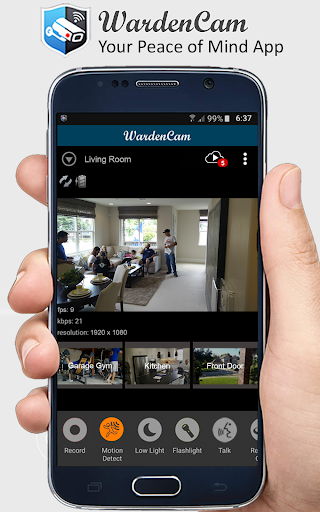
監視カメラのアプリを探す際、機能、使いやすさ、セキュリティが重要です。以下に、おすすめの監視カメラアプリをいくつか紹介します。
1. Reolink – Reolinkは、高い映像品質と幅広い互換性が特徴です。スマートアラーム、双向性的音声通信、クラウドストレージなどの機能も充実しており、家庭や事業所での使用に適しています。
2. Arlo – Arloは、高精細な映像と優れた夜間視認性で知られています。モーション検知、音声検知、24/7クラウドレコーディングなど、セキュリティ機能も充実しています。
3. Wyze – Wyzeは、手頃な価格と多機能性が魅力的なアプリです。モーション検知、パノラマビュー、音声アシスタント対応など、基本的な機能が揃っています。
4. Netatmo – Netatmoは、映像品質とユーザーインターフェースの両方で評価されています。顔認識、音声検知、ローカルストレージなどの高度な機能も利用できます。
5. Ring – Ringは、Amazonのブランドで、高品質な映像と堅牢なセキュリティ機能が特徴です。モーション検知、24/7レコーディング、クラウドストレージなどを提供しています。
監視カメラアプリの選定ポイント
監視カメラアプリを選ぶ際には、次の点を考慮することが重要です。
– 機能性: 画面共有、音声通信、モーション検知、顔認識などの機能が充実しているか。
– セキュリティ: データの暗号化、ユーザー認証、プライバシー保護などのセキュリティ対策が施されているか。
– 使いやすさ: ユーザーインターフェースが直感的で、操作が簡単か。
– 価格: 月額料金や初期費用、追加のオション料金などを考慮し、総合的にコスパが良いか。
監視カメラアプリの主な機能
監視カメラアプリには、以下のような主な機能があります。
– モーション検知: 動きを検知した時に通知を送信する機能。
- 精度を高めるための感度調整が可能なアプリが多い。
- 動画の録画やスナップショットの保存も可能です。
- 時間帯やエリア別の検知設定が可能なアプリもあります。
– 音声通信: カメラを通じて双向的な音声通信を行う機能。
- 音声通知やアラームを設定できる。
- 家族やペットとのコミュニケーションに便利。
- 音声品質の高さが重要です。
– クラウドストレージ: 録画データをクラウドに保存する機能。
- データのバックアップや長期保存に便利。
- 月額料金制のことが多い。
- セキュリティの高いデータ保護が提供されます。
監視カメラアプリのセキュリティ対策
監視カメラアプリのセキュリティ対策には、以下のような点をチェックすることが重要です。
– データの暗号化: 通信データが暗号化されているか。
- 暗号化により、データの盗聴や改ざんを防ぎます。
- 端末間の通信も暗号化されているか確認してください。
- 暗号化アルゴリズムの強度も重要です。
– ユーザー認証: ユーザー認証が強固に行われているか。
- パスワードの強度、二要素認証、バイオメトリック認証などがあります。
- 不正アクセスを防ぐため、定期的なパスワード変更を推奨します。
- 認証方法の多様性もチェックしましょう。
– プライバシー保護: プライバシーを尊重し、個人情報の取り扱いが適切に行われているか。
- アプリのプライバシーポリシーを確認しましょう。
- 個人情報の収集範囲や使用目的が明確に示されているか。
- データの共有先や第三者への提供についても注意が必要です。
Androidでカメラアプリはどれがいいですか?
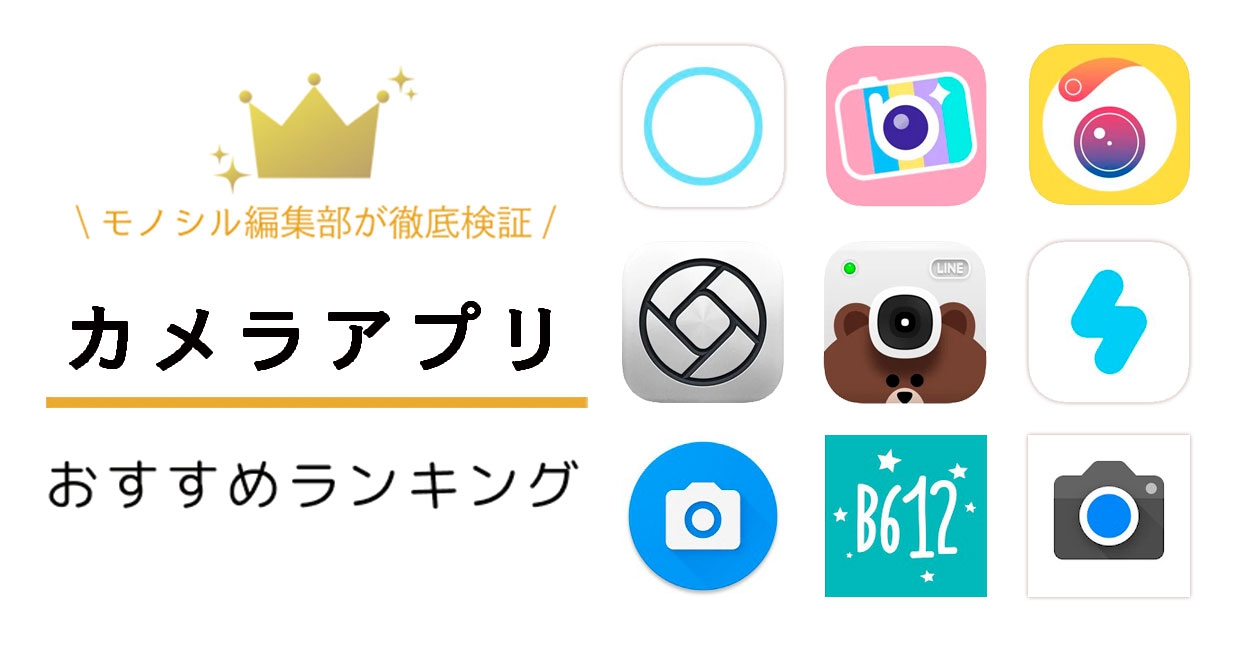
Androidのカメラアプリにはさまざまな選択肢がありますが、ユーザーの要件に合わせて最適なアプリを選ぶことが重要です。ここでは、Googleカメラ、Open Camera、Camera FV-5、ProCam Xなどのアプリを紹介します。
1. Googleカメラの特徴と利点
Googleカメラは、Googleが開発した高品質なカメラアプリです。このアプリは、Night SightやPortrait Modeなどの先進的な機能を提供しており、写真の質を大幅に向上させることができます。
- Night Sight:低照度環境でも明るく美しい写真を撮影できます。
- Portrait Mode:被写体を鮮明に保ちながら背景をぼかすことができます。
- Super Res Zoom:デジタルズームでも高解像度を維持できます。
2. Open Cameraのカスタマイズ性と機能
Open Camera</strongは、オープンソースでカスタマイズ性の高いカメラアプリです。このアプリは、プロユーザー向けの多様な設定を提供しており、写真の質を向上させるのに適しています。
- マニュアル設定:ISO、シャッタースピード、ホワイトバランスなどを細かく調整できます。
- タイムラプス:時間経過を映像として記録できます。
- インターバル撮影:一定間隔で自動的に写真を撮影できます。
3. Camera FV-5のプロ機能と性能
Camera FV-5は、プロ向けの高度なカメラアプリです。このアプリは、DSLRカメラのような操作感を提供し、写真の質と機能の両方を重視するユーザーに適しています。
- DSLR風インターフェース:カメラの設定を直感的に操作できます。
- RAWフォーマット対応:高画質のRAWファイルを保存できます。
- 外部マイク対応:ビデオ撮影時に外部マイクを使用して音質を向上できます。
スマホの防犯カメラの代わりになるアプリは?
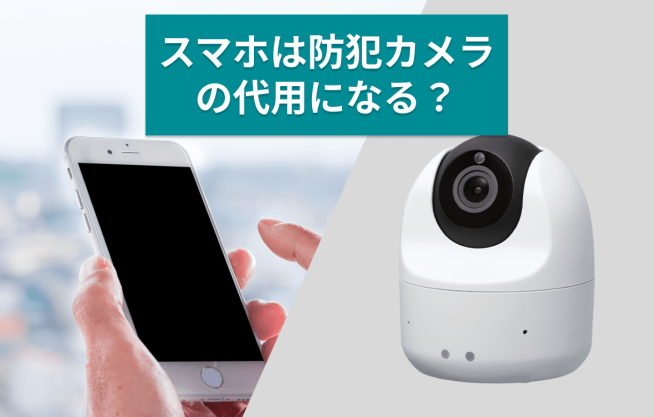
防犯カメラとして使用できるアプリは多数存在し、それぞれ特長があります。例えば、「Nest Cam」や「Arlo」などの有名なアプリは、高品質な映像を提供するとともに、クラウドストレージやAIによる動き検知などの機能を備えています。また、「セコムCam」や「ALSOK」といったセキュリティ会社が提供するアプリも、信頼性が高く、警備サービスとの連携が可能です。さらに、「HomeWatch」や「AiCam」などのアプリは、無料で使用でき、基本的な防犯機能を提供しています。
防犯カメラアプリの特長
防犯カメラアプリの主な特長は、映像の品質、動き検知、通知機能、クラウドストレージなどです。映像の品質は、解像度や夜間撮影機能が重要で、高品質な映像を確保できるアプリが選ばれやすいです。動き検知は、無視できる小さな動きをフィルタリングして、重要な動きだけを検知できる機能が便利です。通知機能は、動きが検知されたときに即座に通知を受け取ることができます。クラウドストレージは、映像を安全に保存するための機能で、有料オプションでも珩高が得られます。
- 映像の品質:解像度や夜間撮影機能が重要で、高品質な映像を提供するアプリが選ばれやすいです。
- 動き検知:無視できる小さな動きをフィルタリングして、重要な動きだけを検知できる機能が便利です。
- 通知機能:動きが検知されたときに即座に通知を受け取ることができます。
信頼性の高い防犯カメラアプリ
信頼性の高い防犯カメラアプリには、セキュリティ会社が提供するアプリや、長年市場に存在する信頼性の高いブランドのアプリがあります。「セコムCam」や「ALSOK」は、セキュリティサービスとの連携が可能で、万が一の際には迅速な対応が期待できます。また、「Nest Cam」や「Arlo」は、大手テクノロジー企業が提供しており、セキュリティの安全性やサポート体制が整っています。「Reolink」も、低コストで高品質なサービスを提供し、ユーザーからの評価が高いアプリです。
- セキュリティ会社提供:セコムCamやALSOKは、セキュリティサービスとの連携が可能で、万が一の際には迅速な対応が期待できます。
- 大手テクノロジー企業提供:Nest CamやArloは、セキュリティの安全性やサポート体制が整っています。
- 低コストで高品質:Reolinkは、低コストで高品質なサービスを提供し、ユーザーからの評価が高いアプリです。
無料で使用できる防犯カメラアプリ
無料で使用できる防犯カメラアプリには、「HomeWatch」や「AiCam」があります。これらのアプリは、基本的な防犯機能を提供しており、映像の録画や動き検知、通知機能などが利用できます。ただし、無料版では映像の保存期間が短かったり、解像度が制限されたりすることがあります。そのため、より高度な機能や長期的な映像保存が必要な場合は、有料プランへのアップグレードを検討する必要があります。「R Nodo」も、無料で使用でき、シンプルで使いやすい設計が特徴です。
- 基本的な防犯機能:無料版では映像の録画や動き検知、通知機能などが利用できます。
- 保存期間と解像度の制限:無料版では映像の保存期間が短かったり、解像度が制限されたりすることがあります。
- 有料プランの検討:より高度な機能や長期的な映像保存が必要な場合は、有料プランへのアップグレードを検討する必要があります。
Androidのカメラの設定はどこですか?
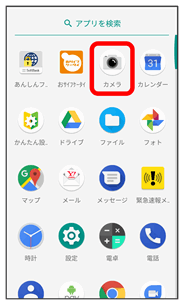
Androidのカメラの設定は、通常、カメラアプリ自体またはデバイスの設定メニュー内で見つけることができます。具体的には、カメラアプリを開いた後、スクリーンの上部か下部にある設定アイコン(ギアの形)を探してください。また、デバイスの設定メニューから「カメラ」を選択することでもアクセスできます。カメラの設定には、解像度、画質、フラッシュ設定、タイマー機能など、さまざまなオプションが含まれています。
カメラアプリ内の設定にアクセスする方法
カメラアプリ内の設定にアクセスするには、以下の手順を実行します。
- カメラアプリを開きます。
- スクリーンの上部または下部にある設定アイコン(ギアの形)をタップします。
- 表示される設定メニューから、必要なオプションを選択します。例えば、解像度、画質、フラッシュ設定などです。
デバイスの設定メニューからカメラ設定にアクセスする方法
デバイスの設定メニューからカメラ設定にアクセスするには、以下の手順を実行します。
- デバイスのホーム画面から設定アプリを開きます。
- 設定メニュー内から「アプリ」または「アプリと通知」を選択します。
- アプリの一覧から「カメラ」を選択し、さらに「設定」または「アプリの設定」を選択します。
カメラ設定の主なオプションと機能
カメラ設定には、以下の主なオプションと機能が含まれています。
- 解像度:写真や動画の解像度を調整します。解像度が高ければ高いほど、画像の品質は良くなりますが、ファイルサイズも大きくなります。
- 画質:写真や動画の画質を調整します。画質が高ければ高いほど、ファイルサイズも大きくなります。
- フラッシュ設定:フラッシュのモードを「オフ」、「オン」、「自動」などから選択できます。
%
よくある質問
Androidを監視カメラにするアプリは何がおすすめですか?
おすすめのアプリはいくつかありますが、最も人気のあるものは「DroidCam」、「IP Webcam」、そして「Manything」です。これらのアプリは、高画質の映像を提供し、リモートアクセスが容易で、セキュリティ機能も充実しています。特に「IP Webcam」は無料で使用でき、設定も簡単で初心者にもおすすめです。Manythingはクラウドベースのサービスを提供しており、より高度な機能が必要な場合に適しています。
Androidを監視カメラにするアプリはどのくらいの費用が必要ですか?
多くの監視カメラアプリは無料で利用できますが、若干の制限があります。たとえば、「IP Webcam」は基本機能が無料で利用可能ですが、有料バージョンでは広告がなくなり、より高度な機能が追加されます。また、「Manything」は無料トライアルを提供していますが、継続利用には月額料金が必要です。一般的には、基本的な監視機能を求める場合、無料版でも十分に対応できます。
Androidを監視カメラにするアプリの設定方法は難しくありませんか?
設定方法はアプリによって異なりますが、多くのアプリは直感的なインターフェースを提供しており、比較的簡単に設定できます。例えば、「DroidCam」の場合、アプリをダウンロードしてインストール後、WiFi接続を確認し、PCやその他のデバイスからアクセスするためのIPアドレスとポート番号を取得します。その後、PCでDroidCam Viewerをインストールし、取得した情報を入力すれば完了です。場合によっては、FAQやサポートページを参照することで、より詳しい設定方法を確認することもできます。
Androidを監視カメラにするアプリのセキュリティ対策は必要ですか?
セキュリティ対策は非常に重要です。特に、監視カメラとして使用する場合、プライバシー情報を保護するための基本的なセキュリティ設定を行いましょう。例えば、強力なパスワードの設定、暗号化通信の利用、定期的なソフトウェアの更新などです。また、アプリの権限設定を確認し、不要なアクセスを防ぐことも重要です。これらの対策を講じることで、監視カメラとしてのAndroidデバイスの安全性を高めることができます。