インスタダイレクトとは?今さら聞けない基本の使い方
インスタダイレクトは、Instagram のメッセージ機能で、ユーザー同士でプライベートに写真、動画、テキストをやり取りできます。最近では、友人や家族だけでなく、ビジネスでの利用も増えており、便利なコミュニケーションツールとなっています。しかし、初めて使う人にとっては、どう設定し、どう使うのか戸惑うこともあります。本記事では、インスタダイレクトの基本的な使い方を紹介し、設定方法や注意点などを解説します。
インスタダイレクトの基本的な使い方
インスタグラムのダイレクトメッセージ機能、いわゆる インスタダイレクト は、個々のユーザー同士がメッセージを送り合える機能です。この機能を使用することで、写真、ビデオ、テキストメッセージを直接友達やフォロワーと共有することができます。ここでは、インスタダイレクトの基本的な使い方を詳しく解説します。
インスタダイレクトとは何か
インスタダイレクト は、インスタグラム内でユーザー同士が直接コミュニケーションを取れる機能です。テキストメッセージだけでなく、写真やビデオを送受信することが可能です。また、ストーリーへの返信や、グループチャットも作成できます。
インスタダイレクトの使い方
インスタダイレクトを使用するには、まずインスタグラムアプリを開き、画面右下にある メッセージアイコン をタップします。ここから、既存の会話を見たり、新しいメッセージを送ることができます。新しいメッセージを送るには、右上にある +アイコン をタップし、相手を選択し、メッセージを入力して送信します。
写真やビデオの送り方
写真やビデオを送るには、インスタダイレクトを開き、左下にある カメラアイコン をタップします。カメラが起動すると、写真を撮影したり、ビデオを録画することができます。撮影後、送り先を選択し、送信ボタンを押すと相手に送信されます。
グループチャットの作成方法
グループチャットを作成するには、インスタダイレクトを開き、右上にある +アイコン をタップします。次に、参加者を選択し、グループ名を入力します。最後に、グループチャットを作成するボタンを押すと、グループチャットが作成されます。
インスタダイレクトの設定とセキュリティ
インスタダイレクトの設定では、メッセージの受信を制御できます。例えば、未知のユーザーからのメッセージを制限したり、通知をオンまたはオフにしたりすることができます。これらの設定は、インスタグラムの 設定 からアクセスできます。
| 設定項目 | 説明 |
|---|---|
| メッセージの受信制限 | 未知のユーザーからのメッセージを制限 |
| 通知 | メッセージの通知をオンまたはオフに設定 |
| アーカイブ | 既読メッセージをアーカイブに移動 |
| ブロック | 特定のユーザーをブロック |
| プライバシー設定 | プライバシーに関する詳細設定 |
Instagramダイレクトとは何ですか?
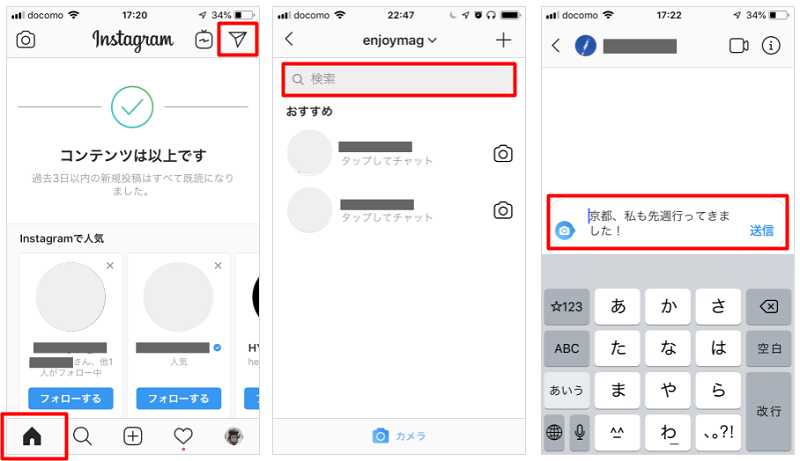
Instagramダイレクトとは、Instagramのユーザー間でプライベートなメッセージやメディアをやり取りできる機能です。この機能は、友人やフォロワーとの対話をよりパーソナルで安全な形で行うことを可能にします。Instagramダイレクトを使用すると、写真、ビデオ、テキストメッセージ、ストーリーズを共有でき、さらにリアクションやコメントも送ることができます。また、特定のユーザーとのスレッドを作成して、継続的な会話を維持することも可能です。
Instagramダイレクトの基本的な使用方法
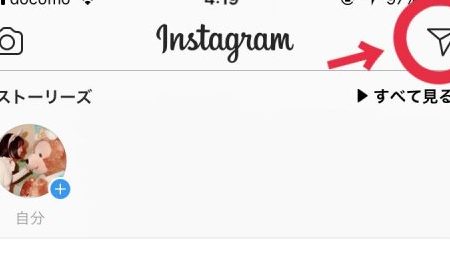
Instagramダイレクトを使用するには、アプリの右上にある紙飛行機アイコンをタップします。すると、新規メッセージを送るユーザーの選択や、最近の会話が表示されます。新しいメッセージを送る際には、写真やビデオをアップロードしたり、テキストを入力したりできます。また、既存の会話スレッドを開いて、メッセージのやり取りを続けることもできます。
- 新規メッセージを送る際は、紙飛行機アイコンをタップし、送信先のユーザーを選択します。
- 写真やビデオをアップロードするには、画面下部のカメラアイコンをタップします。
- テキストメッセージを入力するには、メッセージ入力フィールドに直接入力します。
Instagramダイレクトのプライバシーとセキュリティ
Instagramダイレクトは、プライバシーとセキュリティを重視した機能です。ユーザーは、誰とメッセージを送受信するかを完全にコントロールできます。ブロック機能や無視機能を使って、特定のユーザーからのメッセージをブロックしたり、見えないようにすることも可能です。また、年の離れたユーザーからのメッセージを自動的にフィルタリングするYouth Mode機能も用意されています。
- ブロック機能で特定のユーザーのメッセージを完全にブロックできます。
- 無視機能で特定のユーザーのメッセージを非表示にできます。
- Youth Mode機能で年齢の異なるユーザーからのメッセージを自動的にフィルタリングできます。
Instagramダイレクトの高度な機能
Instagramダイレクトには、プライベートなコミュニケーションをより豊かにするための高度な機能が多数用意されています。Disappearing Messages機能では、メッセージやメディアが一定時間後には消失します。Secret Conversations機能では、エンドツーエンド暗号化された安全なチャットが利用できます。グループチャット機能では、複数のユーザーと同時にメッセージを送受信できます。
- Disappearing Messages機能でメッセージやメディアを一時的に表示させ、一定時間後に自動的に消失させることができます。
- Secret Conversations機能でエンドツーエンド暗号化された安全なチャットを行えます。
- グループチャット機能で複数のユーザーと同時にメッセージを送受信できます。
インスタのDMの注意点は?
インスタグラムのダイレクトメッセージ(DM)を安全に使用するためには、いくつかの重要な注意点があります。最初に、プライバシー設定を確認し、不要なユーザーからのメッセージをブロックまたはミュートする機能を活用しましょう。次に、個人情報を共有しないように注意することが重要です。具体的には、住所、電話番号、メールアドレスなど、個人を特定できる情報をDMで送受信しないようにしましょう。さらに、未知のユーザーからのメッセージには十分に注意し、怪しいリンクや詐欺行為に巻き込まれないよう警戒することが必要です。
プライバシー設定の確認と管理
プライバシー設定を確認し、不要なユーザーからのメッセージをブロックまたはミュートする機能を活用しましょう。これは、自身のアカウントを保護し、不必要なメッセージから守るための重要なステップです。
- インスタグラムの設定ページからプライバシー設定を確認します。
- 「メッセージを受け取る」設定を調整し、特定のユーザーからのみメッセージを受け取るように設定します。
- 不要なユーザーをブロックやミュートすることで、迷惑なメッセージを防ぎます。
個人情報の保護
インスタのDMでは、個人情報を共有しないように注意しましょう。個人情報を共有することで、詐欺やプライバシーの侵害のリスクが高まります。
- 住所、電話番号、メールアドレスなどの個人を特定できる情報を共有しないようにしましょう。
- DMで個人情報を要求される場合は、その相手が信頼できる人物であることを確認してください。
- 必要以上に個人情報を共有することで、自身のセキュリティを危険に晒さないように注意してください。
未知のユーザーからのメッセージへの対応
未知のユーザーからのメッセージには警戒心を持って対応することが重要です。怪しいリンクや詐欺的なメッセージには注意し、必要に応じて通報することが推奨されます。
- 未知のユーザーからのメッセージには、まず疑問を持ち、慎重に対応しましょう。
- 怪しいリンクや不審な要求が含まれている場合は、そのメッセージを無視するか、インスタグラムのサポートに報告してください。
- 信頼できるユーザーであることを確認するまで、個人情報や重要な情報を共有しないようにしましょう。
インスタのDMってどうやるの?
インスタのDM(ダイレクトメッセージ)機能は、ユーザー同士でプライベートなメッセージのやりとりができる便利なツールです。DMを送るには、まずはインスタグラムアプリを開き、画面上部の メッセージアイコン(メッセージのアイコン)をタップします。すると、DMの一覧画面に移動します。ここで、新しいメッセージ を作成するか、既存の会話を選択することができます。
DMの送り方
DMを送る方法は非常に簡単です。次の手順に従ってください:
- アプリを開き、画面上部の メッセージアイコン をタップします。
- 右下の 新しいメッセージアイコン をタップし、送りたいユーザーを選択します。
- テキスト入力欄にメッセージを入力し、送信 ボタンをタップします。
DMで画像や動画を送る方法
DMを使って画像や動画を送ることも可能です。次の手順で行います:
- DMのチャット画面を開きます。
- 画面上部の ファイルアイコン をタップします。
- カメラロールから画像や動画を選択し、送信 ボタンをタップします。
DMの設定とプライバシー
DMのプライバシー設定を適切に設定することで、不必要なメッセージを防ぐことができます。設定方法は以下の通りです:
- プロフィール画面を開き、設定アイコン をタップします。
- プライバシーとセキュリティ から ダイレクトメッセージ を選択します。
- ここで、受け取れるDMの相手を限定 するなど、必要な設定を行います。
インスタグラムDirectとは何ですか?
インスタグラムDirectとは、Instagramアプリ内でユーザー間でプライベートなメッセージや写真、ビデオを共有する機能です。この機能を使用することで、ユーザーは特定の人と直接コミュニケーションを取ることができます。インスタグラムDirectの主な特徴は、友達やフォロワーと直接メッセージを送受信できること、写真やビデオを個別またはグループで共有できること、そして一時的なストーリーズを特定のユーザーにのみ送信できることです。
インスタグラムDirectの基本機能
インスタグラムDirectは、ユーザーがプライベートなコミュニケーションを楽しむための多様な機能を提供しています。例えば、テキストメッセージを送受信することができます。写真やビデオも直接送ることができます。また、複数のユーザーとのグループチャットも作成可能です。
- テキストメッセージの送受信
- 写真やビデオの直接共有
- 複数ユーザーとのグループチャット
一時的なストーリーズの送信機能
インスタグラムDirectでは、一時的なストーリーズを特定のユーザーに送信することができます。これは、友達やフォロワーに限定された非公開のストーリーズを共有するための便利な機能です。スナップショットやビデオを24時間以内に自動で消失させることが可能です。
- 特定のユーザーにだけストーリーズを共有
- 24時間以内に自動で消失
- 非公開のストーリーズを作成
セキュリティとプライバシー設定
インスタグラムDirectでは、ユーザーのセキュリティとプライバシーを守るための様々な設定があります。メッセージの送受信履歴を削除したり、特定のユーザーからのメッセージをブロックしたりすることができます。また、メッセージの受け取りを制限したり、匿名メッセージを受け取らないように設定することも可能です。
- メッセージ履歴の削除
- ユーザーからのメッセージをブロック
- メッセージの受け取りを制限
よくある質問
インスタダイレクトとは何ですか?
インスタダイレクトは、Instagramプラットフォーム上のプライベートメッセージング機能のことです。この機能を使用することで、ユーザーは写真、ビデオ、テキストなどを送受信することができます。インスタダイレクトは、特定の友人やフォロワーとのみコミュニケーションを取ることができます。直接的な交流を可能にするため、よりパーソナルなつながりを築くのに役立ちます。
インスタダイレクトの基本的な使い方は?
インスタダイレクトの基本的な使い方は非常にシンプルです。まず、Instagramアプリを開き、右上にあるメッセージアイコンをタップします。これにより、ダイレクトメッセージの画面に移動します。次に、新しいメッセージを送る場合は、右下にある「+」アイコンをタップし、受信者を選択します。メッセージの内容を入力し、送信ボタンを押すことで、メッセージを送信できます。
インスタダイレクトで写真やビデオを送る方法は?
インスタダイレクトで写真やビデオを送る方法は簡単です。メッセージを送りたい受信者を選択した後、画面下部のカメラアイコンをタップします。これにより、カメラまたはギャラリーが開きます。カメラを選択して撮影するか、ギャラリーから既存のメディアを選択します。選択したメディアにフィルターやエフェクトを適用することも可能です。最後に、右下の送信ボタンを押すことで、写真やビデオを送信できます。
インスタダイレクトでストーリーを作成する方法は?
インスタダイレクトでストーリーを作成する方法も簡単です。まず、Instagramアプリを開き、画面左上にあるストーリーアイコンをタップします。これにより、カメラが起動します。写真やビデオを撮影し、フィルターやテキスト、ステッカーなどを追加することができます。編集が完了したら、右下の「次へ」ボタンをタップし、ダイレクト送信のオプションを選択します。受信者を選択し、最後に「送信」ボタンを押すことで、ストーリーを特定の人々に送信することができます。