
スマホ画面が操作不能!緊急時の対処法とデータ復旧
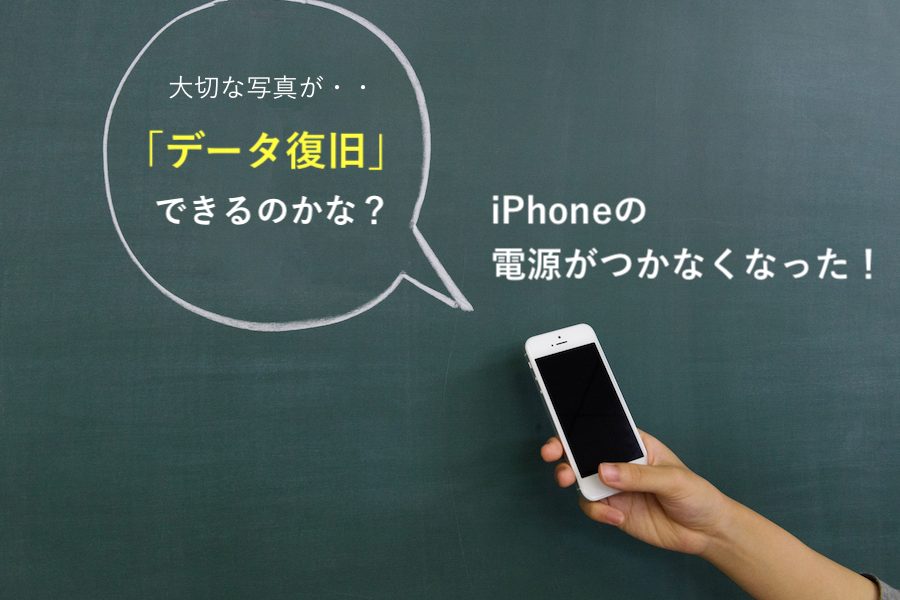
スマートフォンが突然操作不能になることは、多くのユーザーにとって驚愕の体験です。スクリーンが反応しない、タッチが効かない、表示が Frozen するなど、さまざまな状況が考えられます。このような緊急事態に直面したとき、パニックになるのは当然ですが、適切な対処法を知ることで、多くの問題を解決することが可能です。本記事では、操作不能なスマホ画面の対処法から、重要なデータの復旧方法まで、詳しく解説します。
スマホ画面が操作不能!緊急時の対処法とデータ復旧
スマホの画面が突然操作不能になったとき、どのように対処すればよいか、またデータを復旧する方法について詳しく説明します。以下に、具体的な手順と注意点を紹介します。
症状の確認と基本的な対処
まずは、スマホの画面が本当に操作不能なのか、また他の問題が関連しているのかを確認します。以下の手順を試してみてください。
- 電源ボタンを押して、デバイスが反応しているか確認します。
- 音量ボタンを押して、画面が反応するか確認します。
- ホームボタン(物理ボタンがある場合)を押して、画面が切り替わるか確認します。
これらの手順で問題が解決しない場合は、次の対処法を試みてください。
ハードリセットの方法
ハードリセットは、デバイスを強制的に再起動させる方法です。以下の手順で行います。
- 電源ボタンと音量ダウンボタンを同時に長押しします。
- 10秒ほど押し続け、デバイスが再起動するのを待ちます。
- デバイスが再起動したら、通常の状態で操作できるか確認します。
ハードリセット後も問題が解決しない場合は、さらに詳細な対処が必要です。
充電状態の確認と対処
バッテリーの充電状態が低い場合、デバイスが正常に動作しないことがあります。以下の手順で充電状態を確認し、必要に応じて充電します。
- ACアダプタとケーブルを使用して、デバイスを充電します。
- 充電中に画面が反応するか確認します。
- 充電が十分に進んだら、再度操作できるか確認します。
充電が完了しても問題が解決しない場合は、ハードウェアの問題の可能性が高くなります。
ソフトウェアの更新とシステムファイルのチェック
ソフトウェアの不具合やシステムファイルの破損も、画面の操作不能の原因となることがあります。以下の手順で対処します。
- 設定アプリを開きます。
- 「システム」または「詳細設定」を選択します。
- 「システムアップデート」または「ソフトウェア更新」を選択し、更新がある場合は適用します。
- 「システムファイルのチェック」を選択し、破損したファイルの修復を試みます。
これらの手順で問題が解決しない場合は、次の対策に進みます。
バックアップとデータの復旧
データの損失を防ぐために、バックアップを取る必要があります。以下の手順でバックアップを取り、必要に応じてデータを復旧します。
- Googleアカウントにログインし、同期設定を確認します。
- 設定アプリを開き、「バックアップとリセット」または「バックアップ」を選択します。
- 「バックアップ」をオンにし、同期を開始します。
- デバイスを工場出荷時の状態にリセットする場合は、「工場出荷時の状態にリセット」を選択します。
- リセット後に、バックアップからデータを復旧します。
バックアップが取れていない場合は、専用のデータ復旧ソフトウェアを使用することも検討してください。
| 対処方法 | 具体的な手順 |
|---|---|
| 症状の確認と基本的な対処 |
|
| ハードリセット |
|
| 充電状態の確認と対処 |
|
| ソフトウェアの更新とシステムファイルのチェック |
|
| バックアップとデータの復旧 |
|
画面操作ができないスマホはデータ移行できますか?
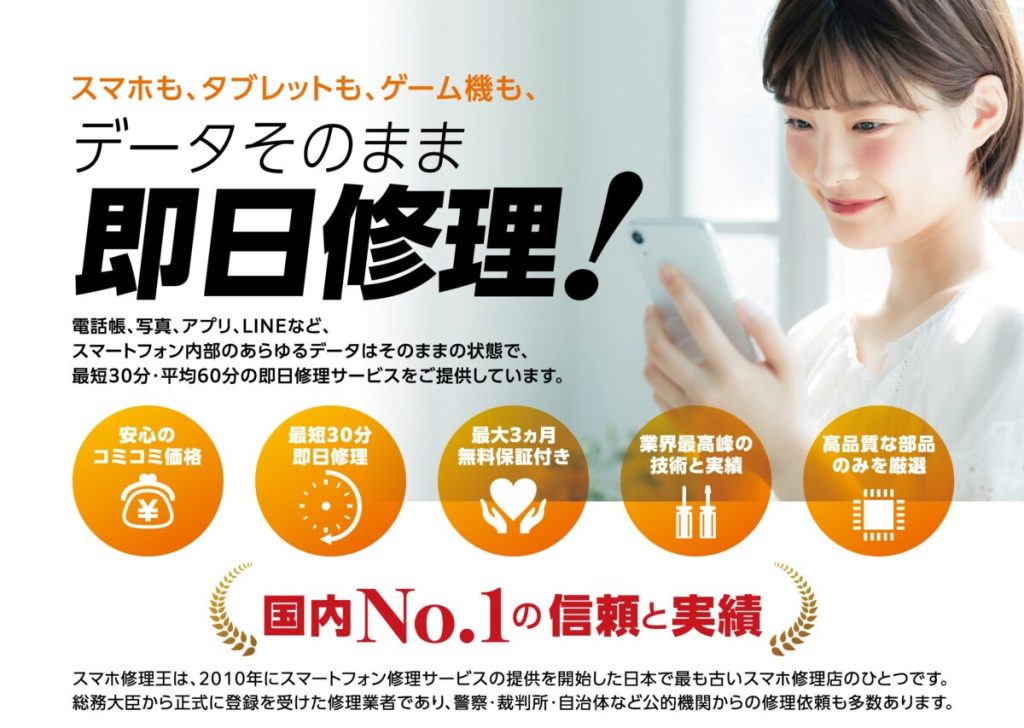
画面操作ができないスマートフォンでもデータ移行は可能です。ただし、通常の画面操作ができない場合、特定の手順やツールを使用する必要があります。例えば、USBケーブルを介してパソコンと接続したり、リモートデバッグツールを利用したりすることで、データのバックアップや移行を行うことができます。また、一部のメーカーは専用のソフトウェアを提供しており、それらのツールを使用することでもデータ移行が可能です。
1. USBケーブルを使用したデータ移行
USBケーブルを使用してパソコンと接続することで、スマートフォンのデータをバックアップや移行できます。以下の手順に従ってください。
- USBケーブルを使ってスマートフォンをパソコンに接続します。
- パソコン上でデータ管理ソフトウェアを開き、接続したスマートフォンを選択します。
- 必要なデータを選択し、パソコン上にバックアップを取るか、新しいデバイスに直接転送します。
2. リモートデバッグツールの使用
リモートデバッグツールを使用することで、画面操作ができないスマートフォンのデータにアクセスできます。以下の手順に従ってください。
- リモートデバッグツールをインストールします。例えば、ADB (Android Debug Bridge)などがあります。
- パソコンとスマートフォンをUSBケーブルで接続します。
- リモートデバッグツールを使用して、コマンドラインからスマートフォンのデータにアクセスし、必要な操作を行います。
3. メーカー専用ソフトウェアの活用
一部のスマートフォンメーカーは、専用のデータ移行ソフトウェアを提供しています。これらのツールを使用することで、より简便にデータ移行を行うことができます。以下の手順に従ってください。
- スマートフォンのメーカーが提供するデータ移行ソフトウェアをダウンロードし、インストールします。
- パソコンとスマートフォンをUSBケーブルで接続します。
- ソフトウェアの指示に従って、データを選択し、バックアップや移行を行います。
画面が真っ暗になったスマホを復旧するには?
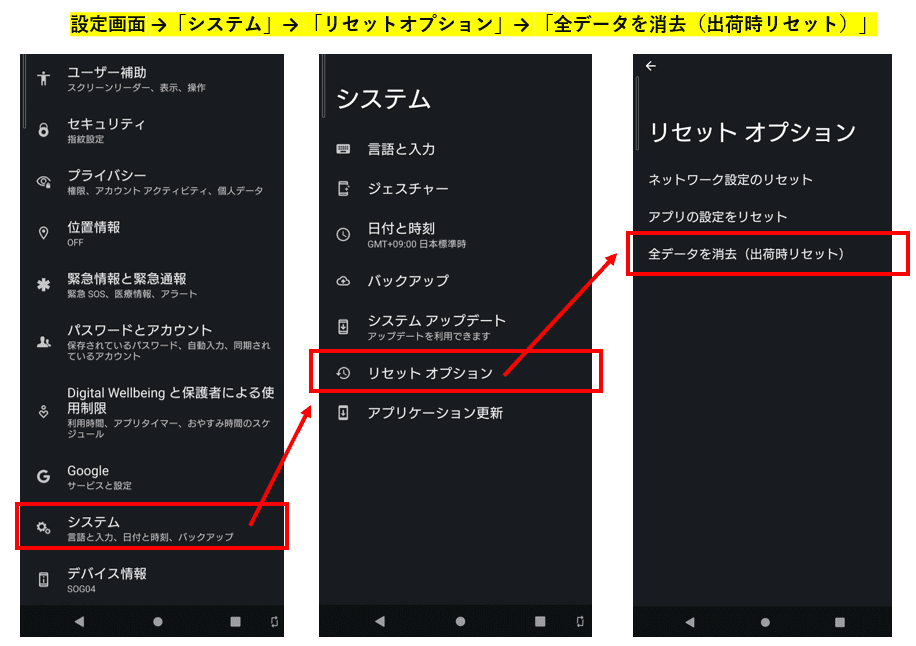
スマートフォンの画面が真っ暗になった場合、まず焦らないことが大切です。いくつかの手順に従って、問題を解決することができます。最初に、バッテリーが完全に放電していないか確認してください。場合によっては、充電器を接続し、数分待つことで復旧する場合があります。次に、ボリュームキーと電源キーを同時に長押しして、強制的に再起動を試みます。これが効果がない場合は、リカバリーモードに入り、工場出荷状態にリセットするオプションを選択します。ただし、この手順ではすべてのデータが消去されるため、重要なデータは事前にバックアップを取っておくことが推奨されます。
1. バッテリーの状態を確認する
スマートフォンが突然真っ暗になった場合、最初に確認すべきはバッテリーの状態です。以下の手順に従って、バッテリーの状態を確認します。
- スマートフォンを充電器に接続し、数分待って再起動するかどうか確認します。
- 充電器が適切に接続されていることを確認します。充電ケーブルやアダプターに問題がないかチェックします。
- 充電しても反応がない場合は、バッテリーが寿命を迎えている可能性があります。その場合は、専門店に相談することを検討してください。
2. 強制再起動を行う
バッテリーの状態が問題ない場合、強制再起動を試みます。以下の手順に従って、強制再起動を行います。
- スマートフォンの電源キーとボリュームキーを同時に長押しします。
- 数秒待つと、ロゴが表示され、再起動が始まります。
- 再起動に成功しない場合は、リカバリーモードへの移行を試みてください。
3. リカバリーモードの利用
バッテリーや強制再起動でも問題が解決しない場合は、リカバリーモードを利用します。以下の手順に従って、リカバリーモードに入ります。
- スマートフォンの電源キーとボリュームダウンキーを同時に長押しします。
- リカバリーモードのメニューが表示されたら、工場出荷状態にリセットするオプションを選択します。
- 工場出荷状態にリセットすると、すべてのデータが消去されます。重要なデータは事前にバックアップを取っておくことをお勧めします。
スマホが故障したらデータは消えますか?
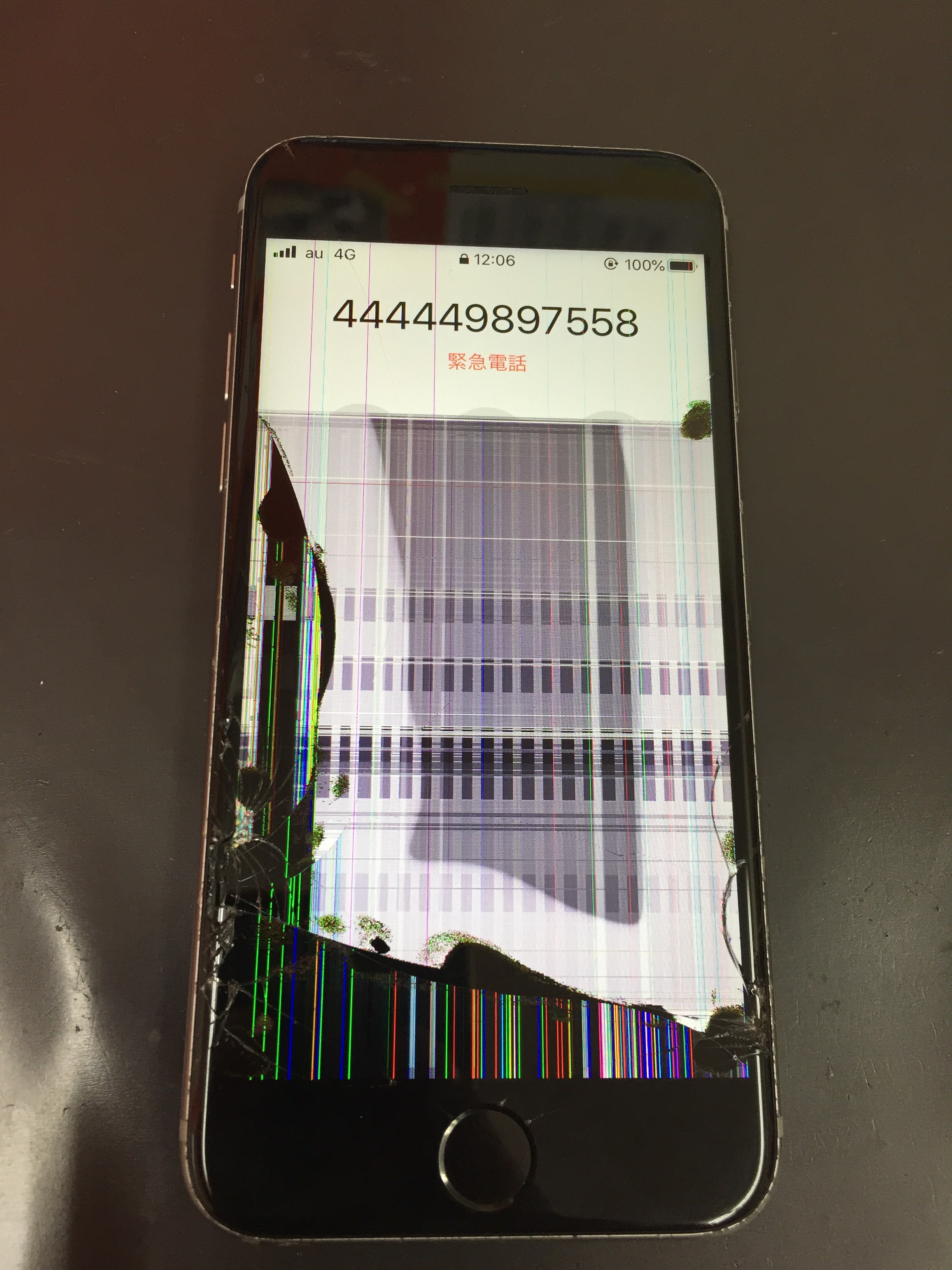
故障した智能手机的数据是否会消失?
智能手机出现故障时,数据有几种可能的情况。首先,如果故障是软件相关的问题,如操作系统崩溃或应用程序错误,通常数据不会消失,但可能会变得无法访问。其次,如果是硬件问题,如屏幕破裂或主板损坏,数据存储设备(如内存卡或内置存储)可能仍然完好,但需要专业的数据恢复服务。最后,如果存储设备本身损坏,数据可能会有永久损失的风险。为了防止数据丢失,定期备份数据是非常重要的。
スマートフォンの故障の種類
故障は主に ソフトウェア と ハードウェア の問題に分けられます。
- ソフトウェアの問題: これはオペレーティングシステムの不具合、アプリケーションのエラーなどに起因します。通常、データは消えませんが、アクセス不能になることがあります。
- ハードウェアの問題: 画面の破損やマザーボードの故障などがあります。データストレージ自体が故障していない場合は、専門的なデータ回復サービスを利用することでデータを取得できます。
- ストレージデバイスの故障: メモリーカードや内蔵ストレージの故障は、データが永久的に失われるリスクがあります。
データを保護するためのバックアップ方法
定期的なバックアップはデータを保護する有効な手段です。
- クラウドストレージの利用: Google Drive、iCloud、OneDrive などのクラウドサービスを使ってデータを自動的にバックアップできます。
- 外部ストレージへの手動バックアップ: USB ドライブや外部 HDD に手動でデータをコピーすることで、物理的なバックアップを作成できます。
- 同期サービスの利用: さまざまなデバイスでデータを同期するサービスを使って、複数の場所にデータを保存できます。
データ回復の方法とサービス
データが消失した場合、いくつかの方法とサービスを利用できます。
- データ回復ソフトウェア: Recuva、EaseUS Data Recovery Wizard などのソフトウェアを使って、消えたデータを復元できます。
- 専門的なデータ回復サービス: データが重要な場合や自力での復元が難しい場合は、専門のデータ回復サービスに依頼できます。
- 修理ショップの利用: 携帯電話修理ショップに相談することで、データの復元やデバイスの修理を依頼できます。
画面が反応しないスマホを再起動するには?
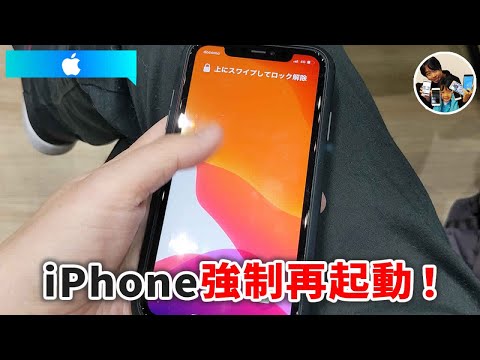
画面が反応しない場合でも、スマートフォンを再起動する方法はいくつかあります。最初に試すべきなのはボリュームボタンと電源ボタンを同時に数秒間押し続ける方法です。この操作により、ほとんどのスマートフォンは強制的に再起動します。ただし、この操作を長時間行うと、バッテリーが完全に放電される可能性があるため注意が必要です。
1. ボリュームボタンと電源ボタンで強制再起動
反応しないスマートフォンの最も効果的な再起動方法は、ボリュームボタンと電源ボタンを同時に長押しすることです。具体的には以下の手順に従ってください。
- ボリュームボタンと電源ボタンを同時に10秒間押し続ける。
- スマートフォンの再起動が始まるのを待つ。
- 再起動が完了したら、通常通り使用できるか確認する。
2. バッテリーを抜いて再起動
スマートフォンが依然として反応しない場合、次の方法としてバッテリーを抜いて再起動を試みてください。ただし、この方法は交換可能なバッテリーを搭載したスマートフォンにのみ適用できます。
- スマートフォンの背面カバーを開き、バッテリーを取り出す。
- 数分間待ってから、バッテリーを再び装着する。
- 電源ボタンを押して、スマートフォンが正常に起動するか確認する。
3. リカバリーモードを使用した再起動
反応しないスマートフォンのもう一つの再起動方法は、リカバリーモードを使用することです。このモードでは、OSの一部をリセットしたり、工場出荷時の状態に戻したりすることができます。
- 電源ボタンとボリュームダウンボタンを同時に長押しして、リカバリーモードを起動する。
- 表示されるリカバリーメニューから再起動オプションを選択する。
- 再起動が完了したら、通常通り使用できるか確認する //
よくある質問
なぜスマホの画面が反応しなくなるのでしょうか?
スマートフォンの画面が反応しなくなる原因は様々です。最も一般的なのは、バッテリーの問題やソフトウェアのバグ、そしてハードウェアの故障です。バッテリーが完全に放電されると、デバイス全体がシャットダウンし、画面が反応しなくなります。ソフトウェアの側面では、アプリケーションのクラッシュやオペレーティングシステムのエラーが原因で、画面が固まってしまうことがあります。ハードウェアの故障の場合は、画面自体やタッチスクリーンのセンサーに問題がある可能性が高く、これらの部品の損傷や故障が画面の反応不良を引き起こします。
画面が反応しなくなった場合、最初に何をすればよいですか?
画面が反応しなくなった場合、最初に試すべきはデバイスの再起動です。通常、長押しで電源ボタンを押し、強制的に再起動することで問題が解決することがあります。しかし、これが効果がない場合は、バッテリーのチェックを行ってください。バッテリーが完全に充電されていることを確認し、それでも問題が続く場合は、モバイルデータやWi-Fi接続をオフにすることを試みてください。これにより、デバイスの負荷が軽減され、画面の反応が改善されることがあります。さらに、問題が解決しない場合は、ファクトリーリセットの考慮が必要になりますが、これは最後の手段として考えられます。
データを失わないようにするためにはどうすればよいですか?
データを失わずに問題を解決するためには、バックアップの取得が最も重要です。通常、クラウドサービスを利用することで、写真、連絡先、メッセージなどの重要なデータを自動的にバックアップすることができます。GoogleアカウントやiCloudアカウントを使用して、これらのデータを定期的に同期しておくと、デバイスが故障した場合でも簡単にデータを復元できます。また、外部ストレージデバイスやパソコンに手動でデータをバックアップすることも有効です。定期的なバックアップの習慣をつけることで、データの消失のリスクを大幅に軽減できます。
画面が完全に反応しない場合、専門家にどのように依頼すればよいですか?
画面が完全に反応しない場合、専門家の助けを得ることが必要になることが多いです。まず、信頼できる修理サービスを探し、そのサービスのウェブサイトや電話番号を確認してください。多くの場合、ウェブサイト上で簡単な診断フォームを提供しており、そのフォームを通じて問題を説明することができます。その後、専門家が具体的なアドバイスや見積もりを提供してくれます。物理的に店舗に持っていく場合は、デバイスの保証状況や保険の適用可能性を確認し、必要に応じて証明書やレシートを持っていくことが重要です。また、データの復旧については、事前に専門家に相談し、可能な限りデータを救出するための最善の方法を探ってください。



