
キッズケータイでLINEは使える?安全な利用方法

キッズケータイの普及が進み、子供たちがLINEを利用する機会も増えています。しかし、安全性やプライバシー保護の観点から、親御さんが気をつけなければならない点がいくつかあります。本記事では、キッズケータイでLINEが利用可能かどうかを確認し、安全に使うための具体的な方法や設定について詳しく解説します。子供の安全を守りつつ、適切にコミュニケーションを取ることができるよう、ぜひ参考にしてください。
キッズケータイでLINEの安全な利用方法
キッズケータイでLINEを使用することは可能です。ただし、子どもたちの安全を確保するためには、いくつかの注意点と設定が必要です。この記事では、キッズケータイでLINEを安全に利用する方法を詳しく解説します。
キッズケータイでのLINEの基本設定
キッズケータイでLINEを利用するためには、まずアプリをダウンロードし、アカウントを作成する必要があります。この際、以下の基本設定を行いましょう。 1. アカウント登録: 子どもの名前や生年月日を正確に入力してください。また、保護者のメールアドレスを登録し、パスワードの管理を行いましょう。 2. プライバシー設定: 他のユーザーからのメッセージや友達追加の制限を設定できます。例えば、「友達追加」の設定を「招待リンクからだけ」に変更することで、不要なユーザーからの追加を防ぐことができます。 3. 通知設定: 通知のオン/オフや通知音の設定を行いましょう。必要に応じて、特定の友達からのみ通知を受け取るように設定することもできます。
子供向けのセキュリティ機能
キッズケータイには、子供向けのセキュリティ機能が用意されています。これらの機能を活用することで、LINEの利用をより安全にすることが可能です。 1. フィルタリング: 不適切なコンテンツや言葉をブロックする機能があります。具体的には、悪意のあるメッセージや画像を自動でフィルタリングできます。 2. 位置情報の管理: 位置情報を共有する機能を制限することができます。子どもが位置情報を共有しないように設定することで、プライバシーを保護できます。 3. 利用時間の制限: LINEの利用時間を制限する機能があります。特定の時間帯にLINEの利用をさせないように設定できます。
親の監督とコミュニケーション
キッズケータイでLINEを利用する際、親の監督とコミュニケーションが重要です。 1. 定期的な確認: 子どものLINEの利用状況を定期的に確認しましょう。友達リストやメッセージの内容をチェックすることで、問題の早期発見につながります。 2. ルールの設定: 家族としてのルールを設定し、LINEの利用方法について共有しましょう。例えば、友達追加の許可や特定の時間帯の利用禁止などです。 3. コミュニケーション: 子どもと定期的に話し合い、LINEの利用に関する不安や問題を共有しましょう。子どもが安全に使えるよう、サポートすることが大切です。
事例と注意点
実際の利用事例や注意点についても押さえておきましょう。 1. 友達追加の制限: 友達追加の制限を適切に設定することで、見知らぬ人からのメッセージを防ぐことができます。 2. 不適切なコンテンツ: 不適切なコンテンツを見かけた場合は、すぐに報告し、アプリからの削除やブロックを行いましょう。 3. 個人情報の管理: 個人情報(住所、電話番号など)を共有しないよう、子どもに徹底的に教えることが重要です。
キッズケータイの選び方
安全にLINEを利用するためには、適切なキッズケータイを選ぶことも重要です。 1. セキュリティ機能: キッズケータイを選ぶ際は、セキュリティ機能が充実しているモデルを選びましょう。特に、不適切なコンテンツや位置情報の制限機能が重要です。 2. 使いやすさ: 子どもが扱いやすいインターフェースや操作性を確認しましょう。シンプルで直感的なデザインが好ましいです。 3. サポート体制: 製品のサポート体制が整っているか確認しましょう。不具合や問い合わせに対応してもらえると安心です。
| 項目 | 詳細 |
|---|---|
| アカウント登録 | 子どもの名前や生年月日を正確に入力し、保護者のメールアドレスを登録 |
| プライバシー設定 | 友達追加の制限や通知の設定 |
| フィルタリング機能 | 不適切なコンテンツや言葉をブロックする |
| 位置情報管理 | 位置情報を共有する制限 |
| 利用時間制限 | 特定の時間帯の利用制限 |
キッズ携帯でLINEを使うには?
キッズ携帯でLINEを使うには、いくつかの手順が必要です。最初に、親の智能携帯電話でGoogle PlayストアまたはApp StoreからLINEアプリをダウンロードし、インストールします。子供のキッズ携帯にアプリをインストールできない場合がありますので、親のスマートフォンを使って準備する必要があります。次に、親のアカウントでLINEにログインし、子供用のアカウントを作成します。これには、子供の名前や生年月日などの情報を入力する必要があります。最後に、子供のキッズ携帯にアプリのショートカットを作成し、安全設定を適用します。
キッズ携帯でのLINEアカウント作成
キッズ携帯でのLINEアカウント作成には以下の手順を実行します。
- 親のスマートフォンでLINEアプリを開き、ログインします。
- アプリ内の設定から「新しいアカウントを作成」を選択します。
- 子供の名前、生年月日、および使用する電話番号を入力します。
キッズ携帯の安全設定
キッズ携帯の安全設定は非常に重要です。以下の手順で設定を行います。
- LINEアプリの「設定」から「プライバシー設定」を選択します。
- 「友だち追加」の設定で、誰が子供を友だちに追加できるかを制限します。
- 「メッセージの受信」の設定で、特定のユーザーからのみメッセージを受け取れるようにします。
キッズ携帯でのLINEの基本的な使い方
キッズ携帯でLINEを使う基本的な使い方を説明します。
- キッズ携帯にインストールされたLINEアプリをタップして開きます。
- ログイン画面で、子供のLINEアカウントとパスワードを入力します。
- 友だちリストからメッセージを送りたい相手を選択し、メッセージを入力して送信します。
子供にLINEだけ使わせたいのですが、どうすればいいですか?
子供にLINEだけを使わせる方法はいくつかあります。最初に確認すべきは、子供のスマートフォンやタブレットの設定です。これらのデバイスには、特定のアプリケーションだけを使用できるようにするための機能があります。具体的な設定手順はデバイスの種類によって異なりますが、一般的な手順を以下に説明します。
デバイスの設定でアプリの使用を制限する
デバイスの設定から「スクリーンタイム」または「デジタルウェルビーイング」などの機能を使用することで、子供が利用できるアプリを制限できます。以下の手順で設定を行います。
- デバイスの設定メニューを開きます。
- 「スクリーンタイム」または「デジタルウェルビーイング」を選択します。
- 「アプリの制限」または「アプリの使用時間」を選択します。
- ここで、子供が使用できるアプリを選択し、LINEだけを使用できるように設定します。
LINEの子供向け設定を使用する
LINEには、子供向けの設定機能があります。これにより、子供がLINEを使用する際に安全に利用できるようにすることができます。以下の手順で設定を行います。
- LINEアプリを開き、右下の「その他」タブを選択します。
- 「設定」を選択します。
- 「privacy」(プライバシー)を選択します。
- 「子供向け設定」を有効にします。これにより、不適切なメッセージや通話の受信を防ぐことができます。
保護者用アプリを使う
保護者用アプリを使用することで、子供のデバイスの利用状況を監視し、特定のアプリだけを使用できるように設定できます。いくつかの保護者用アプリでは、子供の利用時間を制限したり、特定のアプリの利用を許可したりする機能があります。以下の手順で設定を行います。
- Google PlayやApp Storeから保護者用アプリをダウンロードし、インストールします。
- 保護者用アプリを設定し、子供のデバイスに接続します。
- アプリから、子供が使用できるアプリを選択し、LINEだけを使用できるように設定します。
キッズケータイでLINE登録はできますか?
キッズケータイは、子供向けに設計された携帯電話のことを指します。これらの携帯電話は、通常のスマートフォンよりも機能が制限されており、安全性や保護が重視されています。しかし、キッズケータイでLINEを登録することは、製品や設定によって異なります。一般的に、多くのキッズケータイでは、アプリのインストールが制限されており、LINEのようなコミュニケーションアプリをインストールすることは難しい場合があります。ただし、一部のキッズケータイでは、保護者の許可や設定の変更により、LINEのインストールが可能な場合もあります。
キッズケータイでのLINE利用の制限
キッズケータイは子供の安全を最優先に設計されているため、LINEの利用にいくつかの制限があります。
- アプリのインストール制限:多くのキッズケータイでは、安全性を考慮してアプリのインストールが制限されているため、LINEを含むサードパーティ製アプリをインストールすることはできません。
- インターネットアクセスの制限:一部のキッズケータイでは、インターネットへのアクセスが制限されているため、LINEのようなアプリの利用が不可能な場合があります。
- 保護者の管理機能:保護者が設定を管理できるキッズケータイでは、アプリの利用を制限する機能が提供されており、LINEの利用を許可しない設定を選択することもできます。
キッズケータイでLINEを利用する方法
キッズケータイでLINEを利用するには、特定の条件を満たす必要があります。
- 保護者の許可:保護者の許可を得て、LINEの利用を許可する設定に変更することが必要です。
- 設定の変更:キッズケータイの設定を変更し、アプリのインストールやインターネットアクセスを許可する必要があります。
- 対応するキッズケータイ:LINEの利用を許可するキッズケータイを選択することが重要です。製品選びの際には、アプリのインストールやインターネットアクセスが可能なモデルを確認してください。
キッズケータイとLINE利用の安全性
キッズケータイとLINEの利用について、安全性を確保するための重要なポイントがあります。
- プライバシー設定の確認:LINEのプライバシー設定を確認し、子供の個人情報の保護を確実に行うことが重要です。
- 監視ツールの利用:保護者が子供のLINE利用を監視できるツールを利用することで、不適切なコミュニケーションを防ぐことができます。
- 教育とコミュニケーション:子供に対して、オンラインでの安全な行動やコミュニケーションの重要性について教育し、適切な利用を促すことが必要です。
LINEは電話番号がなくてもできますか?
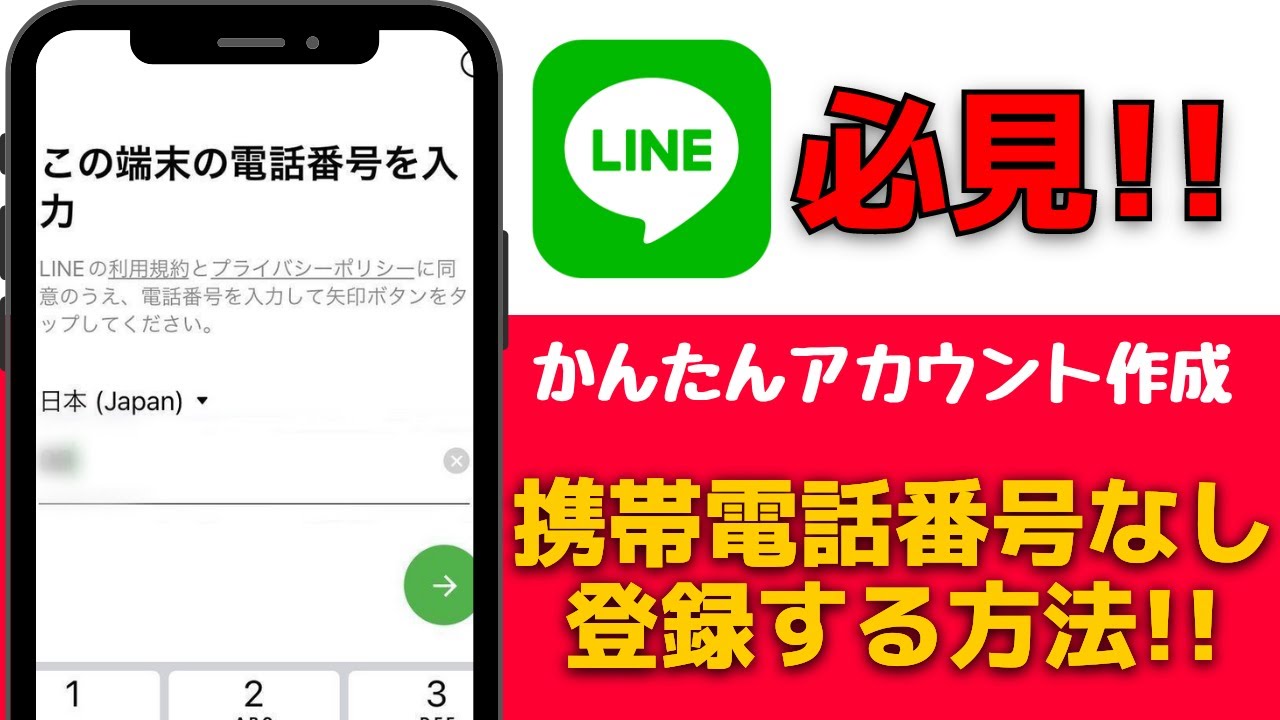
LINEは電話番号がなくても利用できます。実際には、電話番号は新規アカウント登録時に必須ですが、登録後はLINEの多くの機能を電話番号なしで使用できます。たとえば、友達追加やメッセージ送受信は、ユーザー名やQRコード、メールアドレスなどを使用して行うことができます。ただし、電話番号を登録することで、より安全で便利な利用が可能になります。
LINEアカウント登録の方法
新しいLINEアカウントを作成する際には、電話番号の登録が必須です。電話番号は、アカウントの認証とセキュリティに使用されます。
- 電話番号の入力: アプリを起動し、カントリーコードを選択して電話番号を入力します。
- 認証コードの受信: 入力した電話番号に認証コードが送られます。
- アカウント設定: 認証コードを入力して、ユーザー名やプロフィール写真を設定します。
電話番号なしで友達を追加する方法
電話番号を登録していなくても、友達を追加したりメッセージを送信したりすることができます。
- ID検索: 友達のLINEユーザー名(ID)を検索して追加できます。
- QRコードスキャン: 友達のQRコードをスキャンして追加できます。
- メールアドレス登録: 友達のメールアドレスを登録して追加できます。
電話番号の重要性とセキュリティ
電話番号を登録することで、LINEアカウントのセキュリティが向上し、便利な機能を利用できます。
- アカウント保護: 電話番号は、アカウントの認証とリカバリに使用されます。
- 友達検索: 登録した電話番号を使って、連絡先から友達を探すことができます。
- 通知設定: 電話番号を登録することで、重要な通知を受け取ることができます。
よくある質問
キッズケータイでLINEは利用できますか?
キッズケータイでは、一般的にLINEの利用は可能ですが、端末やプランによって異なる場合があります。親御様がしつけ設定を行ったり、利用時間を制限したりすることで、安全な環境を整えることができます。また、しつけ設定を活用することで、子供が利用できるアプリや機能を限定することも可能です。
キッズケータイでLINEを利用する際の主な注意点はなにですか?
キッズケータイでLINEを利用する際の主な注意点としては、個人情報の保護、不適切な内容のフィルタリング、利用時間の管理などがあります。特に、子供が個人情報を外部に漏洩しないよう、親御様が定期的に確認し、適切な指導を行うことが重要です。
キッズケータイでLINEを安全に利用するための設定はありますか?
キッズケータイでLINEを安全に利用するための設定としては、友達追加の制限、メッセージのフィルタリング、利用時間の設定などがあります。これらの設定は、親御様が端末の設定メニューから簡単に変更できます。また、親御様が遠隔操作で設定を管理することも可能なサービスがあります。
しつけ設定を活用してしつけを強化する方法はありますか?
しつけ設定を活用してしつけを強化する方法としては、LINEの利用履歴を確認したり、しつけログを活用したりすることが挙げられます。また、不適切なメッセージやしつけ違反を自動的に検出する機能をオンにすることで、より安全な利用環境を整えることができます。親御様が定期的にしつけ設定を見直し、子供の利用状況に合わせて調整することも重要です。



