インスタでDMを拒否する方法、プライバシー保護
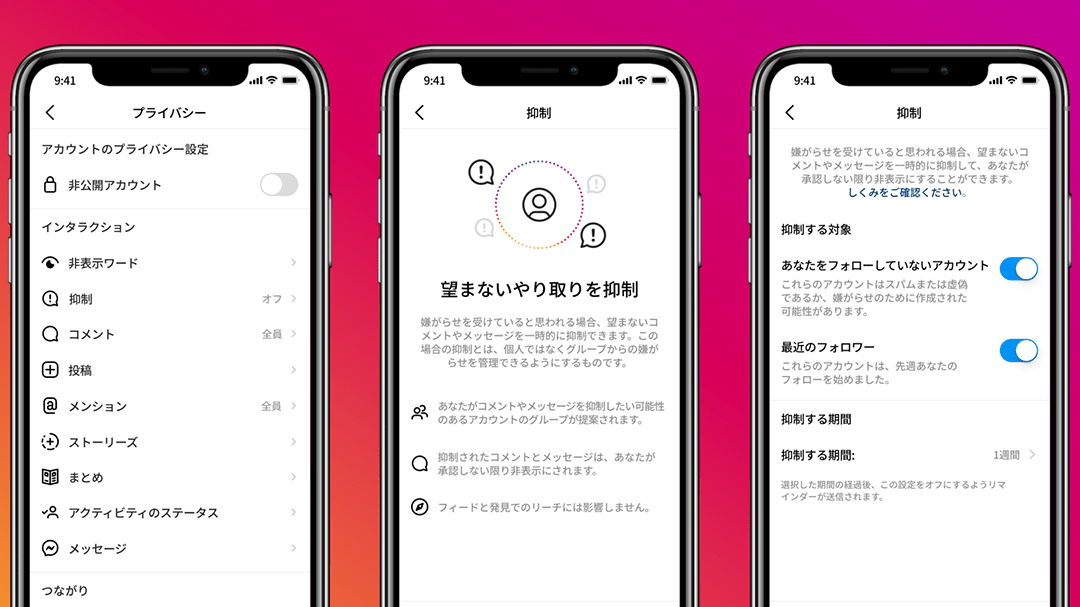
インスタグラムのダイレクトメッセージ(DM)の受信拒否機能は、ユーザーのプライバシー保護に不可欠です。不適切なメッセージから身を守るためには、この機能を正しく活用することが重要です。本記事では、インスタグラムの設定方法や具体的な手順を詳しく解説します。さらに、プライバシー設定をより効果的に利用するためのヒントや、安全なオンライン環境を維持するためのアドバイスも提供します。あなたのインスタグラム体験をより安全で快適なものにするための情報をご紹介します。
インスタでDMを拒否する方法、プライバシー保護
インスタグラムでは、DM(ダイレクトメッセージ)の受信を制御してプライバシーを保護することができます。以下に、具体的な方法と設定の手順を詳しく説明します。
DMの受信を完全に拒否する方法
インスタグラムでは、DMの受信を完全に拒否することができます。以下の手順に従って設定を行ってください。
- インスタグラムのアプリを開きます。
- 右下のプロフィールアイコンをタップします。
- 右上の3つのドットアイコンをタップします。
- 「設定」をタップします。
- 「プライバシー」をタップします。
- 「メッセージ」をタップします。
- 「メッセージの受信」をオフにします。
以上で、DMの受信を完全に拒否する設定が完了します。
特定のユーザーからのDMを拒否する方法
個別のユーザーからのDMを拒否することも可能です。以下に手順を詳しく説明します。
- インスタグラムのアプリを開きます。
- 右下のプロフィールアイконをタップします。
- 拒否したいユーザーのプロフィールを開きます。
- 右上の3つのドットアイコンをタップします。
- 「ユーザーをブロック」を選択します。
- 「ブロック」をタップして確認します。
これで、そのユーザーからのDMを拒否することができます。
非フォロワーからのDMを制限する方法
非フォロワーからのDMを制限することもできます。以下に手順を詳しく説明します。
- インスタグラムのアプリを開きます。
- 右下のプロフィールアイコンをタップします。
- 右上の3つのドットアイコンをタップします。
- 「設定」をタップします。
- 「プライバシー」をタップします。
- 「メッセージ」をタップします。
- 「非フォロワーからのメッセージを制限」をオンにします。
これにより、非フォロワーからのDMは「リクエスト」フォルダに送られます。
DM受信時の通知を無効にする方法
DM受信時の通知を無効にすることもできます。以下に手順を詳しく説明します。
- インスタグラムのアプリを開きます。
- 右下のプロフィールアイコンをタップします。
- 右上の3つのドットアイコンをタップします。
- 「設定」をタップします。
- 「通知」をタップします。
- 「メッセージ」をオフにします。
これで、DM受信時の通知が無効になります。
DMの受信履歴を削除する方法
DMの受信履歴を削除することも可能です。以下に手順を詳しく説明します。
- インスタグラムのアプリを開きます。
- 左下のメッセージアイコンをタップします。
- 削除したい会話履歴を開きます。
- 右上の3つのドットアイコンをタップします。
- 「会話を削除」を選択します。
- 「削除」をタップして確認します。
これで、指定したDMの受信履歴が削除されます。
| 設定内容 | 手順 |
|---|---|
| DM受信を完全に拒否 | プロフィール → 設定 → プライバシー → メッセージ → メッセージの受信をオフ |
| 特定のユーザーからのDMを拒否 | そのユーザーのプロフィール → 3つのドット → ユーザーをブロック |
| 非フォロワーからのDMを制限 | プロフィール → 設定 → プライバシー → メッセージ → 非フォロワーからのメッセージを制限をオン |
| DM受信時の通知を無効にする | プロフィール → 設定 → 通知 → メッセージをオフ |
| DMの受信履歴を削除 | メッセージ → 会話履歴 → 3つのドット → 会話を削除 |
インスタのDMを受け付けないようにするには?
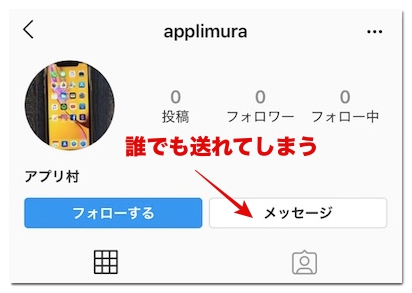
インスタグラムのDMを受け付けないようにするには、次の手順に従ってください。
1. インスタグラムアプリを開き、プロフィールに移動します。
2. 右上の設定アイコン(三本線アイコン)をタップします。
3. プライバシーを選択します。
4. メッセージの項目をタップします。
5. 誰でもDMを送れるのスイッチをオフにします。これにより、フォロワーからのみDMを受け取ることができます。
DMを受け付けないユーザーをブロックする方法
インスタグラムのDMを受け付けないようにするためのもう一つの方法は、特定のユーザーをブロックすることです。この方法を使うと、そのユーザーからのDMやコメントが完全に遮断されます。
1. そのユーザーのプロフィールに移動します。
2. プロフィール右上のメニューアイコン(三本線アイコン)をタップします。
3. ブロックをタップします。
4. 確認ダイアログが表示されたら、ブロックをタップして完了します。
- ブロックしたユーザーからのDMは届かずに、そのユーザーはあなたがブロックしたことを知りません。
- ブロックしたユーザーのプロフィールを見ることはできません。
- ブロックしたユーザーからのコメントも表示されません。
特定のユーザーからのDMのみを許可する方法
インスタグラムでは、特定のユーザーからのDMのみを受け取るように設定することもできます。これにより、信頼できるユーザーからのみDMを受け取ることができます。
1. インスタグラムアプリを開き、プロフィールに移動します。
2. 右上の設定アイコン(三本線アイコン)をタップします。
3. プライバシーを選択します。
4. メッセージの項目をタップします。
5. 承認済みのユーザーからのみDMを受け取るのスイッチをオンにします。
6. 承認済みのユーザーから、許可したいユーザーを選択します。
- 承認済みのユーザー以外から送られてきたDMは、リクエストフォルダに移動します。
- リクエストフォルダからDMを承認すると、そのユーザーからのDMが届くようになります。
- 承認済みのユーザーをいつでも編集できます。
DMのスパム対策
インスタグラムでは、DMのスパム対策として、システムが自動的にスパムと判断されたDMをフィルターにかける機能があります。この機能を有効にすることで、不適切なDMを受け取るのを防ぐことができます。
1. インスタグラムアプリを開き、プロフィールに移動します。
2. 右上の設定アイコン(三本線アイコン)をタップします。
3. プライバシーを選択します。
4. メッセージの項目をタップします。
5. スパムのフィルターをオンにするのスイッチをオンにします。
- スパムフィルターがオンになると、不適切なDMが自動的にフィルターにかかります。
- フィルターにかかったDMは、リクエストフォルダに移動します。
- リクエストフォルダから、必要に応じてDMを承認または無視できます。
インスタでDMを送らせないようにするには?
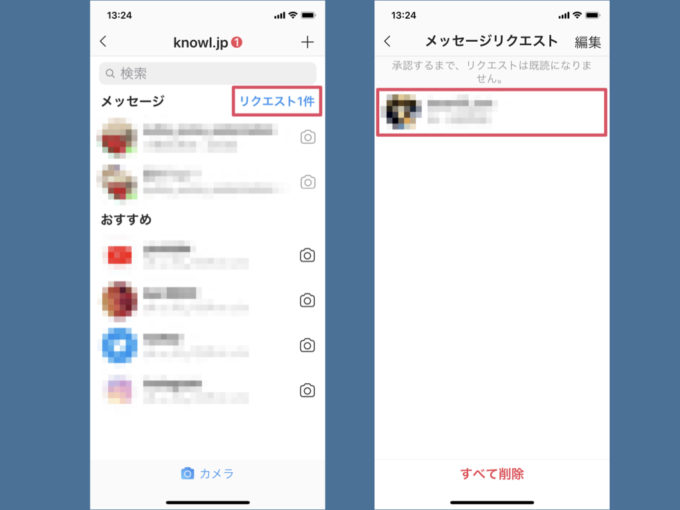
インスタグラムでDMを送らせないようにするには、以下の手順を実行してください。
1. インスタグラムアプリを開き、プロフィールページに移動します。
2. 右上のメニューボタン(三本線)をタップします。
3. 設定を選択します。
4. プライバシーとセキュリティをタップします。
5. ダイレクトメッセージセクションで、誰からDMを受信するかを選択します。
6. フォロワーのみを選択すると、フォローしているユーザーからのみDMを受信できるように設定されます。
DMの受信を制限する方法
DMの受信を制限する方法は、プライバシー設定を調整することで簡単に実現できます。以下の手順に従ってください。
– プロフィールページに移動します。
– 設定からプライバシーとセキュリティを選択します。
– ダイレクトメッセージセクションで、誰からDMを受信するかを選択します。
- フォロワーのみを選択すると、フォローしているユーザーからのみDMを受信できます。
- すべてのユーザーを選択すると、すべてのユーザーからDMを受信できます。
- 一部のユーザーを除外する場合は、除外リストを設定できます。
DMのブロック機能について
特定のユーザーからのDMを完全にブロックしたい場合は、ブロック機能を使用できます。以下の手順に従ってください。
– プロフィールページに移動します。
– 対象のユーザーのプロフィールを開きます。
– 右上のメニューボタン(三つのドット)をタップします。
– ブロックを選択します。
- ブロックしたユーザーは、DMを送信できなくなります。
- ブロックしたユーザーからの以前のDMは表示されなくなります。
- ブロックを解除する場合は、同じ手順を逆に実行します。
DMの受信通知をオフにする方法
DMの受信通知をオフにすることで、DMの受け取りを知らされないようにできます。以下の手順に従ってください。
– 設定から通知を選択します。
– アプリ通知セクションで、ダイレクトメッセージの通知をオフにします。
- ダイレクトメッセージの通知をオフにすると、DMの受信を知らされなくなります。
- 通知をオンにすると、再びDMの受信を知らされるようになります。
- 特定のユーザーからのDM通知のみを無効にすることもできます。
インスタのDMは制限できますか?
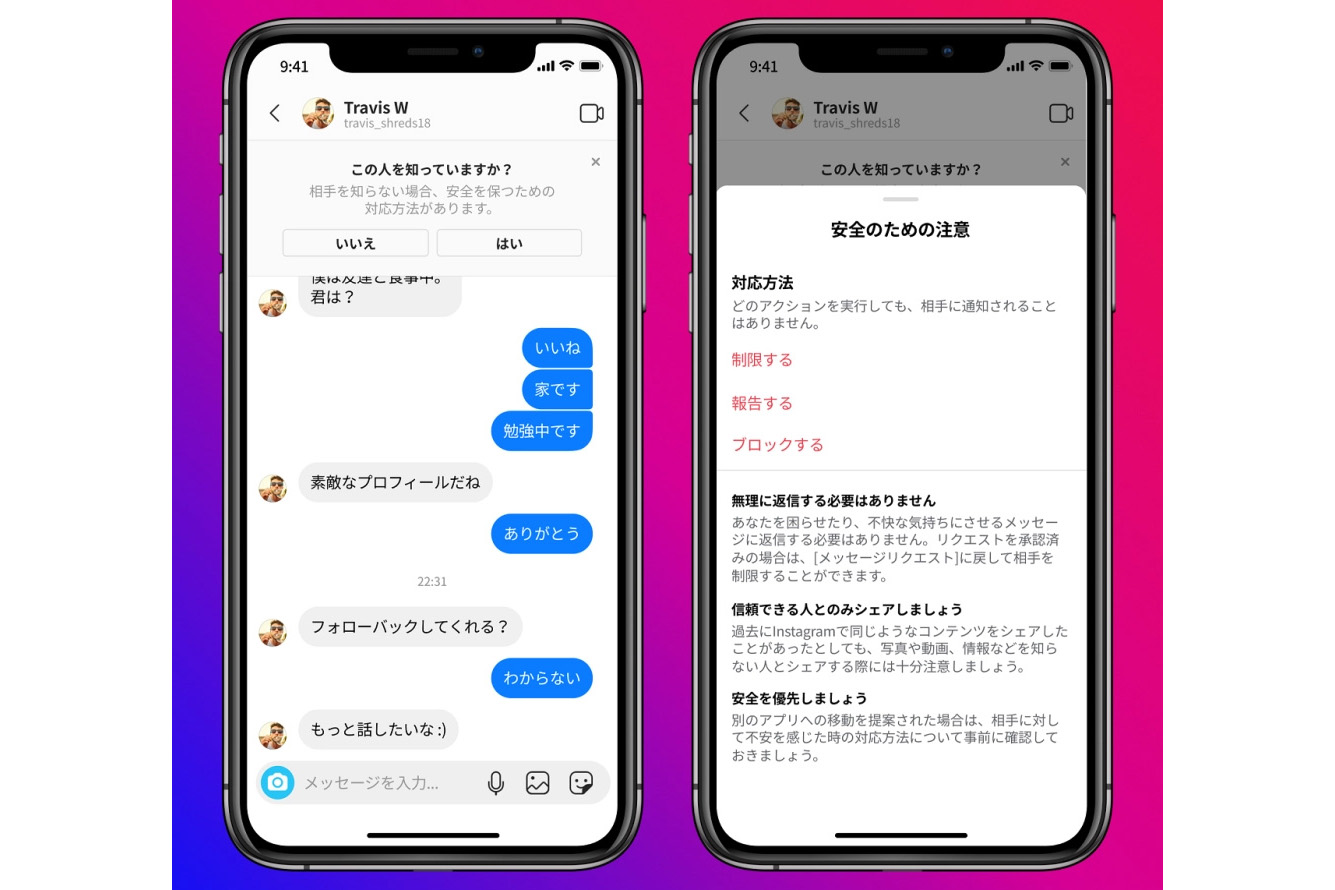
インスタグラムのダイレクトメッセージ(DM)は、設定を通してさまざまな方法で制限が可能です。まず、プライバシー設定から「プライベートアカウント」に切り替えることで、フォロワー以外からのDMを受け取らないようにすることができます。さらに、特定のユーザーからのDMをブロックすることもでき、迷惑メッセージから自分を守ることができます。また、自動的にスパムと判断されるメッセージはDMの「リクエスト」フォルダに移動され、直接のメッセージボックスには表示されません。これらの設定を活用することで、安全で快適なコミュニケーション環境を維持できます。
プライベートアカウントに設定する方法
プライベートアカウントに設定することで、フォロワー以外からのDMを制限できます。
- 設定アプリを開き、「アカウント」を選択します。
- 「プライバシー」をタップし、「プライベートアカウント」をオンにします。
- これで、アカウントがプライベートに設定され、フォロワー以外からはストーリーやプロフィールが見えなくなり、DMを受け取らなくなります。
特定のユーザーをブロックする方法
特定のユーザーからのDMをブロックすることで、迷惑メッセージを受け取らないようにできます。
- ユーザーのプロフィールページを開きます。
- 右上のメニューボタン(3つのドット)をタップし、「ユーザーをブロック」を選択します。
- ブロックしたユーザーからのDMは全く受け取らなくなります。
スパムメッセージの管理方法
スパムメッセージは自動的にリクエストフォルダに移動され、DMがクリーンに保たれます。
- DMのメニューを開き、「リクエスト」を選択します。
- ここには、スパムと判断されたメッセージが自動的に移動されています。
- これらのメッセージは削除したり、リクエストを承認することで直接のDMボックスに移動させることができます。
インスタのDMをブロックするには?
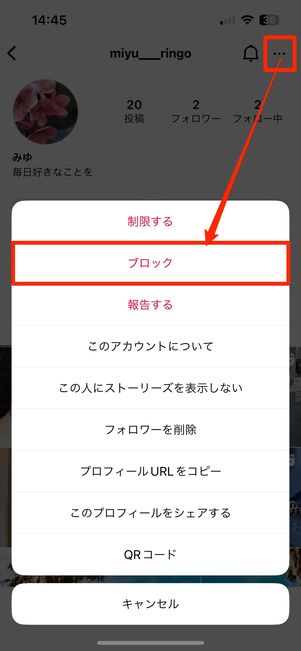
インスタのDMをブロックするには、以下の手順を実行します。
1. Instagramアプリを起動します。
2. メニューアイコン(三本線のアイコン)をタップします。
3. 「設定」を選択します。
4. 「プライバシー」オプションをタップします。
5. 「メッセージ」をタップします。
6. 「DMフィルター」または「特定のアカウントをブロック」を選択します。
7. ブロックしたいユーザーを検索し、「ブロック」ボタンをタップします。
インスタのDMブロックの利点
インスタのDMブロック機能は、以下の利点があります。
- 迷惑メッセージから守れる: 不快なメッセージやスパムを送信するユーザーをブロックすることで、DMの受信を防ぎます。
- 特定のユーザーとだけコミュニケーションを取れる: 信頼できるユーザーだけとメッセージをやり取りすることができます。
- セキュリティの強化: 不明なユーザーからのDMをフィルタリングすることで、アカウントの安全性を高めます。
インスタのDMブロックの解除方法
DMブロックを解除するには、以下の手順を実行します。
- Instagramアプリを開き、「プロフィール」タブに移動します。
- 画面右上にある「メニューアイコン」(三本線のアイコン)をタップします。
- メニューから「設定」を選択します。
- 設定メニューから「プライバシー」をタップします。
- プライバシー設定から「メッセージ」を選択します。
- 「ブロックしたユーザー」オプションをタップします。
- ブロック解除したいユーザーを選択し、「ブロック解除」ボタンをタップします。
DMブロックの影響と副作用
DMブロックには以下の影響や副作用があります。
- 相互フォローの解除: ブロックすると、そのユーザーとの相互フォロー関係も解除されます。
- ブロックユーザーのコンテンツ非表示: ブロックしたユーザーの投稿やストーリーが表示されなくなります。
- 一方的なブロックによる誤解: ブロックしたことを相手に伝えずにブロックすると、誤解が生じる可能性があります。
よくある質問
インスタでDMを拒否する具体的な手順は?
インスタグラムでDMを拒否するには、まず設定にアクセスします。設定画面からプライバシーを選択し、さらにメッセージの項目をタップします。ここで直接メッセージの制限を有効にすることで、特定のユーザーからのDMを受け取らないように設定できます。さらに、スパムのフィルター設定を強化することで、不適切なメッセージを自動的にブロックすることができます。これらの設定を正しく行うことで、不要なDMから自分のアカウントを保護することが可能です。
プライバシー設定でDMを完全にブロックする方法は?
インスタグラムのプライバシー設定でDMを完全にブロックする方法は、メッセージの設定を調整することです。設定からプライバシーを選択し、メッセージの項目をタップします。ここでは直接メッセージの制限を有効にし、フォロワーのみからメッセージを受け取るというオプションを選択することで、フォローしていないユーザーからのDMを完全にブロックできます。これにより、プライバシーをより確実に保護することができます。
特定のユーザーからのDMをブロックする方法は?
特定のユーザーからのDMをブロックするには、まずそのユーザーのプロフィールページに移動します。プロフィールページの右上にある…(メニューアイコン)をタップし、表示されるメニューからユーザーをブロックを選択します。これにより、そのユーザーからの全てのDMがブロックされ、今後もDMを受け取ることはなくなります。また、ブロックしたユーザーはあなたの投稿やストーリーを訪れることもできなくなります。
DMの拒否設定が効果的に機能しているかどうか確認する方法は?
DMの拒否設定が効果的に機能しているかどうか確認する方法は、実際にテストを行うことです。まずは、設定を変更した後、自分の別のアカウントからDMを送信してみてください。設定が正しく機能していれば、拒否設定に該当するメッセージは届かないはずです。また、通知設定も確認し、不要なDMの通知が来ていないことを確認しましょう。これらのテストを通じて、設定が正しく適用されているかどうかを確認することができます。