Androidの通知バーが表示されない!原因と解決策は?
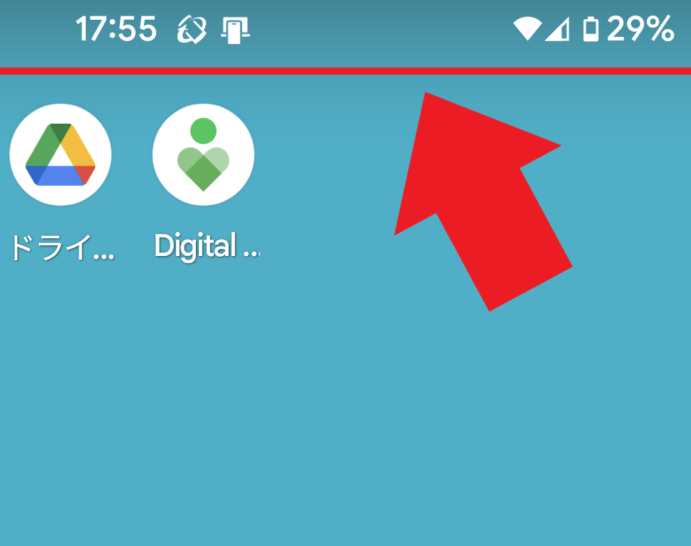
Androidの通知バーが表示されない問題は、多くのユーザーが遭遇する一般的なトラブルの一つです。この現象は、OSのバージョンや端末の種類に関わらず発生する可能性があります。通知バーが正常に機能しないと、重要なメッセージを見逃したり、アプリの更新を確認できなくなったりするため、日常生活に支障をきたすこともあります。本記事では、通知バーが表示されない原因と、その解決策について詳しく解説します。
Androidの通知バーが表示されない!原因と解決策は?
Androidの通知バーが表示されない問題は、ユーザーにとって非常に不便な状況です。この記事では、通知バーが表示されない原因と解決策について詳しく説明します。
原因1: システム設定の問題
通知バーが表示されない原因の1つは、デバイスのシステム設定に問題があることが挙げられます。以下の設定を確認してください:
- 通知の設定: デバイスの設定メニューから「通知」または「サウンドと通知」を選択し、通知がオンになっているか確認します。
- バッテリー最適化: バッテリー最適化設定で、重要なアプリの通知がブロックされていないか確認します。
- Do Not Disturb(通知を妨ぐ)モード: Do Not Disturbモードがオンになっていないか確認します。
原因2: アプリの設定
通知バーが表示されない原因の2つ目は、個々のアプリ設定に問題があることです。各アプリの設定を確認し、通知が有効になっているか確認してください:
- アプリの通知設定: 各アプリの設定メニューから「通知」を選択し、通知がオンになっているか確認します。
- 通知優先度: 通知の優先度が適切に設定されているか確認します。
- 通知音: 通知音が設定されているか確認します。
原因3: ソフトウェアの更新
Androidデバイスのソフトウェアバージョンが古い場合、通知バーが正常に機能しないことがあります。次の手順でソフトウェアを更新してください:
- 設定メニューを開きます。
- 「システム」または「システム更新」を選択します。
- 「システム更新を確認」または「ソフトウェア更新を確認」をタップします。
- 利用可能な更新がある場合は、インストールします。
原因4: デバイスのリブート
デバイスをリブート(再起動)することで、多くの一時的な問題が解決されることがあります。以下の手順でデバイスをリブートしてください:
- 電源ボタンを長押しします。
- 「再起動」または「電源オフ」を選択し、電源オフにします。
- 数秒後に、再度電源ボタンを押してデバイスを起動します。
原因5: キャッシュのクリア
アプリのキャッシュが破損している場合、通知バーが正常に表示されないことがあります。以下の手順でアプリのキャッシュをクリアしてください:
- 設定メニューを開きます。
- 「アプリ」または「アプリと通知」を選択します。
- 問題が発生しているアプリを選択します。
- 「ストレージ」または「キャッシュのクリア」を選択します。
- 「キャッシュをクリア」をタップします。
| 原因 | 解決策 |
|---|---|
| システム設定の問題 | 通知の設定、バッテリー最適化、Do Not Disturbモードの確認 |
| アプリの設定 | アプリの通知設定、通知優先度、通知音の確認 |
| ソフトウェアの更新 | システム更新の確認とインストール |
| デバイスのリブート | デバイスの再起動 |
| キャッシュのクリア | アプリのキャッシュのクリア |
Androidの通知バーが消えた。どうすればいいですか?
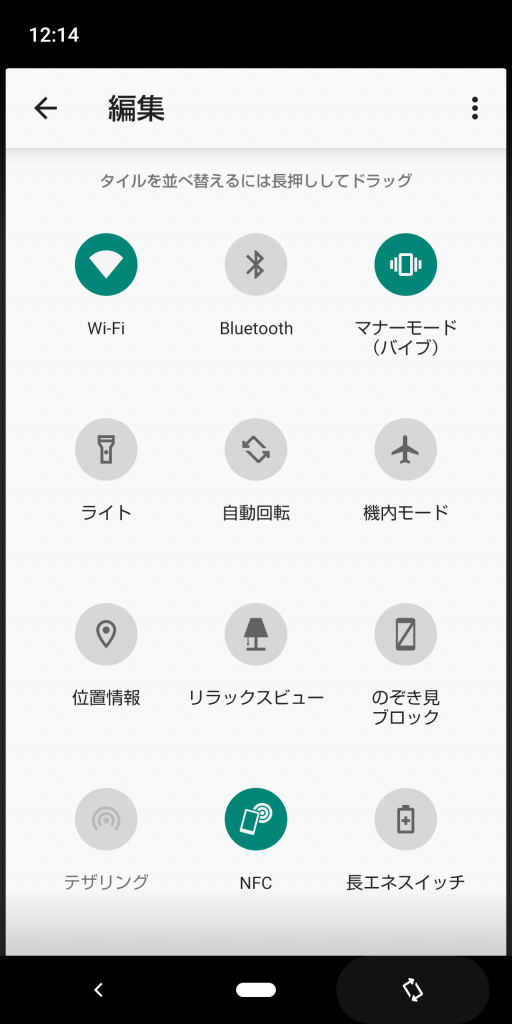
Androidの通知バーが消えた場合の対処方法は以下の通りです。
1. デバイスのリブートを試す
Androidデバイスの通知バーが機能しない場合、最初に試すべき方法はデバイスのリブートです。これにより、一時的なソフトウェアの問題が解決される可能性があります。
- ボリュームボタンと電源ボタンを同時に長押しして、デバイスを強制的にリブートします。
- デバイスが再起動したら、通知バーが正常に表示されているか確認します。
- 通知バーがまだ表示されない場合は、次の手順に進んでください。
2. システム設定の確認
通知バーが表示されない場合、システム設定を確認し、通知機能が正しく設定されているか確認することが重要です。
- 設定アプリを開きます。
- 「通知」または「サウンドと通知」を選択します。
- すべてのアプリケーションに対して通知が許可されていることを確認します。特に重要なアプリケーションの通知設定を個別に確認します。
3. ソフトウェアの更新を確認する
デバイスの通知バーが表示されない原因の一つは、ソフトウェアの更新が遅れていることかもしれません。最新のソフトウェアにはバグの修正や改善が含まれている場合があります。
- 設定アプリを開きます。
- 「システム」を選択し、「ソフトウェア更新」または「システム更新」をタップします。
- 利用可能な更新がある場合は、ダウンロードしてインストールします。
Androidの通知バーを表示する方法は?
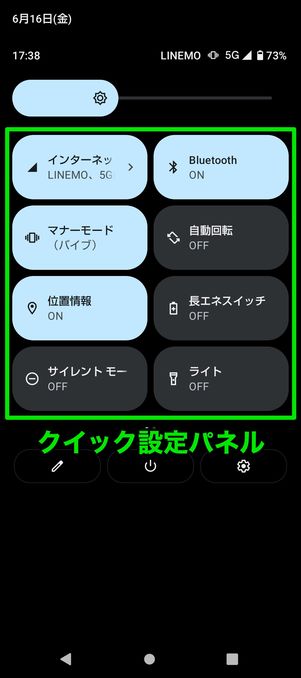
Android の通知バーを表示する方法は、主に次の手順で行います。デバイスの上部にある通知バーをスワイプダウンすることで、最新の通知やクイック設定メニューを確認できます。この通知バーには、未読のメッセージ、アプリの通知、バッテリー残量などの情報を表示します。また、通知バー内からクイック設定タイルをタップすることで、Wi-Fi、Bluetooth、モバイルデータなどの機能をオン/オフにすることができます。
通知バーの基本的な操作方法
通知バーの基本的な操作はとても簡単です。以下の手順を参考にください。
- 画面の上部をスワイプダウンします。
- 通知一覧が表示されますので、詳細を確認したり通知をタップして関連するアプリに遷移できます。
- クイック設定タイルを長押しすることで、詳細設定にアクセスすることも可能です。
通知バーをカスタマイズする方法
Android の通知バーはカスタマイズ可能です。以下は通知バーをより便利に使うためのカスタマイズ方法です。
- 設定アプリを開き、「通知」または「表示」を選択します。
- 「クイック設定タイルを編集」をタップし、必要に応じてタイルを追加や削除します。
- 特定のアプリの通知設定を変更することも可能です。アプリごとに通知をオン/オフにすることができます。
通知バーの通知を一括管理する方法
通知バーの通知を一括管理することで、不要な通知を簡単に無効にできます。以下は通知を一括管理する方法です。
- 設定アプリを開き、「通知」を選択します。
- 「通知を一括管理する」または「通知の設定」をタップします。
- ここで、特定のカテゴリーの通知を一括でオン/オフにしたり、優先度を設定できます。
Androidのステータスバーの出し方は?
Androidのステータスバーの出し方は、次の手順で行います。まず、画面の上部から下方向にスワイプします。この操作により、ステータスバーが展開され、通知やバッテリー残量、Wi-Fi接続状態などの情報が表示されます。また、ステータスバーをさらに展開してクイック設定パネルにアクセスすることもできます。
ステータスバーの基本操作
基本的なステータスバーの出し方を説明します。画面の上部から下方向にスワイプすることで、ステータスバーが展開されます。この操作は、通知の確認やバッテリー残量のチェックに便利です。
- 画面の上部をタッチし、下方向にスワイプします。
- ステータスバーが展開され、通知やバッテリー残量などが表示されます。
- ステータスバーを再び上部にスワイプすることで、元の状態に戻します。
クイック設定パネルへのアクセス
ステータスバーからクイック設定パネルにアクセスする方法を説明します。画面の上部から下方向に長押しまたは2回スワイプすることで、クイック設定パネルが表示されます。ここでは、Wi-FiやBluetoothのオン/オフ、明るさの調整などが簡単にできます。
- 画面の上部を長押しまたは2回スワイプします。
- クイック設定パネルが表示され、各設定項目がアイコンで表示されます。
- アイコンをタップすることで、該当する設定をオン/オフにすることができます。
通知の詳細表示
通知の詳細表示方法を説明します。ステータスバーが展開された状態で、特定の通知をタップまたはスワイプすることで、その通知の詳細情報を確認することができます。また、通知をスワイプすることで、通知を削除することもできます。
- ステータスバーが展開された状態で、特定の通知をタップすると、その通知の詳細が表示されます。
- 通知を左または右にスワイプすることで、その通知を削除できます。
- 通知の右側に表示されるアイコンをタップすることで、通知設定を変更することもできます。
Androidの通知が出なくなったのはなぜですか?
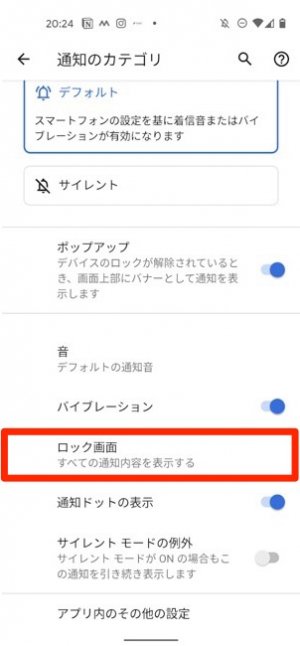
Androidの通知が出なくなった原因はいくつか考えられます。一時的なソフトウェアの問題や設定の変更、アプリケーションの不具合など、様々な要因が関係している可能性があります。以下に詳細を説明します。
設定が変更された可能性
Androidデバイスの通知設定が変更された場合、特定のアプリケーションからの通知が無効化されてしまうことがあります。例えば、通知の許可がオフにされたり、通知の優先度が下げられたりすると、通知が表示されなくなります。また、バッテリー最適化が有効にされると、アプリケーションがバックグラウンドで動作しなくなるため、通知が来なくなることもあります。
- 設定アプリを開きます。
- アプリの一覧から、通知が来なくなったアプリケーションを選択します。
- 通知の設定を確認し、必要に応じて許可をオンにします。
アプリケーションのバグや不具合
アプリケーション自体にバグや不具合がある場合、通知が正しく機能しなくなることがあります。このような場合、アプリケーションのアップデートや再インストールが必要になる場合があります。また、アプリケーションのキャッシュをクリアすることで、一時的な問題が解決することもあります。
- Google Play ストアを開き、該当するアプリケーションのページに行きます。
- 更新が利用可能な場合は更新ボタンを押します。
- 更新が完了しない場合は、アプリをアンインストールしてから再インストールします。
OSのアップデートやシステム問題
AndroidデバイスのOSのアップデートやシステム問題も通知が来なくなる原因の一つです。OSのアップデート後に通知が正しく動作しない場合は、デバイスの再起動やファクトリーリセットを試みる必要があります。ただし、ファクトリーリセットはすべてのデータが削除されるため、事前にバックアップを取ることが推奨されます。
- デバイスを再起動します。
- 設定アプリを開き、システム > システムの更新 を確認し、必要に応じて更新を行います。
- 問題が解決しない場合は、ファクトリーリセットを実行します。
よくある質問
通知バーが表示されない原因は?
通知バーが表示されない主な原因には、デバイスのソフトウェアにバグが存在する、アプリケーションがクラッシュしている、または通知設定が誤って変更されたことが挙げられます。また、デバイスのメモリが不足している場合や、システムが更新中である場合にも通知バーが表示されないことがあります。これらの問題は、ユーザーが設定やアプリの動作を確認することで解決できる場合があります。
通知バーの設定を確認する方法は?
通知バーの設定を確認するためには、まずデバイスの設定画面にアクセスします。「通知」または「サウンドと通知」を選択し、各アプリケーションの通知設定を確認します。アプリケーションごとに通知が有効になっているか、通知の種類が適切に設定されているかを確認してください。特に重要なアプリケーションの通知設定を優先的に確認することをおすすめします。
デバイスを再起動すると通知バーは表示されますか?
はい、デバイスを再起動することで通知バーが表示される場合があります。再起動は、デバイスの一時的な問題を解決するための最もシンプルで効果的な方法の一つです。デバイスの電源を完全に切ることと、数分間待ってから再度起動することで、通知バーが正常に表示される可能性が高まります。ただし、再起動だけでは解決しない場合は、他の方法を試す必要があります。
通知バーが表示されない場合の最終的な対処法は?
通知バーが表示されない場合の最終的な対処法として、デバイスのリセットまたはシステムの復元を試すことができます。ただし、これらの操作は重要なデータが失われる可能性があるため、事前にバックアップを取ってから行うことが重要です。また、デバイスのメーカーのサポートに連絡し、専門的なアドバイスを得ることも有効な手段の一つです。