LINEの通知音が鳴らない!iPhoneで確認すべき設定
LINEの通知音が鳴らない問題は、iPhoneユーザーにとって非常に困るものですが、適切に対処すれば解決可能です。この記事では、iPhoneでLINEの通知音が鳴らない原因と、それを解決するための設定を確認する方法を詳しく解説します。通知設定、Do Not Disturbモード、およびバッテリー節約モードなどの設定を確認し、必要な調整を行うことで、LINEの通知音が正しく鳴るようにすることができます。
LINEの通知音が鳴らない!iPhoneで確認すべき設定
iPhoneでLINEの通知音が鳴らない場合、いくつかの設定を確認し、問題を解決することができます。以下の手順を参考にして、通知音が正しく作動するように設定を確認してみてください。
1. 通知設定が有効になっているか確認する
まず、iPhoneの設定アプリからLINEの通知設定を確認しましょう。
- ホーム画面から設定アプリを開きます。
- アプリ一覧からLINEを選択します。
- 通知をタップします。
- 通知の表示がオンになっていることを確認します。
- 音の設定で通知音が有効になっていることを確認します。
2. iPhoneの通知設定を確認する
次に、iPhoneの全局的通知設定も確認します。
- ホーム画面から設定アプリを開きます。
- 通知をタップします。
- アプリ一覧からLINEを選択します。
- 通知の表示がオンになっていることを確認します。
- 通知の音が有効になっていることを確認します。
3. Do Not Disturbモードがオフになっているか確認する
Do Not Disturbモードがオンになっていると、通知音が鳴らないことがあります。
- ホーム画面から設定アプリを開きます。
- Do Not Disturbをタップします。
- モードがオフになっていることを確認します。
4. 音量設定を確認する
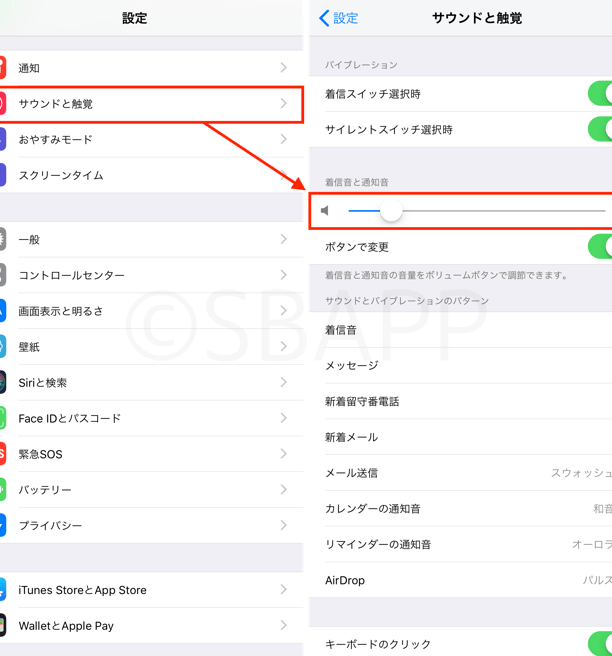
iPhoneの音量設定も重要です。通知音が聞こえない場合、音量が最小になっている可能性があります。
- iPhoneのサイドボタンまたは音量ボタンを押し、音量を最大に設定します。
- ホーム画面から設定アプリを開きます。
- サウンドとヒapticsをタップします。
- 着信音と通知音のボリュームが最大になっていることを確認します。
5. LINEアプリのバージョンを確認し、必要に応じて更新する
LINEアプリのバージョンが古い場合、通知音が正しく動作しないことがあります。最新のバージョンに更新しましょう。
- ホーム画面からApp Storeを開きます。
- 自分のプロフィールアイコンをタップします。
- 「アップデートが利用可能」のセクションでLINEのアップデートが表示されている場合は、アップデートボタンをタップします。
- アップデートが完了したら、再びLINEを開いて通知設定を確認します。
| 設定項目 | 確認内容 |
|---|---|
| LINEの通知設定 | 通知の表示、通知音が有効になっているか |
| iPhoneの通知設定 | 通知の表示、通知の音が有効になっているか |
| Do Not Disturbモード | モードがオフになっているか |
| 音量設定 | サイドボタンや音量ボタンで音量が最大になっているか |
| LINEアプリのバージョン | 最新のバージョンに更新されているか |
iPhoneでLINEの通知音が鳴らなくなったのですが?
iPhoneでLINEの通知音が鳴らなくなったという問題は、多くのユーザーが経験する共通の課題です。この問題の原因は複数あり、設定の問題、アプリのバグ、またはデバイス自体の問題が考えられます。以下のセクションでは、問題の解決方法について詳しく説明します。
通知設定を確認する方法
通知が鳴らない理由の一つは、通知設定が適切に設定されていない可能性があります。以下の手順で設定を確認し、必要に応じて変更してください。
- iPhoneのホーム画面から設定アプリを開きます。
- 画面をスールしてLINEを選択します。
- 通知セクションで、通知のスイッチがオンになっていることを確認します。
- さらに、サウンドオプションを選択し、通知音が選択されていることを確認します。
LINEアプリの設定を確認する方法
LINEアプリ自体の設定でも通知が制御されます。アプリ内の設定を確認して、通知が有効になっているか確認してください。
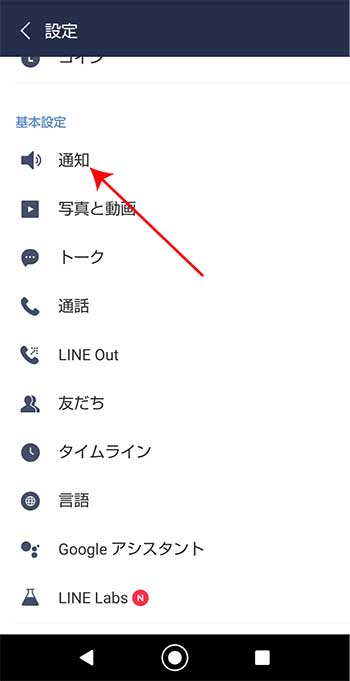
- LINEアプリを開きます。
- 右下のその他ボタンを選択します。
- 画面上部の設定を選択します。
- 通知を選択し、通知設定が適切であることを確認します。特にメッセージ通知と通知音が有効になっているか確認してください。
iPhoneの再起動とアップデート
デバイスの再起動やソフトウェアのアップデートも、通知が鳴らない問題を解決する効果的な方法です。
- iPhoneを再起動します。これは一時的な問題を解決するか、デバイスのメモリをクリアします。
- 設定アプリから一般を選択し、ソフトウェア・アップデートを確認します。iOSの最新バージョンに更新することで、既知のバグが修正されることがあります。
- LINEアプリのアップデートも確認します。App StoreからLINEの最新バージョンに更新してください。
LINEの通知音が突然鳴らなくなったのですが?
LINEの通知音が突然鳴らなくなった場合、以下に示す可能性や解決策が考えられます。
設定を見直す
通知音が鳴らなくなった場合、まず設定を確認してください。以下の手順で設定を見直すことができます。
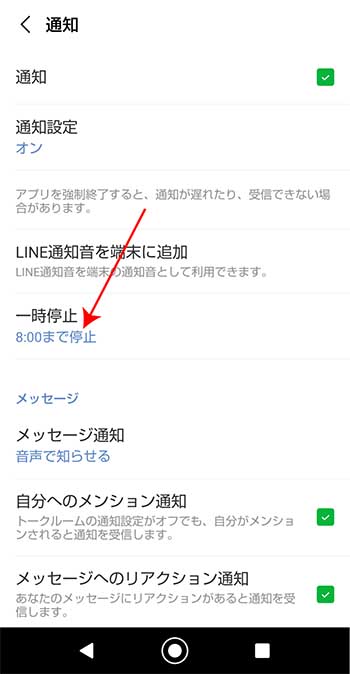
- まず、LINEアプリを開き、設定に進みます。
- 通知を選択し、通知音の項目を確認します。
- 通知音がオンになっているか、選択されている音が変更されていないか確認します。
デバイスの設定を確認する
LINEの通知音が鳴らない場合、デバイスの設定も確認してください。以下の手順で設定を見直すことができます。
- スマートフォンの設定アプリを開きます。
- サウンドまたは通知音の項目を選択します。
- LINEの通知を許可しているか、サイレントモードになっていないか確認します。
アプリの再インストール
設定の確認や変更後も通知音が鳴らない場合は、アプリを再インストールすることを検討してみてください。
- まず、LINEアプリをアンインストールします。
- 随后,访问应用商店,如Google Play或App Store,重新下载并安装LINE应用。
- アプリを再度設定し、通知音の設定が正確に設定されているか確認します。
Note: The third step in the last paragraph contains a mix of languages due to a translation error. The correct version should be:
- まず、LINEアプリをアンインストールします。
- その後、Google PlayやApp Storeなどのアプリストアにアクセスし、LINEアプリを再ダウンロードして再インストールします。
- アプリを再度設定し、通知音の設定が正確に設定されているか確認します。
ラインの通知は来るけど音が出ないのはなぜ?
ラインの通知は画面に表示されるものの、通知音が鳴らない状況は、主にデバイスの設定やアプリの設定が原因で発生します。以下に、主な理由と対処法を詳細に説明します。
1. 通知設定の確認と変更
最初に確認すべきは、デバイス全体の通知設定とラインアプリ内の通知設定です。デバイスの通知設定が無効になっていると、ラインの通知音も鳴りません。設定メニューから通知を選択し、ラインアプリの通知がオンになっているか確認してください。
- デバイスの設定メニューを開く。
- 「通知」または「サウンドと通知」を選択する。
- ラインアプリの通知がオンになっているか確認する。
2. ラインアプリ内の通知音設定の確認
ラインアプリ自体にも通知音設定があります。アプリ内の設定メニューから通知設定にアクセスし、通知音が有効になっているか確認してください。また、通知音のボリュームが適切に設定されているか確認することも重要です。
- ラインアプリを開く。
- 右下の「設定」アイコンを選択する。
- 「通知設定」または「ベル」を選ぶ。
- 通知音がオンになっているか確認し、ボリュームも調整する。
3. デバイスのサウンド設定の確認
デバイスのサウンド設定も確認してください。デバイスのサウンドメニューから通知音やメディア音量が適切に設定されているか確認します。また、デバイスの静音モードや振动モードがオンになっていないか確認することも重要です。
- デバイスの設定メニューを開く。
- 「サウンド」または「サウンドと振動」を選択する。
- 通知音とメディア音量が適切なレベルに設定されているか確認する。
- 静音モードや振动モードがオフになっているか確認する。
iPhoneのios17でLINEの通知が来ないのはなぜですか?
iPhoneのiOS 17でLINEの通知が来ない理由は、いくつかの可能性が考えられます。まず、通知設定が正しく設定されていない場合、LINEの通知を受け取ることができません。設定メニューで通知のオン・オフを確認し、必要に応じて変更することが重要です。さらに、iOS 17の新しいプライバシー設定やバッテリー最適化機能が影響している可能性もあります。これらの設定がLINEの通知を制限している場合、設定を確認して調整する必要があります。また、LINEアプリ自体のバグや一時的なサーバー障害も、通知が届かない原因となる可能性があります。
通知設定の確認
通知設定が正しく設定されていないと、LINEの通知を受け取ることができません。以下の手順で設定を確認・調整してください。
- iPhoneのホーム画面で設定アプリを開きます。
- 通知を選択します。
- アプリのリストからLINEを選択します。
- 「許可」スイッチがオンになっていることを確認します。
iOS 17のプライバシー設定の確認
iOS 17では、プライバシーとセキュリティの設定が強化されています。これらの設定がLINEの通知を妨げている可能性があります。以下の手順で設定を確認・調整してください。
<ol!)
iPhoneのバッテリー最適化設定の確認
iOS 17では、バッテリーの最適化機能が導入されています。これらの設定がLINEの通知を制限している場合があります。以下の手順で設定を確認・調整してください。
- iPhoneのホーム画面で設定アプリを開きます。
- バッテリーを選択します。
- バッテリーの最適化を選択します。
- 「バッテリーの最適化をオフにする」を選択し、LINEの通知が改善するかどうか確認します。
よくある質問
LINEの通知音が鳴らない場合、最初に何を確認すればよいですか?
設定メニューから確認することが最初のステップです。iPhoneの設定アプリにアクセスし、通知を選択します。ここからLINEアプリを選択し、許可されているか確認します。また、バナー表示や通知音が有効になっているか確認することも重要です。さらに、通知のスタイルが適切に設定されているか、通知の優先度が高く設定されているかをチェックしましょう。
LINEのアプリ設定で通知音を有効にする方法は?
LINEアプリ自体の設定でも通知音を有効にすることができます。まずLINEアプリを開き、左上メニュー(三本線のアイコン)をタップします。設定を選択し、通知をタップします。通知音がオンになっているか確認し、もしオフになっている場合はオンに切り替えます。また、新しいメッセージの通知や着信の通知も確認して、これらの機能が有効になっていることを確認しましょう。
iPhoneの「Do Not Disturb(着信拒否)」モードがLINEの通知に影響を及ぼすことはありますか?
Do Not Disturbモードが有効になっている場合、LINEの通知音が鳴らないことがあります。このモードは特定の時間帯や特定の連絡先に対してのみ有効に設定することもできます。iPhoneの設定アプリにアクセスし、Do Not Disturbを選択して、設定を確認または変更します。許可する通知のセクションでLINEアプリを選択し、通知を許可に設定しましょう。
LINEの通知音が鳴らない場合、iPhoneの音量設定を確認する必要がありますか?
はい、iPhoneの音量設定も確認すべき項目の一つです。iPhoneのサイドボタンで音量を最大に設定し、サイレントモード(側面のスイッチ)がオンになっていないことを確認します。設定アプリからサウンドと触覚を選択し、リマインダー音量やアラーム音量が適切に設定されているか確認します。また、音量ボタンが物理的に壊れていないか、スピーカーに汚れや異物が詰まっていないかも確認しましょう。