Androidで通話ができない!原因と解決策をチェック
Androidデバイスで通話ができない問題は、ユーザーにとって非常に困る状況です。この障害は、設定の問題、SIMカードのトラブル、ソフトウェアの不具合、またはネットワーク接続の問題など、さまざまな原因によって引き起こされることがあります。本記事では、通話機能が使用できない場合の主な原因を解説し、それぞれの状況に応じた解決策を紹介します。これらの手順を試すことで、多くのユーザーが問題を解決し、通話を再開できるでしょう。
Androidで通話ができない!原因と解決策をチェック
Androidデバイスで通話ができない問題は、ユーザーにとって深刻な障害の一つです。このガイドでは、通話ができない主な原因と、それに対する解決策を詳しく説明します。
1. スマートフォンの再起動
最初に試すべき簡単な手順は、デバイスを再起動することです。再起動は一時的なバグやシステムの不具合を解決するのに効果的です。電源ボタンを長押しして「再起動」を選択し、デバイスが再起動するのを待ちましょう。
2. SIMカードの確認
通話ができない原因の一つは、SIMカードの問題です。SIMカードが正しく挿入されているか、またカード自体に物理的な損傷がないか確認しましょう。SIMカードを一度抜き、再度挿入することで、接続不良が解消する場合があります。
3. ネットワーク設定の確認
ネットワーク設定が不適切に設定されている場合、通話が制限されることがあります。設定アプリを開いて、以下の項目を確認してください。
| 設定項目 | 確認内容 |
|---|---|
| モバイルデータ | 有効になっているか |
| ネットワークオペレータ | 自動選択になっているか、手動で最適なオペレータを選択しているか |
| VoLTE | 利用可能であれば、有効になっているか |
4. ソフトウェアの更新
Androidデバイスのソフトウェアが古いため、一部の機能が不具合を引き起こすことがあります。設定アプリを開き、「システム」→「システムアップデート」に進んで、利用可能な更新を確認してください。最新のバージョンに更新することで、多くの問題が解決されます。
5. データローミングの設定確認
海外での通話ができない場合、データローミングの設定が不適切な可能性があります。設定アプリを開いて、「SIMカードとモバイルネットワーク」→「データローミング」に進み、必要に応じて有効または無効に設定してください。
アンドロイドスマホの電話がかからない時の対処法は?
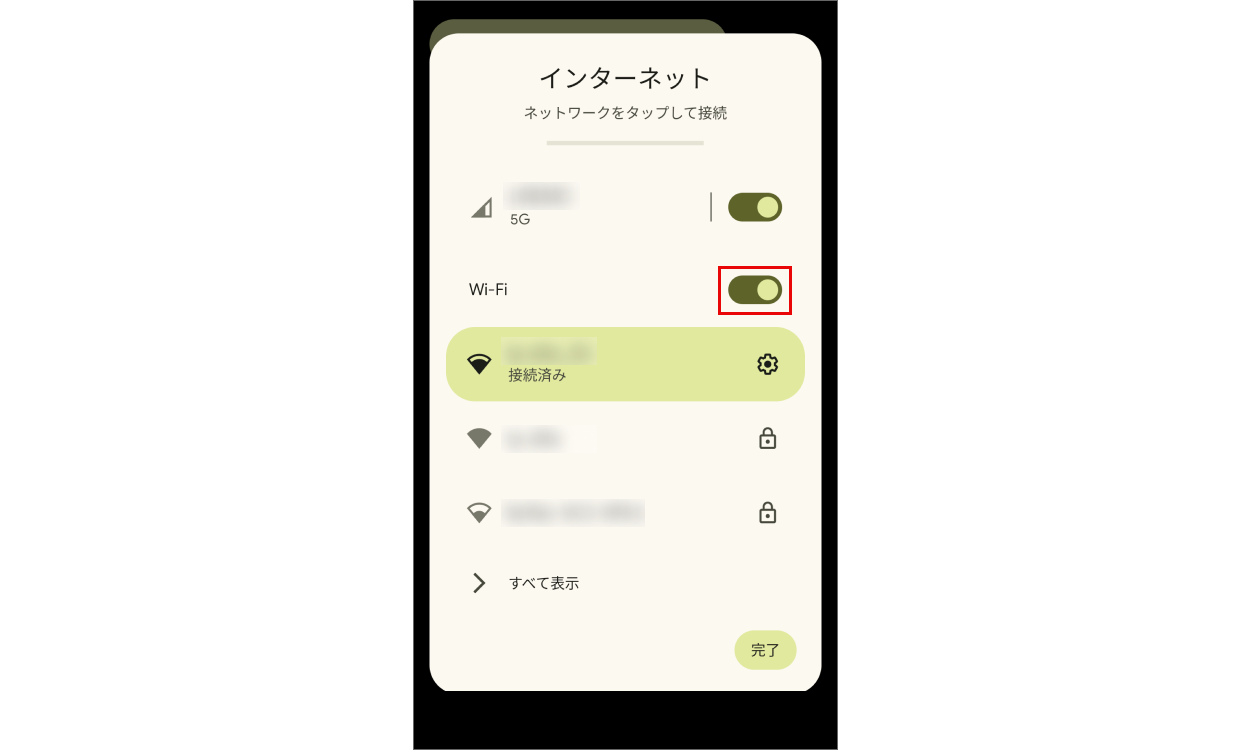
電話が通じない場合の一般的な対処法は以下の通りです。
1. 端末の再起動を行う
多くの場合、端末の再起動が問題を解決します。再起動によって端末のOSやアプリケーションがリセットされ、一時的な障害が解消されることがあります。
- 端末の電源ボタンを長押しします。
- 表示されるメニューから「再起動」を選択します。
- 再起動後、電話の状態を確認します。
2. SIMカードの確認と再挿入
SIMカードが正しく機能していない場合、電話が通じないことがあります。SIMカードの状態を確認し、必要に応じて再挿入を行うことで問題が解決する場合があります。
- 端末の電源を切ります。
- 端末のSIMカードトレイを開いて、SIMカードを取り出します。
- SIMカードを清潔に保った状態で、再度挿入します。
3. ネットワーク設定の確認と変更
ネットワーク設定が不適切な場合、電話が通じないことがあります。端末のネットワーク設定を確認し、必要に応じて変更することで問題が解決する場合があります。
- 端末の設定アプリを開きます。
- 「ネットワークとインターネット」または「モバイルネットワーク」を選択します。
- 「ネットワーク選択」や「オペレーターrage」の設定を確認し、必要に応じて変更します。
Androidの通話設定はどこにありますか?
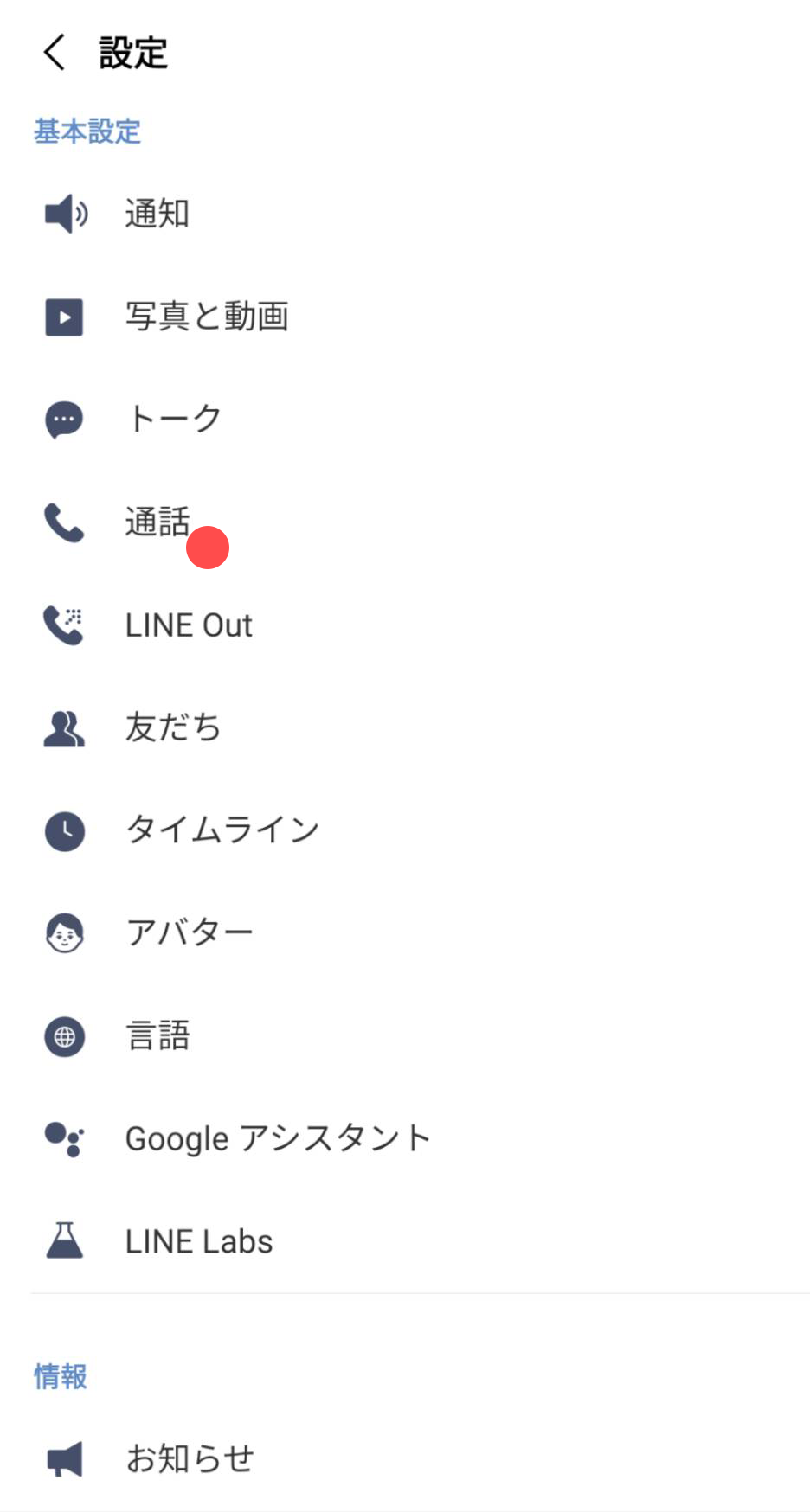
Androidの通話設定は、次の手順でアクセスできます:
1. 設定アプリを開きます。
2. スールして、「通話」または「電話」を選択します。この項目は、Androidのバージョンや端末のメーカーによって異なる場合があります。
3. 通話設定のメニューが表示され、さまざまな設定項目を選ぶことができます。
通話設定の主な項目
通話設定には、複数の重要な項目があります。以下に主要な設定項目を説明します:
– 発信音の設定: 通話時の発信音を選択したり、ボリュームを調整したりできます。
– 着信音の設定: 着信音を選択したり、ボリュームを調整したりできます。
– ダイヤル方法の選択: 固定電話やVoIPなどの異なる発信方法を選択できます。
– 通話履歴の管理: 通話履歴の保存期間や削除方法を設定できます。
通話品質の改善方法
通話品質を改善するための設定方法をいくつか紹介します:
– ネットワーク設定の確認: Wi-Fiやモバイルデータの接続状態を確認し、安定したネットワーク環境を選択します。
– VoLTEの設定: VoLTE(Voice over LTE)が利用可能な場合は、設定をオンにすることで音声品質が向上します。
– ノイズキャンセレーション: 端末のノイズキャンセレーション機能をオンにすることで、背景音を抑えて音声の明瞭さを高めます。
– スピーカーフォンの設定: スピーカーフォンを使用する場合、音質を最適化する設定を行います。
通話のセキュリティ設定
通話のセキュリティを高めるための設定方法を説明します:
– 発信者IDの設定: 通話相手の電話番号を表示するかどうかを選択できます。
– 迷惑電話のブロック: 特定の電話番号の着信を自動的にブロックする設定を行います。
– プライバシー保護: 通話中の位置情報の共有設定を管理できます。
– 通話記録の保護: 通話履歴の暗号化やアクセス制限を設定することで、個人情報の保護を強化します。
- ネットワーク設定の確認: Wi-Fiやモバイルデータの接続状態を確認し、安定したネットワーク環境を選択します。
- VoLTEの設定: VoLTE(Voice over LTE)が利用可能な場合は、設定をオンにすることで音声品質が向上します。
- ノイズキャンセレーション: 端末のノイズキャンセレーション機能をオンにすることで、背景音を抑えて音声の明瞭さを高めます。
電話がつながらない時の対処法は?

電話がつながらない時の対処法は、まず状況を確認し、具体的な手順を踏むことが重要です。主な原因としては、通信障害、携帯電話の設定エラー、通話料金の未払い、電話番号の入力ミスなどがあります。これらの可能性について、具体的な対処方法を以下に詳しく説明します。
1. 通信状況の確認
電話がつながらない場合、まず通信状況を確認してください。以下の手順を踏むことで、通信障害の可能性を把握できます。
- сигналのマークを確認し、十分な通信品質があるか確認します。
- 他のアプリやサービス(例:インターネット、SNS)が正常に動作しているか確認します。
- 再起動を行って、端末の通信機能が正常に動作しているか確認します。
2. 携帯電話の設定の確認
電話がつながらない場合、携帯電話の設定に問題がないか確認してください。以下の手順を踏むことで、設定の問題を特定できます。
- 通話設定を確認し、音声通話が有効になっているか確認します。
- フライトモードがオフになっているか確認します。
- APN設定(アクセスポイント名)が正しいか確認します。電話番号の迷惑電話設定がオンになっていないか確認します。
3. 電話番号の確認と入力ミスの検証
電話がつながらない場合、電話番号の入力に誤りがないか確認してください。以下の手順を踏むことで、入力ミスを検証できます。
- 電話番号を再度確認し、 Dial する前に正しく入力されているか確認します。
- 国際電話をかける場合は、国番号や地域番号が正しいか確認します。
- 電話帳から電話番号を選択する場合、保存された電話番号が現行のものであるか確認します。
「通話できませんでした」とはどういう意味ですか?
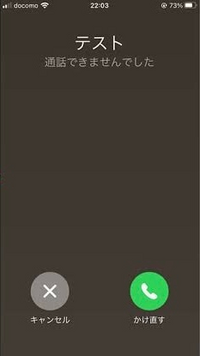
「通話できませんでした」の意味は、電話がつながらなかった、または通話することができなかったということを表します。さまざまな理由により、このメッセージが表示されることがあります。電話がつながらない理由は、相手の電話が電源オフになっている、電波が届かない場所にいる、電話会社のネットワークに障害が起こっているなど、さまざまな要因が考えられます。
通話ができない主な理由
通話ができない主な理由には以下のようなものがあります:
- 電話が電源オフ:相手の電話が電源が切れている場合、電話はつながらない。
- 電波が弱い:相手が電波が届かない場所、または通信環境が悪い場所にいる場合、電話はつながらない。
- 電話会社のネットワーク障害:電話会社のネットワークに障害が起こっている場合、電話がつながりにくい。
「通話できませんでした」の対処方法
「通話できませんでした」のメッセージが表示された場合、以下の対処方法を試すことができます:
- 再度電話をかける:少し時間を空けて再度電話をかけてみる。
- ネットワーク接続を確認:自分の電話の電波状況を確認し、必要であれば他の場所に移動してみる。
- 電源の再起動:相手に連絡できない場合、自身の電話の電源を再起動してみる。
「通話できませんでした」の代替手段
電話がつながらない場合、以下の代替手段を検討することができます:
- メッセージを送る:電話がつながらない場合は、テキストメッセージやメールを送ってみる。
- 音声メッセージを送る:音声メッセージアプリを利用して、音声メッセージを送信する。
- SNSを使う:SNS(ソーシャルネットワーキングサービス)を通じて、相手にメッセージを送る。
よくある質問
なぜAndroidで通話ができないのでしょうか?
原因はいくつか考えられます。例えば、SIMカードが正しく挿入されていない、または封锁されている場合です。また、通話機能が無効になっている、電話のソフトウェアに問題がある、ネットワーク接続に問題がある、電話自体のハードウェアに故障があるなども考えられます。これらの可能性を一つずつ確認し、対応する必要があります。
通話の設定を見直す方法はありますか?
はい、通話の設定を見直すことで問題を解決できる場合があります。設定アプリを開き、「通話」や「電話」の項目を選択して、通話機能がオンになっているか確認してください。また、SIMカードの選択やVoLTEの設定が適切に行われているかもチェックしましょう。設定が正しけれども問題が続く場合は、工場出荷時の設定に戻すことを検討してみてください。
電話会社に連絡するべきですか?
はい、電話会社に連絡することも有効な解決策の一つです。通話ができない原因が電話会社のネットワークに起因している可能性があるためです。電話会社のサポートセンターに連絡し、現在の加入プランやエリアのネットワーク状況、SIMカードの状態などを確認することをお勧めします。電話会社のサポートは、具体的な解決策を提供してくれる可能性が高いため、 early に連絡することをおすすめします。
最終的な解決策はありますか?
最終的には、電話の修理または交換が避けられない場合があります。特にハードウェアの故障や深刻なソフトウェアの問題が原因の場合は、専門的な対処が必要になります。場合によっては、保証期間内であれば無償で修理や交換が受けられる可能性があります。また、保証期間が過ぎている場合でも、有償での修理や交換のサービスを提供している場合がありますので、電話会社や製造元に問い合わせしてみてください。