すべて既読にする、LINEで効率的にメッセージを管理
LINEは、日常のコミュニケーションに欠かせないツールとなっています。しかし、多くの未読メッセージが溜まると、ストレスになり、効率的な情報管理が難しくなってしまいます。特に、仕事やグループチャットでは、重要な情報を見落とす可能性があります。本記事では、LINEの「すべて既読にする」機能を活用し、メッセージの管理を効率化する方法をご紹介します。この機能を使いこなせば、タイムラインの整理や通知の制御がスムーズになり、ストレスフリーなコミュニケーションが実現できます。
すべて既読にする、LINEで効率的にメッセージを管理
メッセージの管理はLINEでのコミュニケーションにおいて重要な要素の一つです。特に、多くのグループや友人とのやりとりがある場合、すべてのメッセージを既読にすることで、情報の整理や次のアクションを効率的に行うことができます。以下に、LINEでメッセージを効率的に管理するために、すべて既読にする方法やその利点について詳しく説明します。
すべて既読にする機能の概要
LINEの「すべて既読にする」機能は、未読のメッセージを一括で既読に変更できる便利な機能です。この機能を使用することで、次の利点があります:
- 未読メッセージが一括で既読に変更され、通知が解除されます。
- メッセージリストが清掃され、見やすくなります。
- 重要なメッセージを見落とすことを防ぎます。
LINEアプリで「すべて既読にする」を使う方法
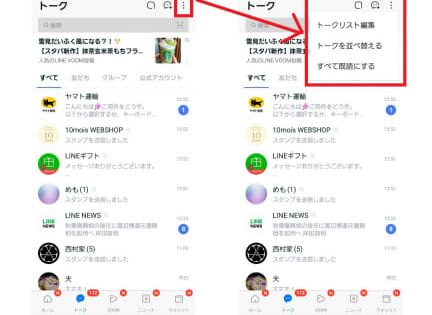
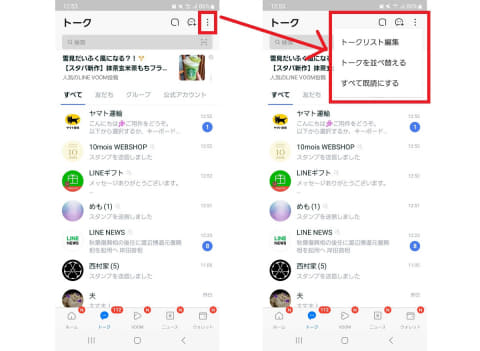
LINEアプリで「すべて既読にする」機能を使用する手順は以下の通りです:
- LINEアプリを起動し、チャット一覧画面に移動します。
- 未読メッセージがあるチャットをタップします。
- 右上にある 「…」ボタンをタップします。
- 表示されたメニューから 「すべて既読にする」を選択します。
グループチャットで「すべて既読にする」を使う場合の注意点
グループチャットで「すべて既読にする」機能を使用する際には、以下の点に注意が必要です:
- 重要な情報や침黙会議の通知が見落とされる可能性があります。
- 他のメンバーからのリプライや質問に迅速に対応できない場合があります。
- グループ内のアクティブな参加者としての認識が低下する可能性があります。
これらの点を考慮し、グループチャットでの使用は適切なタイミングで行うことが推奨されます。
メッセージ管理の効果的な方法
LINEでメッセージを効果的に管理するための追加の方法には以下のようなものがあります:
- アーカイブ機能を使用して、不要なチャットを一時的に隠す。
- ミュート通知機能を使用して、特定のチャットの通知を一時的に無効にする。
- ピン留め機能を使用して、重要なチャットを常に上部に表示する。
- 検索機能を使用して、特定のメッセージやキーワードを迅速に見つける。
- タグ機能を使用して、チャットをカテゴリ別に整理する。
自動既読設定の活用
LINEでは、自動的にメッセージを既読にする設定も可能です。この機能を活用することで、以下の利点があります:
- メッセージの確認時間を短縮できます。
- 未読メッセージの数が減り、画面がスッキリします。
- 相手からのリプライが遅れることを防ぐことができます。
自動既読設定の方法は以下の通りです:
- LINEアプリの設定画面に移動します。
- 「通知設定」を選択します。
- 「既読」タブを選択します。
- 「メッセージを自動的に既読にする」をオンにします。
| 機能 | 説明 |
|---|---|
| すべて既読にする | 未読メッセージを一括で既読に変更し、通知を解除します。 |
| アーカイブ | 不要なチャットを一時的に隠し、画面を整理します。 |
| ミュート通知 | 特定のチャットの通知を一時的に無効にします。 |
| ピン留め | 重要なチャットを常に上部に表示します。 |
| 検索機能 | 特定のメッセージやキーワードを迅速に見つけることができます。 |
LINEを全て既読にするにはどうすればいいですか?
LINEのメッセージを全て既読にする方法には、以下のような手順があります。
1. LINEアプリを開く
まず、スマートフォンやタブレットでLINEアプリを開きます。アプリが起動したら、チャットタブに移動します。
2. 未読のメッセージを確認する
チャットリストから未読のメッセージがあるチャットルームを探します。未読のメッセージがあるチャットルームは、通常既読のバッジが表示されます。
3. チャットルームを開く
未読のメッセージがあるチャットルームを開きます。メッセージが表示されたら、画面を下にスールして、全てのメッセージを表示します。
4. 全てのメッセージを既読にする
一番下までスールすると、自動的に既読になります。この操作を全ての未読のチャットルームで繰り返します。
LINEの既読設定を確認する方法
LINEの既読設定を確認することで、メッセージが既読になるタイミングを確認できます。
– 設定から既読設定を確認
1. LINEアプリを開く
2. 画面左下のメニューアイコンをタップ
3. 設定を選択
4. プライバシー/セキュリティを選択
5. 既読設定を確認
既読を一括で無効にする方法
LINEの既読機能を一時的に無効にすることで、メッセージが既読にならないようにできます。
– 既読を一括で無効にする手順
1. LINEアプリを開く
2. 画面左下のメニューアイコンをタップ
3. 設定を選択
4. プライバシー/セキュリティを選択
5. 「既読ステータスを送らない」をオンにする
既読設定の影響について
LINEの既読設定は、メッセージの交換やコミュニケーションに影響を与えます。
– 既読設定の影響
1. 「既読ステータスを送らない」をオンにすると、相手にメッセージが既読になったことを知らせません。
2. ただし、相手も同じ設定をされている場合、お互いのメッセージの既読状態が表示されません。
3. 既読ステータスを確認することで、相手がメッセージを読んだかどうかを確認できます。
- 既読ステータスは、相手がメッセージを見たことを確認するための重要な機能です。
- 既読を送らない設定をすると、コミュニケーションが円滑に進まない場合があります。
- 相手の気持ちを考慮し、適切に設定を変更することをおすすめします。
LINEの既読を自動でつけるには?
LINEの既読を自動でつけるには、以下の手順を踏む必要があります。
LINEの設定方法
既読スヌープ機能を有効にすることで、メッセージを自動的に既読としてマークできます。設定により、メッセージを開いたときに自動的に既読として処理されます。
- LINEアプリを起動し、プロフィールアイコンをタップします。
- 「設定」を選択します。
- 「チャット」セクションから「既読スヌープ」をオンにします。
既読スヌープの影響
既読スヌープをオンにすることで、相手にメッセージを開いたことを即座に通知します。この機能は以下のポイントに注意が必要です。
- 既読スヌープがオンの場合、メッセージを確認した瞬間に既読がつき、相手に即座に通知されます。
- 既読スヌープをオフにすると、メッセージを開いても既読としてマークされない状態になります。
- 既読スヌープの設定は、プライバシー設定にも影響を与えるため、慎重に設定することが重要です。
既読スヌープを解除する方法
既読スヌープを解除したい場合は、以下の手順で設定を変更できます。
- LINEアプリの設定画面から「チャット」セクションを開きます。
- 「既読スヌープ」をオフにします。
- 設定が保存され、既読スヌープが無効化されます。
LINEの開封率を上げる方法はありますか?
LINEの開封率を上げる方法を模索している場合、いくつかの効果的な手法があります。これらの方法を実践することで、ユーザーがメッセージを開封する可能性が高まります。以下に、LINEの開封率を向上させる具体的な方法をいくつか紹介します。
1. 重要な情報をタイトルに含める
メッセージのタイトルは、ユーザーがメッセージを開封するかどうかを決定する最初の要素となります。わかりやすく、魅力的なタイトルを設定することで、開封率を向上させることができます。例えば、プロモーションや重要なアップデートについて通知する場合、その内容を明確に伝え、ユーザーの興味を引くようなタイトルを心がけましょう。
- 具体的な数字や期限をタイトルに含め、ユーザーに緊急性を感じさせます。
- 言葉遣いを工夫し、友好的で親しみやすいトーンで伝えます。
- ユーザーが関心を持つキーワードをタイトルに使用します。
2. 送信タイミングを最適化する
メッセージの開封率を高めるためには、適切なタイミングで送信することが重要です。ユーザーが最も活発にLINEを使用する時間帯を分析し、その時間帯にメッセージを送ることで、より多くのユーザーがメッセージを開封する可能性が高まります。一般的には、平日は午前9時から11時、午後5時から8時頃が有効だと言われています。
- ユーザーの行動パターンを調査し、最も反応が高い時間帯を特定します。
- 異なる時間帯でテストを行い、最適な送信時間を見つけます。
- 週末や休日の送信タイミングも考慮に入れ、ユーザーのライフスタイルに合わせたアプローチをとります。
3. ユーザーのエンゲージメントを高める
ユーザーがメッセージを開封する動機は、その内容が自分に関連性があるかどうかに大きく依存します。ユーザーの興味やニーズを理解し、個別化されたメッセージを送ることで、開封率を向上させることができます。また、定期的にユーザーからのフィードバックを求めるなど、双方向のコミュニケーションを促進することで、ユーザーとのエンゲージメントを高めることができます。
- ユーザーの属性や行動データを分析し、ターゲットに合わせたメッセージを送信します。
- ユーザーから事前にアンケートを実施し、その結果を反映したメッセージを送信します。
- 定期的にキャンペーンやイベントを実施し、ユーザーが参加したいと感じるようなコンテンツを提供します。
公式LINEで一気に既読にするには?
公式LINEアカウントで受け取ったメッセージを一気に既読にする方法はいくつかあります。基本的な手順は次のとおりです。まず、公式アカウントのメッセージが表示される画面を開きます。次に、メッセージ一覧の上部にある 「既読にする」 ボタンをタップします。これにより、選択したメッセージが一気に 既読 状態になります。ただし、一部の公式アカウントではこの機能が利用できない場合があるので、その際は個々のメッセージを手動で開く必要があります。
公式LINEで一気に既読にするメリット
公式LINEアカウントのメッセージを一気に既読にするメリットは多岐にわたります。
- 時間の節約: 一度に複数のメッセージを既読にできるため、多くのメッセージを一括処理することができます。
- 未読状態の整理: 未読のメッセージが溜まるとストレスを感じる人も多いですが、一気に既読にすることで未読リストを整理することができます。
- 新たなメッセージの確認: 既読にすることで、新たなメッセージが届いた際にすぐに気付けるようになります。
公式LINEで一気に既読にはできない場合
公式LINEアカウントで一気に既読にできない場合の対処法について説明します。
- 機能の制限: 一部の公式アカウントでは、既読ボタンが提供されていない場合があります。その際は、個々のメッセージを手動で開くしかありません。
- アプリのバージョン: 使っているLINEアプリのバージョンが古いため、一括既読機能が利用できない可能性があります。最新バージョンに更新することで解決する可能性があります。
- 設定の確認: LINEの設定で、既読ステータスの送信が無効になっている場合もあります。設定を確認し、必要に応じて変更してください。
公式LINEで既読状態を管理する方法
公式LINEアカウントの既読状態を効率的に管理する方法には、以下のようなものがあります。
- 定期的なチェック: 定期的に公式アカウントのメッセージをチェックし、必要に応じて一括で既読にすることが重要です。
- 通知設定の活用: 重要度の高いメッセージにだけ通知を設定することで、不要な通知を減らし、必要なメッセージだけに集中できます。
- アカウントの整理: 必要でない公式アカウントはフォローを解除し、メッセージの量をコントロールすることが有効です。
よくある質問
すべて既読にする機能はどのようにして使えますか?
すべて既読にする機能は、LINEのチャットリスト画面から簡単に使用できます。まず、対象のチャットを長押しすると、複数選択モードになります。その中から「すべて既読にする」オプションを選択すれば、そのチャットのすべてのメッセージが既読としてマークされます。これにより、未読メッセージの通知が消え、メッセージ管理がより効率的に行えます。
すべて既読にすると、どのような影響がありますか?
すべて既読にすると、そのチャットのすべてのメッセージが既読としてマークされ、未読メッセージの通知が解除されます。これにより、チャットリストが整理され、重要なメッセージに集中できるようになります。ただし、相手にはあなたがすべてのメッセージを既読にしたことが通知される場合があるため、注意が必要です。
一部のメッセージだけ既読にしたい場合、どのようにすればよいですか?
一部のメッセージだけ既読にしたい場合は、すべて既読にする機能ではなく、個別のメッセージを選択して既読にします。具体的には、対象のチャットを開き、未読のメッセージを読むことで既読にできます。また、長押しで複数メッセージを選択し、選択されたメッセージを既読にするオプションを選択することも可能です。
すべて既読にする機能を使用すると、メッセージが消えてしまいますか?
すべて既読にする機能を使用すると、メッセージが消えるわけではありません。この機能は、メッセージを既読としてマークするだけであり、メッセージそのものは保存されたままです。したがって、後でチャットを再開したり、履歴を確認したりすることができます。メッセージが消える場合は、別の設定や操作が必要です。