
iPhoneでLINEの送受信ができない!原因と解決策

iPhoneでLINEの送受信ができないと、コミュニケーションに支障をきたし、不便を感じるでしょう。この問題にはさまざまな原因が考えられます。例えば、インターネット接続の不安定さ、アプリのバージョンが古い、電話のストレージ容量が不足している、などが挙げられます。本記事では、これらの可能性を詳しく説明し、具体的な解決策を提案します。問題を解決し、スムーズにLINEを使用できるようにサポートします。
iPhoneでLINEの送受信ができない!原因と解決策
iPhoneでLINEのメッセージの送受信ができない場合、非常に困る状況に陥ります。この問題にはいくつかの原因があり、それぞれの原因に応じた解決策があります。ここでは、問題の原因と対処方法を詳しく解説します。
1. iPhoneの再起動
最初に試すべき方法は、iPhoneを再起動することです。これにより、一時的なシステムのバグや障害が解消されることがあります。
- ホームボタンを長押ししてパワーボタンを押します。
- スライドして電源をオフにします。
- 再びパワーボタンを押して電源を入れます。
| 手順 | 詳細 |
|---|---|
| 1. ホームボタンを長押し | パワーボタンを押します |
| 2. スライドして電源をオフ | スライドバーをスライドします |
| 3. 電源を入れる | パワーボタンを押し続けて起動します |
2. LINEアプリの再インストール
アプリ自体に問題がある場合、再インストールすることでバグや不具合が解消されることがあります。
- App StoreからLINEアプリをアンインストールします。
- App StoreからLINEアプリを再インストールします。
- 再度ログインします。
| 手順 | 詳細 |
|---|---|
| 1. アンインストール | アプリアイコンを長押しし、×をタップします |
| 2. 再インストール | App Storeからダウンロードします |
| 3. ログイン | LINEアカウントでログインします |
3. iPhoneのソフトウェア更新
iPhoneのソフトウェアが最新でない場合、一部の機能が正常に動作しないことがあります。最新的なiOSに更新しましょう。
- 設定アプリを開きます。
- [一般] > [ソフトウェアアップデート]を選択します。
- 利用可能なアップデートがある場合、ダウンロードしてインストールします。
| 手順 | 詳細 |
|---|---|
| 1. 設定アプリを開く | ホーム画面から設定アプリを開きます |
| 2. ソフトウェアアップデート | [一般] > [ソフトウェアアップデート]を選択します |
| 3. アップデートのインストール | 利用可能なアップデートがあれば、ダウンロードしてインストールします |
4. LINEアカウントのログアウトとログイン
LINEアカウントに問題がある場合、一度ログアウトしてからログインすることで解消されることがあります。
- LINEアプリを開きます。
- [設定] > [アカウント] > [ログアウト]を選択します。
- 再度ログインします。
| 手順 | 詳細 |
|---|---|
| 1. LINEアプリを開く | ホーム画面からLINEアプリを開きます |
| 2. ログアウト | [設定] > [アカウント] > [ログアウト]を選択します |
| 3. ログイン | 再度LINEアカウントでログインします |
5. インターネット接続の確認
メッセージの送受信にはインターネット接続が必要です。Wi-Fiやデータ通信の接続状態を確認し、必要に応じて接続設定を変更しましょう。
- 設定アプリを開きます。
- [Wi-Fi]を選択し、接続状態を確認します。
- 必要に応じて、Wi-Fiネットワークに接続します。
- モバイルデータ通信の設定を確認します。
| 手順 | 詳細 |
|---|---|
| 1. 設定アプリを開く | ホーム画面から設定アプリを開きます |
| 2. Wi-Fi接続の確認 | [Wi-Fi]を選択し、接続状態を確認します |
| 3. Wi-Fiネットワークへの接続 | 必要に応じてWi-Fiネットワークに接続します |
| 4. モバイルデータ通信の確認 | モバイルデータ通信の設定を確認します |
IPhoneでLINEが受信できない時の対処法は?

iPhoneでLINEが受信できない時の対処法は、以下の通りです。
設定の確認
設定を確認することで、受信できない原因を特定することができます。まずは、通知設定を確認してください。iPhoneの「設定」アプリを開き、「LINE」を選択し、「通知」がオンになっているか確認します。また、Wi-Fiまたはモバイルデータ通信が有効になっているか、バッテリー節約モードがOFFになっているかどうかも確認しましょう。
- 「設定」アプリを開く
- 「LINE」を選択する
- 「通知」がオンになっているか確認する
- Wi-Fiまたはモバイルデータ通信が有効になっているか確認する
- バッテリー節約モードがOFFになっているか確認する
LINEアプリの更新
LINEアプリが最新のバージョンに更新されているか確認することも重要です。アプリの更新がevityされている場合は、App Storeから最新バージョンに更新してください。最新バージョンに更新することで、バグや問題が修正され、受信が安定する可能性があります。
- App Storeを開く
- 右下の「アカウント」タブをタップする
- 「利用可能なアップデート」を選択する
- LINEアプリの更新をタップし、更新を実行する
LINEアカウントの再設定
上述の対処法が効果的でない場合は、LINEアカウントの再設定を試みてください。アカウントの再設定により、一時的な問題が解決されることがあります。ただし、再設定を行う前に、重要なデータをバックアップすることをおすすめします。
- LINEアプリをアンインストールする
- App StoreからLINEアプリを再インストールする
- 電話番号やメールアドレスで再ログインする
- 必要に応じて、友達やチャット履歴を復元する
LINEの送受信ができないのですがどうしたらいいですか?
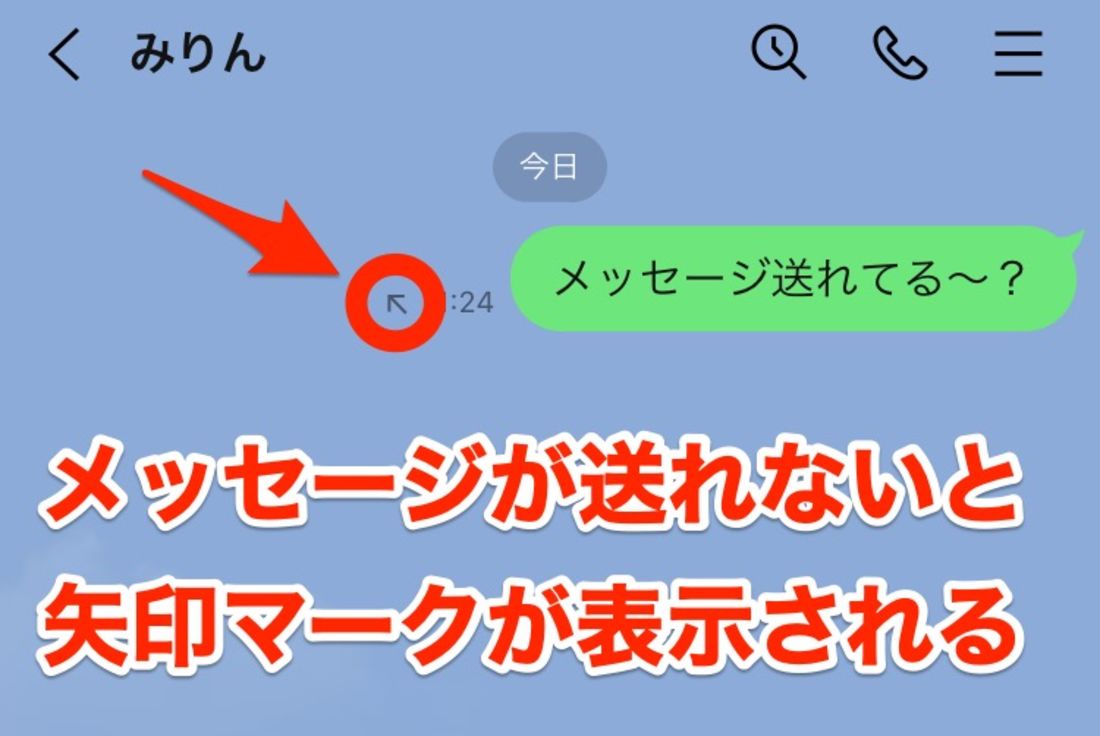
LINEの送受信ができない場合、以下の手順で問題を解決することが可能です。
1. ネットワーク接続の確認
まずは、デバイスのネットワーク接続を確認してください。Wi-Fiやモバイルデータが正しく設定され、インターネットに接続されていることを確認してください。以下の手順を試してみてください。
- デバイスのWi-Fi設定またはモバイルデータ設定を確認し、インターネットに接続されていることを確認します。
- 他のアプリケーションでもインターネットに接続できるか確認します。問題がある場合は、Wi-Fiルーターをリセットしたり、モバイルデータを再設定してみてください。
- もしWi-Fiに接続している場合は、ルーターを再起動してみてください。これは多くのネットワーク問題を解決することがあります。
2. LINEアプリのアップデート
LINEアプリが最新バージョンであることを確認してください。古いバージョンのアプリでは送受信に問題が発生することもあります。以下の手順でアプリのアップデートを行います。
- Google Playストア(Android)またはApp Store(iOS)を開きます。
- LINEアプリのページに行き、「更新」または「アップデート」ボタンをタップします。
- アップデートが完了したら、LINEアプリを再度開き、送受信が正常にできるか確認します。
3. アカウント設定とサーバー同期の確認
アカウント設定やサーバーとの同期にも問題がないか確認してください。以下の手順でアカウント設定を確認し、サーバーとの同期を試みてください。
- LINEアプリを開き、画面左上にあるプロフィールアイコンをタップします。
- 「設定」を選択し、「アカウント」または「プライバシー」のセクションで、アカウント情報が正しく設定されていることを確認します。
- 「設定」から「データ同期」を選択し、「サーバーとの同期を再度行う」オプションを選択して、サーバーとの同期を試みてください。
LINEが送信できない時はどうしたらいいですか?
LINEが送信できない時、以下の手順を順に実行してみてください。最初に、インターネット接続を確認し、Wi-Fiやデータ通信が正常に働いているかチェックします。次に、LINEアプリを再起動したり、スマートフォンの電源を切り、数分後に再起動すると、しばしば問題が解決します。また、LINEのバージョンが最新か確認し、必要であればアップデートを行いましょう。それでも問題が解決しない場合は、アカウント設定や端末のセキュリティ設定を見直し、必要に応じてサポートに連絡することを検討してください。
インターネット接続の確認
インターネット接続が不安定または切断されていると、LINEのメッセージが送信できないことがあります。以下の手順でインターネット接続を確認してください。
- Wi-Fi または データ通信 をオフにしてから、数秒待って再度オンにします。
- 別のアプリケーションやブラウザでインターネットに接続できることを確認します。これにより、インターネット接続が正常に動作しているか判定できます。
- 接続が依然として不安定な場合は、Wi-Fiルーターを再起動したり、モバイルデータの設定を確認します。
LINEアプリの再起動とデバイスの再起動
アプリケーションやデバイスの一時的なエラーがメッセージ送信に影響を与えることもあります。以下の手順でアプリとデバイスを再起動してください。
- スマートフォンの 設定 から アプリ または アプリケーションマネージャ を開き、LINEアプリを選択します。
- 「強制停止」ボタンを押してアプリを閉じます。
- デバイス全体を再起動します。ホームボタンを長押しして表示されるオプションから「再起動」を選択します。
LINEのバージョン確認とアップデート
LINEアプリの古いバージョンでは、メッセージ送信に問題が生じることがあります。以下の手順でバージョンを確認し、最新版にアップデートします。
- スマートフォンの アプリストア (App StoreまたはGoogle Play) を開き、LINEアプリのページに移動します。
- アプリのバージョン情報を確認し、最新版がインストールされているか確認します。
- アップデートが利用可能な場合は、「アップデート」ボタンを押してインストールします。
LINEが急に使えなくなった原因は何ですか?
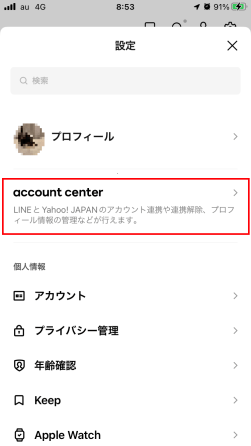
LINEが急に使えなくなった場合、その原因は複数考えられます。最も一般的な原因はサーバー障害、ネットワーク接続の問題、アプリケーションのエラー、デバイスの問題、またはアカウントの問題です。これらの問題は個々のユーザーだけでなく、多くのユーザーに影響を与えることがあります。以下に具体的な原因と対処法を詳しく説明します。
サーバー障害
LINEのサーバーが一時的に障害を起こしている場合、ユーザーはサービスを利用できなくなります。これは最も一般的な原因の一つで、多くのユーザーに影響を与えます。サーバー障害のケースでは、以下の対処法が考えられます。
- 公式のLINEのウェブサイトやSNSアカウントで障害情報の確認を行う。
- 障害が発生している場合は、公式のサポートチームが問題を解決するまで待つ。
- サポートチームに連絡し、障害の状況や解決の見通しを確認する。
ネットワーク接続の問題
インターネット接続が不安定または切断されている場合、LINEが利用できなくなります。これには、Wi-Fi接続の問題やモバイルデータ通信の問題が含まれます。ネットワーク接続の問題を解決するためには、以下の対処法を試みてください。
- Wi-Fi接続を確認し、必要であれば再接続を行う。
- モバイルデータ通信が有効であることを確認する。
- デバイスのネットワーク設定をリセットし、再度接続を行う。
アプリケーションのエラー
LINEアプリケーション自体にエラーが発生している場合、正常に動作しなくなります。アプリケーションのエラーは、最新のアップデートが適用されていないことや、アプリケーションのファイルが破損していることが原因となることがあります。これらの問題を解決するためには、以下の対処法を試みてください。
- LINEアプリケーションを最新のバージョンに更新する。
- アプリケーションのデータをクリアし、キャッシュを削除する。
- LINEアプリケーションをアンインストールし、再度インストールする。
よくある質問
なぜ私のiPhoneでLINEのメッセージが送受信できないのですか?
設定やネットワーク接続の問題、またはソフトウェアのバグが原因で、iPhoneでLINEのメッセージが送受信できないことがあります。まず、iPhoneのWi-Fiまたは携帯データが有効になっているか確認してください。また、設定アプリからLINEの通知設定をオンにすることも重要です。それでも問題が解決しない場合は、LINEアプリのバージョンを確認し、最新バージョンに更新することで改善することがあります。
iPhoneのLINEアカウントの設定を確認するにはどうすればよいですか?
iPhoneでLINEのアカウント設定を確認するには、まずLINEアプリを開き、左下の「その他」タブをタップします。次に、画面の上部にあるプロフィール写真をタップし、「設定」を選択します。「アカウント」セクションで、電話番号やメールアドレス、認証方法などの基本設定を確認できます。また、「ログインの確認」をオンにすることで、不審なログインを防ぐこともできます。
iPhoneのLINEでメッセージの送受信エラーをどのように解決できますか?
iPhoneでLINEのメッセージ送受信エラーを解決するには、まずはアプリを再起動してみましょう。それでも問題が続く場合は、キャッシュデータをクリアするか、アプリを完全にアンインストールしてから再インストールしてみてください。設定アプリから「一般」 > 「iPhoneのストレージ」 > 「LINE」に進み、「アプリを削除」を選択することで、アプリをアンインストールできます。
iPhoneでLINEの設定をリセットする方法は?
iPhoneのLINE設定をリセットするには、まず設定アプリを開き、「一般」 > 「リセット」に進みます。次に、「すべての設定をリセット」を選択します。ただし、この操作はすべての設定を元の状態に戻すため、慎重に行ってください。また、LINEアプリ自体の設定をリセットする場合は、アプリをアンインストールしてから再インストールする方法もあります。これにより、アプリの設定が初期状態に戻ります。



