Androidで電話録音アプリ!通話内容を記録するおすすめアプリ
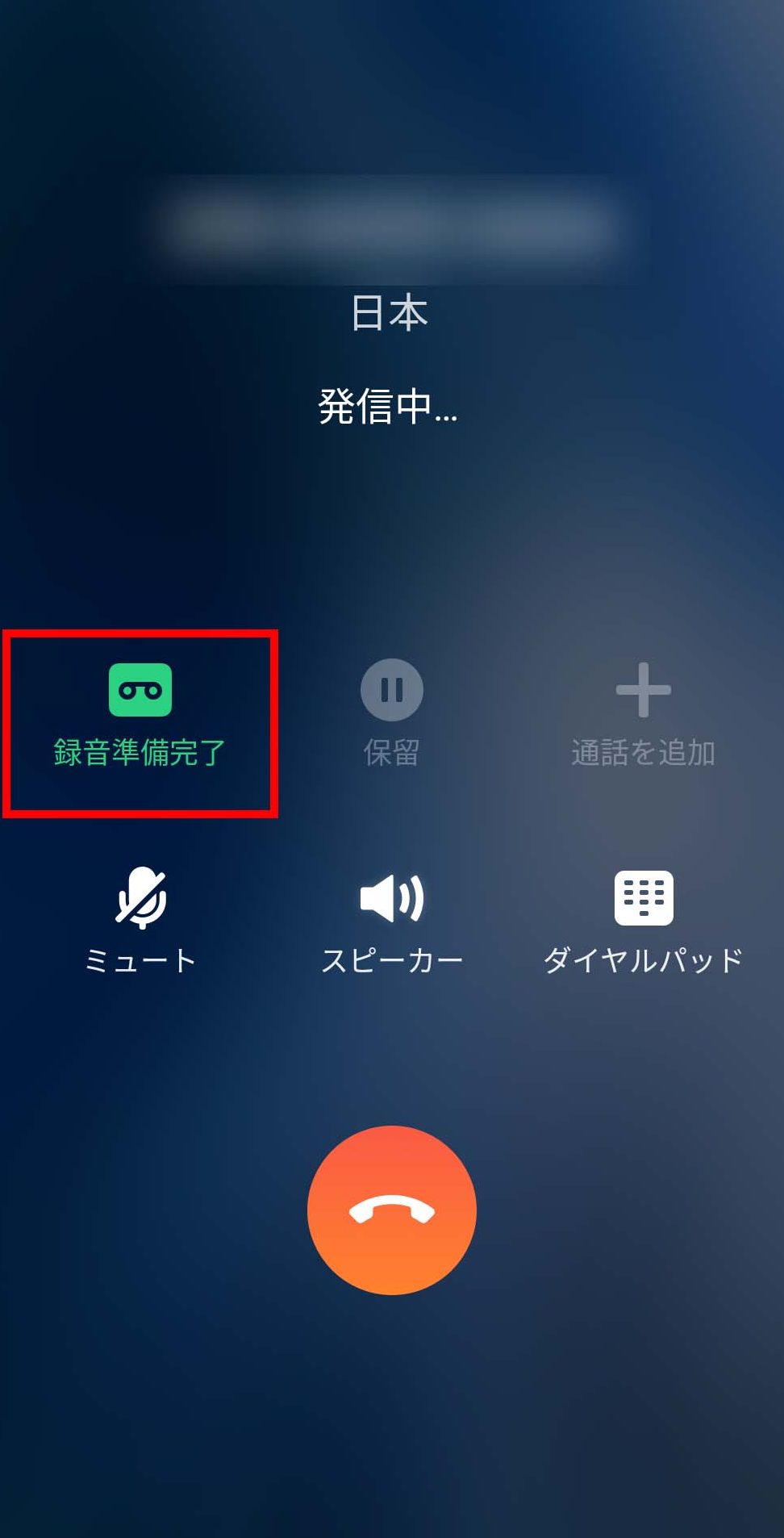
Androidで電話録音アプリを使用することで、ビジネスでの会議や個人的な重要な通話を安全に保存することができます。この記事では、プライバシー保護と高品質な録音機能を兼ね備えたおすすめの電話録音アプリを紹介します。これらのアプリは、通話の内容を正確に記録し、必要に応じて后再生や共有が可能です。また、操作が簡単で、様々なニーズに応える機能を備えています。安心して通話録音ができるアプリを選びましょう。
Androidで電話録音アプリを選択するポイント
Androidで電話録音アプリを選択する際は、機能性、ユーザーインターフェース、プライバシー保護、信頼性、そしてコストパフォーマンスを考慮することが重要です。これらのポイントを押さえることで、最適なアプリを見つけることができ、通話内容の録音を安全かつ効率的に管理できます。
通話録音アプリの基本機能
通話録音アプリの基本機能には、自動録音、手動録音、ファイル管理、検索機能、ファイルのエクスポートがあります。自動録音機能は、設定された条件に合致した通話が行われた際に自動的に録音を開始します。手動録音機能は、ユーザーがボタンを押すことで録音を開始・停止することができます。ファイル管理機能は、録音したファイルを整理し、必要なときに簡単にアクセスできます。検索機能は、通話の日時や相手の名前などで録音ファイルを探すのに役立ちます。ファイルのエクスポート機能は、録音したファイルを他のデバイスやクラウドサービスに転送することができます。
プライバシー保護と法的規定
通話録音アプリを使用する際は、プライバシー保護と法的規定に十分注意する必要があります。日本では、通常、自分の参加する通話の録音は許可されていますが、相手の同意を得ずに録音することには倫理的・法的な問題が伴う場合があります。また、録音したファイルの管理や保存についても慎重に扱う必要があります。プライバシー保護機能が充実したアプリを選ぶことで、これらのリスクを最小限に抑えることができます。
ユーザーインターフェースと操作性
通話録音アプリのユーザーインターフェースと操作性は、使いやすさに大きく影響します。直感的なデザインとシンプルな操作性は、初めてアプリを使うユーザーでもストレスなく利用できるようにします。アイコンやボタンの配置、通知の設定、設定画面の見やすさなどが重要です。また、ダークモードや文字サイズの変更など、ユーザーが快適に使えるようにカスタマイズできる機能も便利です。
信頼性と安定性
通話録音アプリを選ぶ際は、信頼性と安定性も重要なポイントです。アプリが定期的にクラッシュしたり、録音が途中で止まってしまうような不具合があると、重要な通話内容を失う可能性があります。アプリのレビューを確認したり、開発者の評判を調べることで、信頼性の高いアプリを見つけることができます。また、アプリのアップデート履歴も確認し、バグの修正や新機能の追加が頻繁に行われているか確認しましょう。
コストパフォーマンスと無料・有料の選択
通話録音アプリは無料版と有料版がありますが、それぞれの特徴を理解することが重要です。無料版は基本的な機能を提供しますが、広告が表示される場合や、一部の機能が制限されることがあります。有料版は広告が表示されず、すべての機能が利用できます。ストレージ容量やエクスポート機能、クラウド同期などのフル機能を活用したい場合は、有料版を検討することをおすすめします。コストパフォーマンスを考慮し、自分のニーズに合ったアプリを選択しましょう。
| ポイント | 説明 |
|---|---|
| 基本機能 | 自動録音、手動録音、ファイル管理、検索機能、ファイルのエクスポート |
| プライバシー保護 | プライバシー保護機能が充実したアプリを選ぶ |
| ユーザーインターフェース | 直感的なデザインとシンプルな操作性 |
| 信頼性と安定性 | アプリのレビューと開発者の評判を確認 |
| コストパフォーマンス | 無料版と有料版の特徴を理解し、ニーズに合ったアプリを選択 |
通話音声メモをAndroidで表示するには?
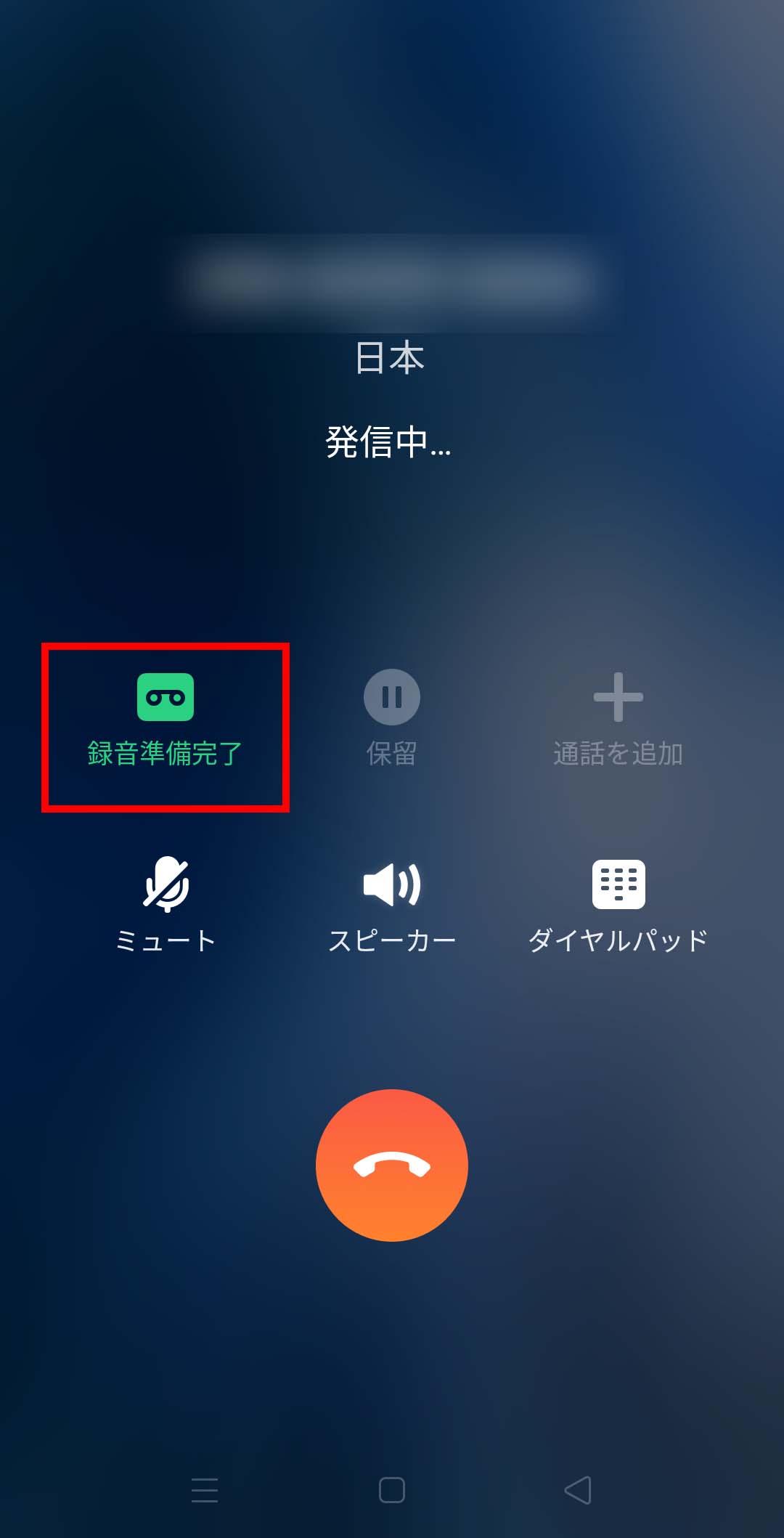
通話音声メモをAndroidで表示するには、以下の手順に従ってください。
ステップ1: 通話音声メモの設定
最初に、通話音声メモの設定を行います。この設定を有効にすることで、通話中に音声メモを録音することができます。
- Android端末の 設定 アプリを開きます。
- 「電話」または「通話」の項目を選択します。
- 「通話オプション」または「追加設定」に移動します。
- 「通話音声メモ」または「通話録音」の項目を探し、その設定を有効にします。
ステップ2: 通話音声メモの録音
設定が完了したら、実際に通話音声メモを録音することができます。
- 通話を開始する前に、通話音声メモの録音を開始するオプションを有効にします。通常、このオプションは通話画面で表示されます。
- 通話中、録音が開始されていることを確認します。録音中は、通常、画面にアイコンや通知が表示されます。
- 通話が終了したら、録音も自動的に停止されます。
ステップ3: 通話音声メモの確認
録音が完了したら、通話音声メモを確認することができます。
- 通話履歴を開きます。最近の通話から対象の通話を見つけます。
- 対象の通話を選択し、詳細情報を表示します。この詳細情報に音声メモのリンクが表示されます。
- 音声メモのリンクをタップすると、再生画面が表示されます。ここから音声メモを再生したり、保存したりすることができます。
Androidで通話を自動録音するにはどうすればいいですか?
Androidで通話を自動録音するには、まず通話録音アプリをインストールする必要があります。Google Playストアでは、多様な通話録音アプリが提供されています。アプリの選択は、ユーザーのニーズやデバイスの仕様に応じて行われるべきです。一般的に、通話録音アプリは、通話の開始と終了とともに自動的に録音を始めたり止めたりしますが、詳細設定を確認して、自動録音機能が有効になっていることを確認しましょう。また、通話録音の合法性について地域の法律を確認し、相手の同意を得ることも重要です。
通話録音アプリの選択
通話録音アプリを選ぶ際は、いくつかの重要な要素を考慮すべきです。機能、セキュリティ、ユーザーレビューや評価が主な選択基準となります。
- 機能: 通話録音アプリの主な機能として、自動録音、録音ファイルの管理、クラウドバックアップなどがあります。ユーザーの具体的なニーズに基づいて、必要な機能が含まれているアプリを選ぶことが重要です。
- セキュリティ: 録音データは個人情報が含まれることが多いため、アプリがデータを適切に保護しているかを確認してください。暗号化やパスワード保護などのセキュリティ機能が備わっていると安心です。
- ユーザーレビューや評価: Google Playストアのレビューや評価を参考にすると、アプリの品質や信頼性を把握できます。高評価のアプリを選ぶことで、問題が少ないアプリを選べます。
自動録音の設定方法
通話録音アプリをインストールしたら、自動録音の設定を行います。設定メニューから自動録音のオプションを探し、有効にします。
- 設定メニューを開く: まず、アプリのホーム画面から設定メニューを開きます。通常、メニューアイコン(三本線やギアアイコン)をタップすることで設定メニューにアクセスできます。
- 自動録音機能を有効にする: 設定メニュー内から「自動録音」や「通話録音」に関連する項目を見つけて、オンにします。いくつかのアプリでは、特定の連絡先だけを自動録音対象に設定することもできます。
- 追加設定: 必要に応じて、録音ファイルの保存先やファイル名のフォーマット、録音品質などの詳細設定を調整します。これらの設定は、ストレージの使用量や音質に影響を与えるため、適切に設定することが推奨されます。
録音ファイルの管理
録音ファイルを適切に管理することで、必要なデータに容易にアクセスできます。ファイルの整理、クラウドバックアップ、削除が重要な管理タスクです。
- ファイルの整理: 録音ファイルを日付や連絡先別に整理すると、特定の通話を素早く見つけることができます。多くのアプリでは、検索機能も搭載されているため、キーワード検索も可能です。
- クラウドバックアップ: 重要なお知らせや会議録などを失わないように、定期的にクラウドにバックアップを取ることを推奨します。Google DriveやDropboxなどのクラウドサービスと連携させることができます。
- 削除: 不要な録音ファイルは、ストレージを節約するために消去することができます。ただし、個人情報や重要なデータが含まれている場合は、データの取り扱いに注意し、必要ない場合にのみ削除することをおすすめします。
通話を録音したいのですが、Androidではどうすればいいですか?
通話を録音したい場合には、Androidデバイスで以下の手順を実行してください。
1. 通話録音アプリの選択
通話録音を行うためには、信頼できるアプリを選び、ダウンロードおよびインストールすることが最初のステップです。Google Playストアでは、多くの通話録音アプリが利用可能です。以下は、評価が高く、安全性が確認されているいくつかのアプリの例です。
- 「Recall – 通話録音」: 簡単なインターフェースと高品質の録音機能が特徴です。
- 「Mycall Recorder」: 自動録音やワンタッチ録音など、多機能を提供しています。
- 「Automatic Call Recorder」: 通話の自動録音や保存先の設定など、使いやすい機能が多数あります。
2. アプリの設定
アプリを選択した後、ダウンロードとインストールを行います。その後、アプリを立ち上げて必要な設定を行います。主な設定項目には以下のようなものがあります。
- 録音の品質: 高品質や標準品質など、必要に応じて選択します。
- 自動録音の設定: 全ての通話や特定の番号の通話を自動的に録音するように設定できます。
- 保存先の設定: 録音したファイルをデバイス内やクラウドに保存する場所を指定します。
3. 通話録音の確認と管理
通話録音が完了した後、録音したファイルを確認し、必要に応じて管理することが重要です。以下の手順で録音ファイルを確認できます。
- 録音ファイルの確認: アプリ内で録音したファイルの一覧を確認できます。
- ファイルの再生: 任意の録音ファイルを選択して、再生することが可能です。
- ファイルの削除や共有: 不要な録音ファイルは削除したり、必要な場合は他のデバイスや人との間で共有できます。
Androidには標準で録音できるアプリはありますか?

Androidには、標準で録音機能を備えたアプリがプリインストールされています。この機能は「音声レコーダー」と呼ばれ、Voicemailやmeeting、lectureなどの音声を録音することができます。このアプリは簡単に使用でき、録音したファイルはGoogle Driveやデバイスのストレージに保存することが可能です。
音声レコーダーの基本的な使い方
音声レコーダーを使用する際の基本的な手順は以下の通りです。
- アプリの起動: ホーム画面から「音声レコーダー」アプリをタップします。
- 録音の開始: 録音ボタンをタップして録音を開始します。録音ボタンは通常、大きな円形のアイコンで表されます。
- 録音の停止: 録音を停止するには、録音ボタンを再度タップします。
録音ファイルの管理方法
録音したファイルを管理する方法は以下に示します。
- ファイルの再生: 録音済みのファイルをタップすると、ファイルが再生されます。
- ファイルの編集: 録音ファイルを選択し、メニューボタンから「編集」を選択することで、ファイル名の変更や共有などができます。
- ファイルの削除: 不要な録音ファイルはメニューボタンから「削除」を選択することで削除することが可能です。
録音品質と設定の調整
録音品質を最適に保つための設定方法は以下の通りです。
- 品質設定: 録音アプリの設定メニューから、録音品質を調整できます。高品質を選択すると音質が良くなりますが、ファイルサイズも大きくなります。
- 自動削除設定: ストレージの使用を抑制するために、自動削除の設定をすることができます。例えば、30日以上経過した録音ファイルを自動的に削除するように設定できます。
- バックアップ設定: Google Driveや他のクラウドサービスに録音ファイルを自動的にバックアップする設定も可能です。これにより、重要な録音データを失うリスクを軽減できます。
よくある質問
電話録音アプリの安全性は?
電話録音アプリを使用することで、ユーザーは通話内容を記録し保存することができますが、その利用にはいくつかの注意点があります。特に、プライバシーと法的規制に関する問題が重要です。日本では、通話録音を行う前に、相手の同意を得ることが倫理的にも法的にも推奨されています。また、録音したデータの取り扱いにも細心の注意が必要で、不適切な使用や漏洩を防ぐために、セキュリティ Measuresを講じるべきです。多くの電話録音アプリは、データの暗号化やパスワード保護機能を提供しており、ユーザーが安全に録音データを管理できるように設計されています。
電話録音アプリの使い方は?
電話録音アプリの使い方は非常に簡単で、多くのアプリが直感的なインターフェースを提供しています。通常、アプリをインストールした後、設定から録音機能を有効にすることができます。一部のアプリでは、自動録音や手動録音の選択が可能です。また、録音したファイルはアプリ内で簡単に確認や再生、共有することができます。これらの機能により、ユーザーは必要な通話内容をすぐに取り出すことができ、効率的に管理することが可能です。電話録音アプリを活用することで、ビジネスシーンでのメモ取りや、後での確認が容易になります。
電話録音アプリの録音品質はどの程度か?
電話録音アプリの録音品質は、アプリによって大きく異なります。高品質なアプリでは、クリアで聞き取りやすい録音が可能で、ノイズキャンセリング機能やオーディオエンハンスメント機能が搭載されていることもあります。これらの機能により、バックグランドノイズが抑えられ、会話の内容が明瞭に録音されます。一方、品質の低いアプリでは、録音が途切れる可能性や、音質が悪く聞き取りづらい場合があります。電話録音アプリを選ぶ際には、レビューや評価を参考にし、録音品質を重視する場合は、試用版を利用して実際に録音テストを行うことをおすすめします。
電話録音アプリの無料と有料の違いは?
電話録音アプリには、無料版と有料版の両方がありますが、これらの違いを理解することが重要です。無料版のアプリは、基本的な録音機能を提供しますが、広告が表示されたり、録音時間に制限がある場合があります。一方、有料版のアプリは、広告なしの快適な使用体験を提供し、より長時間の録音や高度な編集機能、クラウドストレージ連携などの追加機能が利用可能です。電話録音アプリを選ぶ際には、自分の使用目的や必要に応じて、無料版と有料版の機能を比較し、最適な選択を行うことが大切です。有料版のアプリは、より高品質な録音や管理機能を求めるユーザーに特に適しています。