子供のパソコン利用を制限!安全なネット環境を作る方法

現代社会では、子供たちがパソコンを使って情報を探したり、友達とコミュニケーションを取ったりすることは一般的になっている。しかし、子供のパソコン利用には多くの危険が潜んでいる。不適切なコンテンツへのアクセスやオンラインでの Predator との接触がその主なリスクである。そこで、この記事では、子供の安全なインターネット利用を確保するための具体的な方法を紹介する。親や教師が取り組める対策をわかりやすくまとめて、子供たちが安心してデジタル世界を活用できるように指南する。
子供のパソコン利用を制限!安全なネット環境を作る方法
現代社会では、パソコンやインターネットは日常生活に欠かせないツールとなっています。しかし、子供がこれらのデバイスを利用することで、さまざまな危険や問題につながる可能性があります。本記事では、子供のパソコン利用を制限し、安全なネット環境を作るための方法を詳細に説明します。
フィルタリングソフトウェアの導入
フィルタリングソフトウェアは、子供が不適切なコンテンツにアクセスすることを防止するための効果的な手段です。これらのソフトウェアは、子供がインターネットを閲覧する際に、不適切なウェブサイトやキーワードを自動的にブロックすることができます。多くのフィルタリングソフトは、親が許可するウェブサイトや時間帯をカスタマイズできる機能を提供しています。例えば、「Net Nanny」や「K9 Web Protection」などのソフトウェアは、幅広い年齢層の子供向けに設計されています。
| フィルタリングソフトウェア | 特徴 |
|---|---|
| Net Nanny | 全面的なフィルタリング機能、時間制限、アプリケーション制限 |
| K9 Web Protection | 無料、強力なフィルタリング機能、カスタマイズ可能な設定 |
| Qustodio | 多機能、家族向け、実績のあるサポート |
利用時間の設定
子供がパソコンを適切に使用するためには、利用時間を設定することが重要です。親が設定した時間帯や期間内でしかパソコンを使用できないようにすることで、子供のインターネット利用をコントロールできます。例えば、学校の授業が終わった後や週末にのみパソコンを使用できるようにするなど、家庭のルールに基づいて設定しましょう。また、利用時間をGrowboxやForestなどのアプリを使って管理することも可能です。
インターネット接続の制限
家庭内でのインターネット接続を制限することで、子供が不適切なコンテンツにアクセスするリスクを減らすことができます。例えば、Wi-Fiのパスワードを定期的に変更し、子供が簡単に接続できないようにする方法があります。また、ルーターの設定を変更することで、特定のデバイスのインターネットアクセスを制限することも可能です。多くのルーターでは、時間帯によってアクセスを制限する機能が提供されています。
親子間のコミュニケーション
子供が安全にインターネットを利用するためには、親子間のコミュニケーションが不可欠です。子供にインターネットの危険性を教えること、不適切なコンテンツを見た場合の対処方法を教えることが重要です。また、子供がインターネットを通じて友人や他人とコミュニケーションを取る際のマナーやルールを教えてあげましょう。親子で話し合いを行うことで、子供の理解を深め、信頼関係を築くことができます。
セキュリティソフトウェアの使用
セキュリティソフトウェアを使用することで、ウイルスやマルウェアからパソコンを守ることができます。これらのソフトウェアは、不適切なウェブサイトやダウンロードファイルをブロックし、子供が意図せずに悪意のあるソフトウェアに感染するのを防ぎます。代表的なセキュリティソフトには「Norton」や「McAfee」などがあります。これらのソフトウェアは、定期的な自動スキャンやリアルタイム保護機能を提供しており、パソコンのセキュリティを高めることができます。
| セキュリティソフトウェア | 特徴 |
|---|---|
| Norton | 包括的な保護、リアルタイムスキャン、マルウェア対策 |
| McAfee | 多機能、パフォーマンスに優れた保護、家族向け |
| Bitdefender | 軽量、高速スキャン、低リソース使用 |
子どものWebサイト制限はどのように設定するのでしょうか?
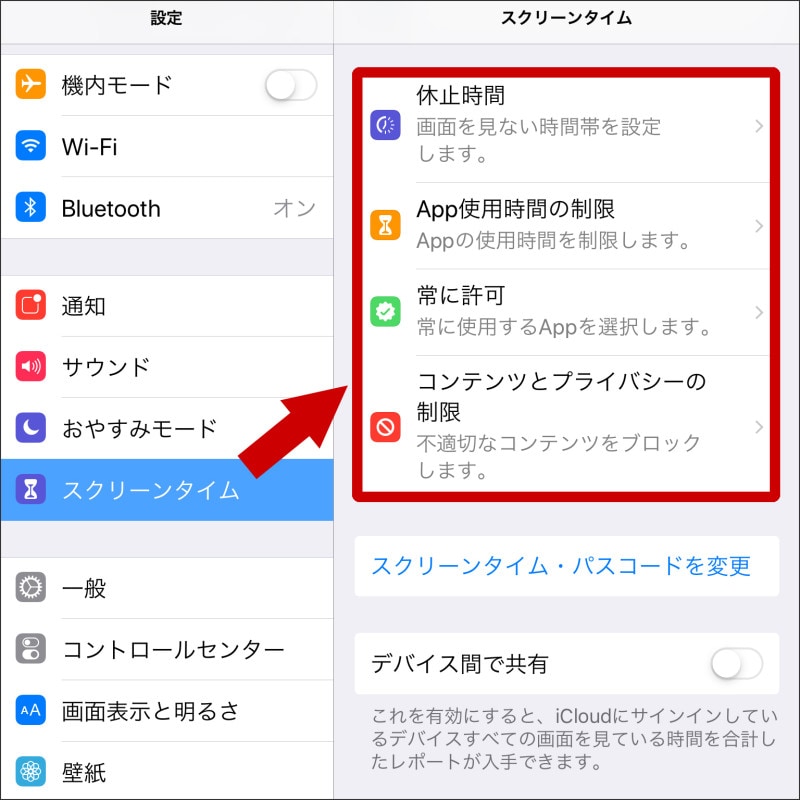
子どものWebサイト制限は、インターネット利用を安全で健全な環境に保つための重要な機能です。これらを設定することで、子供たちが不適切なコンテンツにアクセスすることを防ぐことができます。ここでは、子どものWebサイト制限を設定するための基本的な方法を説明します。
1. 親御さん向けの設定ガイド
親御さんが自宅のインターネット環境を制限するためには、次の手順を seguir します。まず、使用しているインターネットプロバイダーの設定ページにアクセスします。多くのプロバイダーでは、特定のウェブサイトへのアクセスを制限する機能を提供しています。次に、ログイン情報を使用してアカウントにログインします。その後、セキュリティ設定やコンテンツフィルタリングのメニューに移動し、不適切なコンテンツをブロックする設定を選択します。最後に、変更を保存し、適用します。これで子供たちが不適切なウェブサイトにアクセスすることを防ぐことができます。
- インターネットプロバイダーの設定ページにアクセスします。
- アカウントにログインします。
- セキュリティ設定やコンテンツフィルタリングのメニューに移動します。
2. デバイスごとの制限設定
各デバイスでも個別の制限を設定することができます。例えば、Windows PCでは「ファミリーオプション」を使用して、子供のインターネット利用を管理できます。設定には、ウェブフィルタリング、利用時間の制限、アプリケーションの使用制限などが含まれます。iOSデバイス(iPhoneやiPad)では、「設定」アプリから「スクリーンタイム」機能を使用することが可能です。ここでは、アプリやウェブサイトの使用時間を制限したり、特定のアプリやウェブサイトへのアクセスをブロックしたりすることができます。
- Windows PCでは「ファミリーオプション」を使用します。
- iOSデバイスでは「スクリーンタイム」機能を使用します。
- 特定のアプリやウェブサイトへのアクセスをブロックできます。
3. サードパーティ製ソフトウェアの利用
サードパーティ製の親制御ソフトウェアを使用することで、より高度な制限を設定することができます。これらの中には、K9 Web Protection、Qustodio、Norton Familyなどがあります。これらのソフトウェアは、不適切なコンテンツを自動的にフィルタリングしたり、インターネット活動を記録したり、利用時間を制限したりする機能を提供しています。インストール後、ソフトウェアの設定画面から必要な制限を設定します。これにより、子供のインターネット利用をより細かく管理することができます。
- K9 Web Protection、Qustodio、Norton Familyなどのソフトウェアを使用します。
- 不適切なコンテンツを自動的にフィルタリングします。
- インターネット活動を記録したり、利用時間を制限したりします。
PCゲームの使用制限はどのように設定するのでしょうか?
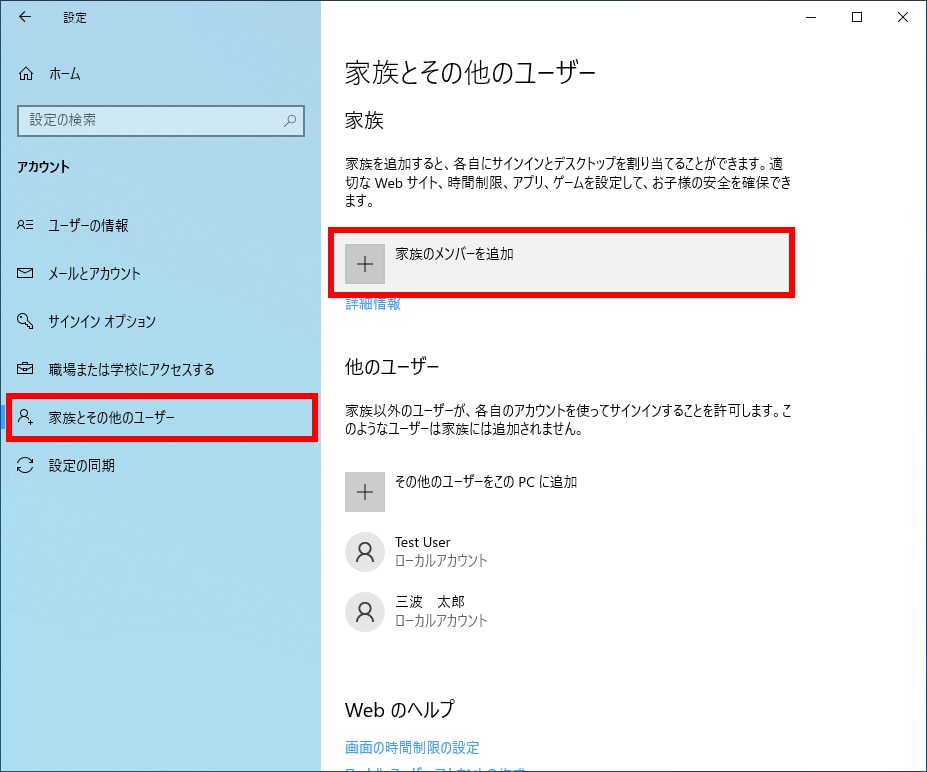
PCゲームの使用制限は、親や管理者が子供やユーザーのゲームプレイ時間をコントロールするために使用される機能です。この機能は、WindowsやmacOSのオペレーティングシステムに組み込まれているだけでなく、多くのゲームプラットフォームにも含まれています。設定方法はプラットフォームによって異なるため、以下の手順に沿って設定することができます。
Windows で使用制限を設定する方法
Windows 10 または 11 で使用制限を設定するには、以下の手順に従います:
- 設定アプリを開きます。これには、スタートメニューから「設定」を選択するか、キーボードの Win + I キーを押すことができます。
- 「アカウント」をクリックし、「家族とその他のユーザー」を選択します。
- 「家族の設定を管理」をクリックし、対象のユーザーのアカウントを選択します。
- 「スクリーンタイム」または「アクティビティの制限」をクリックします。
- ゲームやアプリの使用時間を設定したり、特定の時間帯にのみアクセスを許可することができます。
macOS で使用制限を設定する方法
macOS で使用制限を設定するには、以下の手順に従います:
- システム環境設定を開きます。これには、Apple メニューから「システム環境設定」を選択するか、Dock のアイコンをクリックします。
- 「スクリーンタイム」を選択します。
- 「スクリーンタイムを有効にする」をクリックします。
- 「アプリケーションの使用を制限する」または「利用可能時間」をクリックします。
- ゲームやアプリの使用時間を設定したり、特定の時間帯にのみアクセスを許可することができます。
Steam で使用制限を設定する方法
Steam で使用制限を設定するには、以下の手順に従います:
- Steam クライアントを起動します。
- 左上の Steam メニューから「設定」を選択します。
- 「ファミリー」タブを選択します。
- 「ファミリー ビューアを設定」をクリックします。
- 子アカウントを作成し、ゲームの使用時間やアクセス可能なゲームを設定します。
インターネットのアクセス制限の設定方法は?
インターネットのアクセス制限の設定方法は、さまざまなデバイスやネットワーク環境によって異なりますが、一般的な手順を以下に説明します。
1. ルーターでのアクセス制限設定
ルーターの管理画面にアクセスして、インターネットのアクセス制限を設定できます。まず、ブラウザでルーターのIPアドレスを入力し、ユーザ名とパスワードを入力してログインします。次に、セキュリティ設定またはアクセス制御セクションで、制限を設定します。具体的には、次のようなオプションが用意されている場合があります。
- 時間帯制限: 指定した時間帯でのインターネットアクセスをブロックできます。
- デバイス制限: 特定のデバイスのMACアドレスを登録して、そのデバイスのアクセスを制限できます。
- ウェブサイトフィルター: 特定のウェブサイトやカテゴリ(例:成人向けサイト、ソーシャルメディア)へのアクセスをブロックできます。
2. パソコンでのアクセス制限設定
パソコンでインターネットのアクセス制限を設定する方法もあります。WindowsやMac OSでは、ファイアウォールやパレントコントロール機能を使用できます。
- Windows: 「設定」→「 familial controls」(ファミリーオプション)にアクセスし、ユーザーごとにアクセス制限を設定できます。ここでは、時間帯制限やアプリケーションの制限を設定できます。
- Mac OS: 「システム環境設定」→「親子制御」にアクセスし、ユーザーごとにウェブコンテンツのフィルタリングやアプリケーションの制限を設定できます。
- サードパーティ製ソフトウェア: パレントコントロール専用のソフトウェアを使用することで、より高度な制限を設定できます。
3. スマートフォンやタブレットでのアクセス制限設定
スマートフォンやタブレットでも、インターネットのアクセス制限を設定できます。iOSやAndroidでは、デバイスの設定から制限を設定できます。
- iOS: 「設定」→「画面時間」にアクセスし、コンテンツとプライバシー制限を設定できます。ここで、時間帯制限や許可するアプリケーションの種類を設定できます。
- Android: 「設定」→「デジタルウェルビーイングとパレントコントロール」にアクセスし、ユーザーごとにアクセス制限を設定できます。ここでは、アプリの使用時間やウェブサイトのフィルタリングを設定できます。
- サードパーティ製アプリ: より高度な制限や監視を可能にするアプリを使用することもできます。
パソコンの保護者設定はどうすればいいですか?

パソコンの保護者設定は、子供がインターネットを利用する際の安全を確保し、不適切なコンテンツへのアクセスを制限するための重要な機能です。以下に、保護者設定の設定方法と関連するサブタイトルを詳述します。
パソコンの保護者設定の基本的な設定方法
パソコンの保護者設定を行うには、まずパソコンにログインし、設定メニューを開きます。次に、「保護者設定」または「ファミリーの設定」を探します。この設定は、Windows 10では「設定」→「アカウント」→「ファミリーとその他のユーザー」からアクセスできます。設定画面で、新しい「子供のアカウント」を作成し、必要な設定を行います。主な設定項目には以下のものがあります。
- インターネットの利用時間制限:子供がパソコンを利用する時間を設定できます。
- アプリやゲームの制限:子供が利用できるアプリやゲームの種類や年齢制限を設定できます。
- ウェブサイトのフィルタリング:不適切なウェブサイトへのアクセスをブロックできます。
インターネットの利用時間制限の設定方法
インターネットの利用時間制限は、子供がパソコンを利用する時間を管理するための重要な設定です。設定方法は以下の通りです。
- 「保護者設定」のメニューを開き、子供のアカウントを選択します。
- 「スクリーンタイム」または「利用時間の制限」を選択します。
- 利用可能な時間带を設定します。例えば、平日の夕方5時から9時まで、週末は午前9時から午後10時までなどと設定できます。
- 設定が完了したら、保存ボタンをクリックします。
この設定により、子供が設定された時間外にパソコンを利用できないようになります。
ウェブサイトのフィルタリングの設定方法
ウェブサイトのフィルタリングは、不適切なコンテンツへのアクセスをブロックするための機能です。設定方法は以下の通りです。
- 「保護者設定」のメニューを開き、子供のアカウントを選択します。
- 「ウェブサイトのフィルタリング」または「ウェブフィルタ」を選択します。
- フィルタリングレベルを設定します。通常は、「ブロックする」、「警告する」、「許可する」の3つのレベルがあります。
- 特定のウェブサイトをブロックリストまたは許可リストに追加することができます。
- 設定が完了したら、保存ボタンをクリックします。
この設定により、子供が不適切なウェブサイトにアクセスしないようにすることができます。
アプリやゲームの制限の設定方法
アプリやゲームの制限は、子供が利用できるアプリやゲームの種類や年齢制限を設定するための機能です。設定方法は以下の通りです。
- 「保護者設定」のメニューを開き、子供のアカウントを選択します。
- 「アプリやゲームの制限」または「アプリとゲーム」を選択します。
- 年齢制限を設定します。例えば、12歳以上向けのアプリやゲームのみを許可するように設定できます。
- 特定のアプリやゲームをブロックリストまたは許可リストに追加することができます。
- 設定が完了したら、保存ボタンをクリックします。
この設定により、子供が年齢に適したアプリやゲームだけを利用できるようになります。
よくある質問
どのような方法で子供のパソコン利用時間を制限できますか?
子供のパソコン利用時間を制限するためには、まず家族全体で決まったルールを設定することが重要です。利用時間を日ごと、週ごと、または休日と平日で異なる設定をすることも可能です。また、ペアレンタルコントロールソフトウェアを使用することで、特定の時間帯だけ利用できるようにしたり、利用時間を自動的に制限することができます。例えば、夕食時間や就寝時間を含む時間帯は利用を禁止に設定し、その他の時間帯は一定の利用時間を設定できます。さらに、週末や休日には利用時間を少し延長するなど、柔軟に対応することも有効です。
子供が安全なウェブサイトだけにアクセスできるようにするにはどうすればいいですか?
子供が安全なウェブサイトだけにアクセスできるようにするには、Several steps can be taken to ensure that. まず、ペアレンタルコントロールソフトウェアをインストールし、不適切なコンテンツへのアクセスをブロックする設定を行います。これらのソフトウェアは、ウェブサイトのカテゴリー別にアクセス制限を設定できるため、子供に適したウェブサイトだけを利用できるようにすることができます。また、ブックマークやお気に入りのリストに信頼できるウェブサイトだけを登録し、子供がそれらのサイトしか開けないようにすることも有効です。さらに、子供がパソコンを使用する際には、親が近くにいて監視することも重要です。
子供がオンラインで個人情報を共有しないようにするにはどうすればいいですか?
子供がオンラインで個人情報を共有しないようにするためには、まず子供自身が個人情報の重要性を理解することが大切です。そのためには、家族で定期的にセキュリティに関する話し合いの時間を設け、個人情報が漏洩した場合のリスクと具体的な例を丁寧に説明します。また、子供がオンラインで新しい友達を作ったり、ゲームやSNSに登録しようとする際に、必ず親の確認を得るように教导します。さらに、ペアレンタルコントロールソフトウェアを使用して、個人情報を入力するウェブサイトやアプリにアクセスできないように設定することも有効です。
子供がオンライン上のいじめに遭遇した場合、どのような対処をすればいいですか?
子供がオンライン上のいじめに遭遇した場合の対処法としては、まず子供が親に相談することができるように、信頼関係を築くことが重要です。子供がいじめの被害に遭ったと感じた場合、すぐに親に知らせるように教え、その内容を詳細に聞き取ります。次に、いじめの証拠としてメッセージや投稿のスクリーンショットを保存し、必要に応じて学校や関係者に報告します。また、いじめの内容が深刻な場合は、警察に相談することも検討します。さらに、子供がそのような経験から心の傷を負わないように、家族や専門家からの心理的サポートが大切です。