LINEカメラを許可して撮影&送信をスムーズに!
LINEカメラを使用する際、写真の撮影と送信をスムーズに行うためには、アプリの必要な権限を許可することが重要です。この記事では、LINEカメラの使用許可の設定方法を詳しく解説し、安全に快適に利用するためのポイントをご紹介します。写真やビデオを友人や家族とシェアする際の便利な機能や、プライバシー設定の確認方法なども含め、LINEカメラの使い方を分かりやすくお伝えします。
LINEカメラの許可設定を簡単に行おう!
LINEカメラを使用する際、カメラアクセスや写真の保存などの許可が必要です。これらの設定を正しく行うことで、撮影や送信をスムーズに行うことができます。以下の手順を参考に、LINEカメラの許可設定を簡単に行いましょう。
1. LINEカメラへのアクセスを許可する方法
まずは、LINEカメラにアクセスさせる必要があります。以下の手順で設定を行いましょう。
- LINEを開きます。
- 左上にあるメニューアイコンをタップします。
- 「設定」を選択します。
- 「プライバシー」を選択します。
- 「カメラ」を選択します。
- 「カメラを使用」にチェックを入れます。
これで、LINEカメラへのアクセスが許可されました。
2. 写真の保存を許可する方法
次に、LINEカメラで撮影した写真を保存するための設定を行います。
- LINEを開きます。
- 左上にあるメニューアイコンをタップします。
- 「設定」を選択します。
- 「プライバシー」を選択します。
- 「カメラ」を選択します。
- 「写真を保存」にチェックを入れます。
これで、LINEカメラで撮影した写真を保存することができます。
3. 位置情報の追加を許可する方法
LINEカメラで位置情報を追加する場合、以下の手順で設定を行いましょう。
- LINEを開きます。
- 左上にあるメニューアイコンをタップします。
- 「設定」を選択します。
- 「プライバシー」を選択します。
- 「カメラ」を選択します。
- 「位置情報を追加」にチェックを入れます。
これで、撮影した写真に位置情報を追加することができます。
4. 撮影した写真をLINEで送信する方法
LINEカメラで撮影した写真を送信するには、以下の手順に従ってください。
- LINEを開きます。
- 送りたい友だちやグループを選択します。
- チャット画面の写真アイコンをタップします。
- 撮影した写真を選択します。
- 「送信」ボタンをタップします。
これで、撮影した写真を簡単に送信することができます。
5. 撮影した写真を編集する方法
LINEカメラでは、撮影した写真を編集することもできます。以下の手順で編集を行いましょう。
- LINEを開きます。
- 左上にあるメニューアイコンをタップします。
- 「アルバム」を選択します。
- 編集したい写真を選択します。
- 右下の編集アイコンをタップします。
- 表示される編集オプションから、必要な編集を行います。
- 「保存」ボタンをタップします。
これで、撮影した写真を簡単に編集することができます。
| 設定項目 | 手順 |
|---|---|
| カメラアクセスを許可 | 設定 > プライバシー > カメラ > カメラを使用 |
| 写真の保存を許可 | 設定 > プライバシー > カメラ > 写真を保存 |
| 位置情報の追加を許可 | 設定 > プライバシー > カメラ > 位置情報を追加 |
| 写真を送信 | チャット画面 > 写真アイコン > 写真選択 > 送信 |
| 写真を編集 | アルバム > 写真選択 > 編集アイコン > 編集オプション > 保存 |
LINEのカメラを許可しないとどうなる?
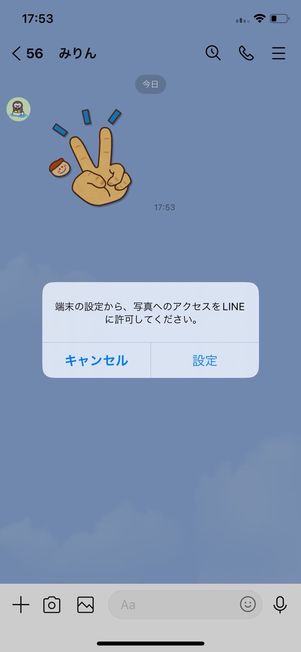
LINEのカメラを許可しないと、具体的に何が影響を受けるのでしょうか。許可しない場合、以下の問題が発生する可能性があります。
カメラ機能が利用できない
LINEのカメラ機能を使用するには、アプリケーションに対してカメラへのアクセスを許可する必要があります。この許可がなければ、カメラを起動して写真や動画を撮影することができません。また、既存の写真や動画を送信することもできません。
具体的には以下の影響があります:
- 友人やグループに写真や動画を共有することができない。
- バーコードやQRコードをスキャンして連絡先を追加したり、プロモーションを活用できない。
- カメラロールから画像を選擇してメッセージに添付できない。
ビデオ通話が利用できない
カメラのアクセスを許可しない場合、ビデオ通話も利用できません。これは、友人や家族とのリアルタイムのコミュニケーションに支障をきたす可能性があります。
具体的には以下の影響があります:
- ビデオ通話の受け取りや発信ができない。
- グループビデオ通話も参加することができない。
- ビデオメッセージの録画と送信ができない。
カメラフィルターが使用できない
LINEには様々なカメラフィルターやスタンプが用意されていますが、カメラのアクセスが許可されていないとこれらの機能も利用できません。これにより、メッセージをより楽しく飾るオプションが減ることになります。
具体的には以下の影響があります:
- 友人や家族とのチャットを装飾するためのカメラフィルターやスタンプが使えない。
- 特定のイベントや記念日に特別なエフェクトを追加することができない。
- 自己表現の範囲が狭まる。
LINEのカメラアクセス許可はどうやってする?
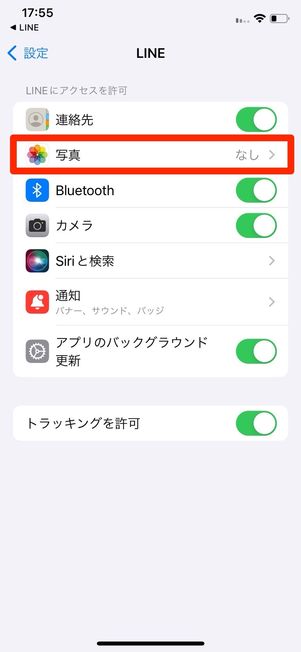
LINEのカメラアクセス許可の手順は以下の通りです。
1. LINEアプリの設定でカメラアクセスを確認する
まずは、LINEアプリの設定からカメラアクセスを確認します。以下に手順を示します。
- LINEアプリを開き、左上にあるメニューボタンをタップします。
- 出てくるメニューから設定を選択します。
- 設定画面でプライバシーとセキュリティを選びます。
- 「アプリのアクセス」または「アプリの使用状況」を探し、カメラのアクセス権を確認します。
2. デバイスの設定でカメラアクセスを変更する
LINEアプリの設定でカメラアクセスが許可されていない場合は、デバイスの設定から変更する必要があります。
- スマートフォンのホーム画面から設定アプリを開きます。
- 設定アプリでアプリまたはアプリの管理を選択します。
- アプリの一覧からLINEを見つけ、タップします。
- LINEのアプリ情報画面で権限またはアクセス権を選択します。
- カメラのアクセス権をオンに切り替えます。
3. カメラアクセスが許可されたことを確認する
カメラアクセスが許可されたことを確認するために、以下の手順を実行します。
- LINEアプリに戻り、チャット画面を開きます。
- チャット画面のカメラアイコンをタップします。
- カメラが正しく起動し、映像が表示されることを確認します。
写真へのアクセスをLINEに許可してくださいと表示されたが、どうすればいいですか?
このメッセージが表示された場合、「LINE」があなたのデバイス上の写真にアクセスするためにユーザーの許可を求めています。以下に、この問題への対処方法を詳細に説明します。
写真へのアクセスを許可する手順
写真へのアクセスを許可するには、次の手順に従ってください。
- 設定アプリケーションを開く: デバイスのホーム画面から設定アプリケーションを選択します。
- アプリケーションの設定に移動: 設定メニュー内から「アプリケーション」または「アプリ」を選択します。
- LINEを選択: アプリケーションの一覧から「LINE」を選択します。
- 許可設定を確認: 「LINE」の詳細設定の中で「写真」または「メディアとファイル」の項目を探し、スイッチをオンにします。
写真へのアクセスを拒否する場合の影響
写真へのアクセスを拒否した場合、以下のような問題や制限が発生する可能性があります。
- 写真の送信ができない: LINEで写真を友達やグループに送信することができなくなります。
- アルバム機能が利用できない: LINEのアルバム機能を使用して写真を保存や共有することができなくなります。
- プロフィール写真が設定できない: アカウントのプロフィール写真を設定することができなくなります。
アクセス権の確認と管理
アクセス権の確認と管理は、プライバシーを守る上で重要です。以下の手順で確認と管理を行ってください。
- 設定アプリケーションを開く: デバイスのホーム画面から設定アプリケーションを選択します。
- プライバシー設定に移動: 設定メニュー内から「プライバシー」を選択します。
- アプリケーションのアクセス権を確認: 「アプリケーションのアクセス権」または「許可」の項目を選択し、各アプリケーションがアクセスできる権限を確認します。
- 不要なアクセス権を無効化: 必要でないアクセス権はスイッチをオフにして無効化します。
LINEで動画が送れない原因は?
LINEで動画が送れない原因は、いくつかあります。主な理由には、動画の容量や品質、ネットワーク接続の状態、アプリのバージョン、デバイスのストレージが挙げられます。以下に詳細を説明します。
1. 動画の容量と品質
動画の容量が制限を超えると、LINEで送ることができません。現在のLINEの仕様では、動画の最大容量は50MBまでとなっています。動画が大きい場合は、編集ソフトを使って容量を減らすか、画質を低くする必要があります。また、長い動画を送る場合は、動画の長さを確認し、必要であればカットするのも一つの方法です。
- 動画の容量が50MBを超える場合、圧縮または編集して容量を減らす。
- 画質を下げる。
- 動画の長さを適切に調整する。
2. ネットワーク接続の状態
ネットワーク接続が不安定だったり、遅いと、動画の送信に影響を与えます。特にWi-Fi接続が不安定な場合や、モバイルデータ通信が制限されている場合、動画の送信が失敗することがあります。安定したネットワーク接続を確保するために、Wi-Fiに接続するか、モバイルデータ通信の制限を解除することをおすすめします。
- Wi-Fi接続の安定性を確認する。
- モバイルデータ通信の制限を解除する。
- ネットワーク接続を再設定する。
3. アプリのバージョンとデバイスのストレージ
LINEアプリのバージョンが古いか、デバイスのストレージが不足していると、動画の送信に問題が発生します。最新のLINEアプリにアップデートすることで、多くの問題が解決します。また、デバイスのストレージが不足している場合は、不要なファイルを削除したり、ストレージを拡張することで、動画の送信が可能になります。
- LINEアプリの最新バージョンにアップデートする。
- デバイスのストレージを確認し、不足している場合は不要なファイルを削除する。
- 外部ストレージを使用してストレージを拡張する。
よくある質問
LINEカメラの基本設定はどのように行いますか?
LINEカメラの基本設定は非常に簡単です。まず、LINEアプリを開き、画面上部の「+」ボタンをタップします。続いて、カメラアイコンを選択してカメラモードに移動します。ここで、右下の「設定」ボタンをタップすると、さまざまな設定オプションが表示されます。ここでは、写真の品質、フィルターの選択、ジオタグのオン/オフなどの設定を調整できます。これらの設定を適切に調整することで、LINEカメラでの撮影と送信がよりスムーズになります。
LINEカメラで撮影した写真をアルバムに保存する方法は?
LINEカメラで撮影した写真をアルバムに保存する方法は次の通りです。まず、写真を撮影した後、画面下部の「保存」ボタンをタップします。これにより、写真はデバイスのカメラロールに自動的に保存されます。また、「送信」ボタンをタップして、写真をすぐに友だちやグループに送信することもできます。設定で自動保存をオンにすることで、撮影したすべての写真を自動的に保存できます。これにより、後から写真を見直したり、編集したりする際に便利です。
LINEカメラで撮影した写真を編集する方法は?
LINEカメラで撮影した写真を編集する方法は非常に直感的です。まず、写真を撮影した後、画面下部の「編集」ボタンをタップします。これにより、さまざまな編集オプションが表示されます。ここでは、トリミング、フィルターの適用、明るさやコントラストの調整などが可能です。編集が終わったら、「保存」ボタンをタップして編集した写真を保存します。これらの機能を使えば、写真をより魅力的に仕上げることができます。
LINEカメラで撮影した写真を友だちに送信する際の注意点は?
LINEカメラで撮影した写真を友だちに送信する際の注意点はいくつかあります。まず、プライバシーに配慮することが重要です。特に、写真に第三者が写っている場合や、個人情報が含まれている場合は、事前に同意を得ることが必要です。また、写真の品質も考慮する必要があります。高品質の写真を送信するには、カメラの設定や撮影環境を最適に調整するのがおすすめです。さらに、送信速度を向上させるために、WiFi接続を使用したり、写真の圧縮オプションを設定したりすることも有効です。これらの点に注意すれば、友だちとのコミュニケーションをよりスムーズに楽しむことができます。