Googleマップのストリートビューが見れない!原因と解決策を解説
Googleマップのストリートビューが正常に表示されない問題は、多くのユーザーが経験する一般的な課題です。この現象は、インターネット接続の問題、ブラウザの設定、またはGoogleマップ自体のサーバー障害など、さまざまな原因によって引き起こされる可能性があります。本記事では、これらの原因を詳しく説明するとともに、問題を解決するための具体的な手順をご紹介します。ストリートビューの表示問題に悩まされているユーザーにとって、役立つ情報であることを目指します。
Googleマップのストリートビューが見れない原因と解決策
Googleマップのストリートビューが見れない場合、さまざまな原因が考えられます。ここでは、主な原因とその解決策を詳しく解説します。それぞれの原因に対して具体的な解決方法を紹介し、問題を解決するための手順を丁寧に説明します。
インターネット接続の確認
まず、ストリートビューが表示されない原因として最も一般的なのがインターネット接続の問題です。インターネットに接続されていない場合や、接続が不安定な場合、Googleマップのデータが正しく読み込めない可能性があります。 解決策: 1. Wi-Fiやモバイルデータの接続状況を確認し、必要であれば再接続します。 2. モバイルデータの残量や制限を確認し、必要であればWi-Fiに切り替えます。 3. 回線速度をチェックし、速度が遅い場合は回線業者に連絡して状況を確認します。
Googleマップアプリの更新
次に、Googleマップアプリ自体のバージョンが古いためにストリートビューが正常に動作しない場合があります。アプリのバージョンが古く、最新の機能やセキュリティ更新が適用されていないと、不具合が発生することがあります。 解決策: 1. Google Playストア(Android)またはApp Store(iOS)にログインし、Googleマップアプリの更新が利用可能かどうか確認します。 2. 更新が利用可能であれば、アプリを最新バージョンに更新します。 3. 更新後も問題が解決しない場合は、アプリを完全にアンインストールし、再インストールします。
ストリートビューの利用制限
某些地域では、プライバシーやセキュリティの理由から、ストリートビューの利用が制限されていることがあります。特定の地域では、ストリートビューが提供されていない場合があります。 解決策: 1. Googleマップのヘルプページや公式ウェブサイトで、ストリートビューの利用制限が適用されている地域のリストを確認します。 2. 利用制限が適用されている場合、代替の地図サービスや写真を検索して利用します。 3. 制限が解除されるまでの情報を追って、最新の状況を把握します。
ブラウザの設定確認
Googleマップのストリートビューは、ウェブブラウザでも利用できます。しかし、ブラウザの設定が不適切な場合、ストリートビューが正常に表示されないことがあります。 解決策: 1. 使用しているブラウザの設定を確認し、JavaScriptやCSSが有効になっていることを確認します。 2. キャッシュやクッキーをクリアし、ブラウザの設定をリセットします。 3. 別のブラウザでGoogleマップを試して、問題が解消するかどうか確認します。
デバイスの再起動
最後に、デバイスの再起動も効果的な解決策の一つです。デバイスが長時間使用されていると、一時的なバグやメモリの問題が発生することがあります。 解決策: 1. デバイスの電源を完全に切り、数分待ってから再起動します。 2. 再起動後、Googleマップアプリを開き、ストリートビューが正常に動作するかどうか確認します。 3. それでも問題が解決しない場合は、サポートセンターに連絡して詳細なサポートを求めます。
| 原因 | 解決策 |
|---|---|
| インターネット接続の問題 | Wi-Fiやモバイルデータの接続状況を確認し、再接続する |
| アプリのバージョンが古い | Googleマップアプリを最新バージョンに更新する |
| ストリートビューの利用制限 | Googleマップの公式ウェブサイトで利用制限を確認する |
| ブラウザの設定が不適切 | ブラウザの設定を確認し、JavaScriptやCSSを有効にする |
| デバイスのバグやメモリの問題 | デバイスを再起動する |
Googleマップでストリートビューが見れないのはなぜですか?
Googleマップのストリートビューが表示されない場合、いくつかの理由が考えられます。まず、一番可能性が高いのは インターネット接続の問題 です。高速で安定したインターネット接続がなければ、ストリートビューの画像を読み込むことができません。次に、Googleマップのアプリやブラウザの設定 が原因となることがあります。特定の機能の無効化や、キャッシュの問題などが挙げられます。さらに、ストリートビューのデータが存在しない場所や、地理的な制限、法的規制などの地域によってもストリートビューが見られないことがあります。
インターネット接続の問題
インターネット接続が不安定または遅い場合、ストリートビューの画像が読み込まれません。以下の手順を試してみてください。
- インターネット接続を確認し、必要であれば再接続を行います。
- Wi-Fi接続の品質を確認し、必要であればブラウザやアプリを閉じて再度開きます。
- モバイルデータの使用を確認し、必要であればWi-Fi接続をオフにします。
Googleマップの設定やキャッシュの問題
Googleマップのアプリやブラウザの設定が不適切な場合や、キャッシュデータが古い場合、ストリートビューが表示されないことがあります。以下の手順を試してみてください。
- Googleマップアプリの設定で、ストリートビューの機能が有効になっていることを確認します。
- アプリやブラウザのキャッシュとクッキーをクリアします。
- Googleマップアプリやブラウザを最新バージョンに更新します。
地図データや法的規制の問題
ストリートビューのデータが存在しない場所や、地理的な制限、法的規制によってストリートビューが利用できない場合があります。以下の点を確認してみてください。
- 該当する場所でストリートビューのデータが収集されているかどうかを確認します。
- 特定の国や地域でストリートビューの利用が法的に制限されているかどうかを確認します。
- Googleマップのヘルプページや公式情報をチェックし、該当する地域の利用規制についての情報を確認します。
Googleマップのストリートビューの直し方は?
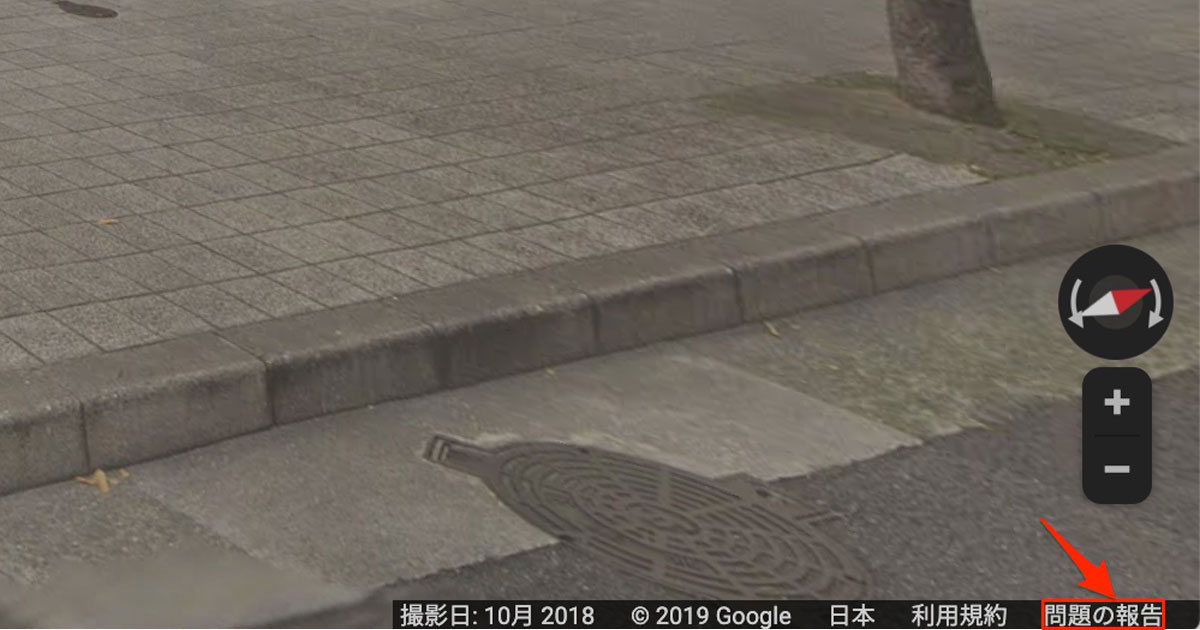
Googleマップのストリートビューの直し方は、主に以下のような手順に従います。まず、問題が生じているストリートビューの場所を特定し、それに基づいて必要な修正をリクエストします。修正リクエストは Googleマップのヘルプ から行うことができます。具体的には、特定の住所や場所を選択し、問題のある画像をスクリーンショットに撮って、詳細な説明とともに送信します。Googleでは、用户提供の情報を基に修正作業を進めます。
1. Googleマップのストリートビュー修正の手順
ストリートビューの修正をリクエストする手順は以下の通りです。
- Googleマパスを開き、ストリートビュー で問題のある場所を表示します。
- 右上の メニュー アイコン(三本線)をクリックし、フィードバック を選択します。
- 問題のある内容を選択し、具体的な説明を入力して 送信 します。
2. ストリートビューの修正に必要な情報
修正リクエストを効果的に送信するためには、以下の情報を含めることが推奨されます。
- 問題の詳細:具体的に何が間違っているのか、不適切な画像なのかを明確に説明します。
- スクリーンショット:問題のある部分をスクリーンショットに撮って添付します。
- 代替案:可能な場合は、正しい情報や改善案を提供します。
3. 修正リクエストの確認と追跡
修正リクエストを送信した後、Googleからのフィードバックや進捗状況を確認することが可能です。
- メール通知:リクエストを受け付けた場合、Googleからメール通知が送られます。
- ヘルプセンター:Googleマップの ヘルプセンター でリクエストのステータスを確認できます。
- 追加情報の提供:必要に応じて、追加情報を提供することもできます。
ストリートビューを見るにはどうしたらいいですか?
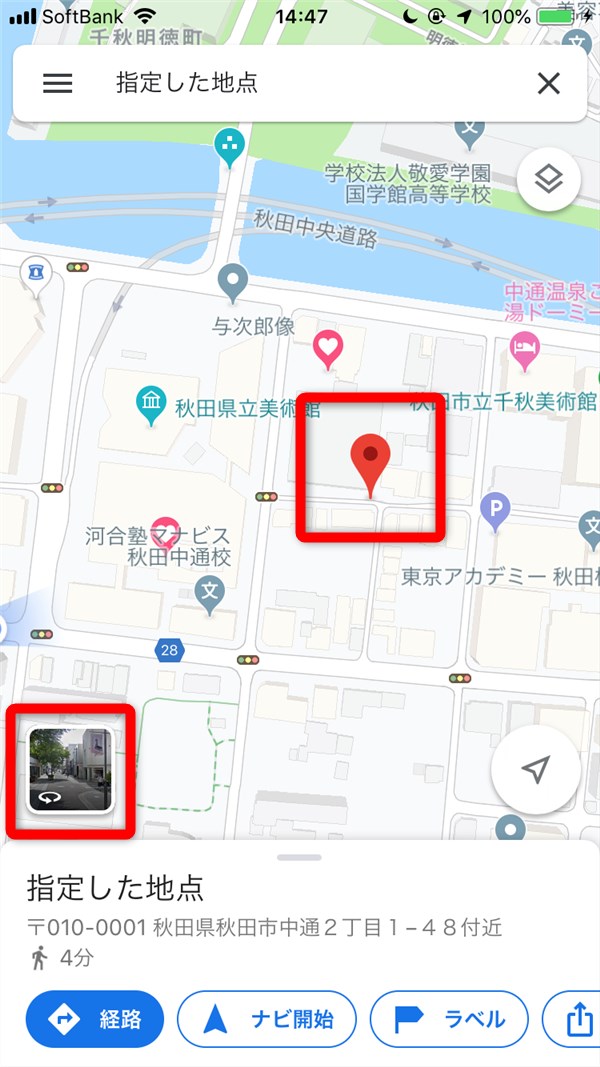
ストリートビューを表示するには、以下の手順に従ってください。
1. Google Maps にアクセスしてください。
2. 表示されたい地点を 検索 し、地図上で表示します。
3. 地図上に表示された ストリートビュー のアイコンをクリックします。通常、地図上にオレンジ色の人物アイコンが表示されます。
4. アイコンを地図上で ドラッグ して、表示したい場所に配置します。
5. ドラッグした場所から ストリートビュー が開始され、パンorama画像が表示されます。
6. 画像をドラッグしたり、画面上の矢印アイコンを使用して 視点 を変更できます。
7. ズームインやズームアウトは、画面上の アイコン やマウスのホイールを使用して行います。
ストリートビューの基本的な操作
ストリートビューの基本的な操作を理解することで、より快適に利用することができます。
– 視点の変更: 画面上の矢印アイコンを使用すると、上下左右に視点を変更できます。
– ズームの調整: ズームインやズームアウトは、画面上の ズームアイコン またはマウスのホイールを使用して行います。
– 画像のドラッグ: 画像をドラッグすることで、視点を自由に動かすことができます。
- 矢印アイコンを使用して視点を移動します。
- ズームアイコンやマウスのホイールで画像を拡大・縮小します。
- ドラッグ機能で視点を自由に動かします。
ストリートビューの利用目的
ストリートビューはさまざまな利用目的があります。
– 旅行の計画: 旅行先の街並みや観光地を事前に確認することで、より効率的な旅程を立てることができます。
– 不動産の調査: 物件周辺の環境を確認したり、物件の外観を詳細に見ることができます。
– 探訪先の確認: 目的地までの道順や、目的地周辺の様子を確認することができます。
- 旅行先の街並みや観光地を事前に確認します。
- 物件周辺の環境や外観を詳細に見ます。
- 目的地までの道順や周辺の様子を確認します。
ストリートビューの設定と機能
ストリートビューには便利な設定や機能が用意されています。
– 時間帯の選択: 一部の地域では、異なる時間帯の画像が用意されています。画面上のアイコンから時間を選択することで、特定の時間帯の画像を表示できます。
– 履歴の管理: 過去に表示した場所の履歴を確認できます。
– 360度ビュー: 360度全方位のパノラマビューを楽しむことができます。
- 時間帯の選択機能で特定の時間の画像を表示します。
- 履歴の管理機能で過去の場所を確認します。
- 360度ビューで全方位のパノラマを楽しめます。
ストリートビューのキャッシュを削除するには?
ストリートビューのキャッシュを削除する手順は以下の通りです:
まず、Google Chrome、Firefox、Safari、Opera、Microsoft Edgeなどの主要なブラウザでキャッシュを削除する方法が異なりますが、基本的な手順は共通しています。ここでは、Google Chromeを例にとって説明します。
1. 設定を表示する:ブラウザの右上隅にある三点を含むアイコンをクリックし、メニューから「設定」を選択します。
2. 詳細設定を開く:設定の最下部にある「詳細設定」をクリックします。
3. キャッシュをクリアする:「プライバシーとセキュリティ」セクションを見つけて、「閲覧データをクリア」を選択します。
4. キャッシュのコンテンツを選択する:表示されるウィンドウで、「キャッシュ内の画像とファイル」オプションを選択します。
5. データを削除する:「データをクリア」ボタンをクリックし、操作が完了するまで待ちます。
これで、ストリートビューのキャッシュが削除されます。
ストリートビューのキャッシュが何に影響を与えるのか
ストリートビューのキャッシュが存在することで、過去に閲覧した場所の画像が高速にロードされるようになります。しかし、キャッシュが古いデータに更新されなかった場合、以下の問題が発生する可能性があります:
- 最新の画像が表示されない:ストリートビューの最新の更新が反映されない場合、古い画像が表示されることがあり、実際の状況と異なる可能性があります。
- ストリートビューの表示に問題が生じる:キャッシュが壊れていると、画像が正しく表示されない、または表示に時間がかかるなどの問題が生じることがあります。
- ストレージの不足:多くのキャッシュデータが保存されていると、ブラウザのストレージが不足し、他のウェブサイトのパフォーマンスに影響を与える可能性があります。
他のブラウザでのキャッシュ削除方法
Google Chrome以外のブラウザでも、同じようにストリートビューのキャッシュを削除できます。以下に、主要なブラウザでの手順を示します:
- Firefox:メニューから「設定」を選択し、プライバシーとセキュリティのセクションで「クッキーとサイトデータ」を見つけて、「データをクリア」を選択します。
- Safari:「Safari」メニューから「環境設定」を選択し、「詳細」タブで「キャッシュを空にする」を選択します。
- Microsoft Edge:設定とその他のメニューから「詳細設定」を開き、「プライバシー、検索、およびサービス」で「クリアの設定」を選択し、「キャッシュのデータとファイル」を選択して削除します。
- Opera:「設定」メニューから「詳細設定」を開き、「プライバシーとセキュリティ」セクションで「閲覧データをクリア」を選択し、「キャッシュの画像とファイル」を選択して削除します。
キャッシュ削除の頻度と最適なタイミング
ストリートビューのキャッシュを定期的に削除することは、ブラウザのパフォーマンスやウェブサイトの表示品質を維持するために重要です。以下に、最適なタイミングと頻度を示します:
- 定期的なクリア:毎週または毎月、ブラウザのキャッシュをクリアすることをお勧めします。これにより、最新のデータが常に利用可能になります。
- 問題発生時:ストリートビューの画像が不正に表示される場合や、更新が反映されない場合は、即時にキャッシュをクリアすることを検討してください。
- 新しい場所を訪れる前:新しい場所のストリートビューを初めて閲覧する前に、キャッシュをクリアすることで、最新の画像が表示される可能性が高まります。
よくある質問
Googleマップのストリートビューが表示されないのはなぜですか?
ストリートビューが表示されない理由はいくつか考えられます。まず、インターネット接続の問題が考えられます。不安定な接続や低速なネットワーク環境は、ストリートビューの読み込みを妨げる可能性があります。次に、使用しているブラウザの設定やバージョンが原因である場合もあります。特定の設定がストリートビューの表示をブロックしていたり、古いバージョンのブラウザではサポートされていない機能があるためです。さらに、デバイスのキャッシュやクッキーが古い状態であることも影響を与えます。これらをクリアすることで、表示問題が解決する可能性があります。最後に、Googleのサーバー障害や一時的なメンテナンスが原因であることもあります。
ストリートビューの問題を解決するための基本的なトラブルシューティングは何ですか?
ストリートビューの表示問題を解決するための基本的なトラブルシューティング方法をいくつか紹介します。まず、インターネット接続を確認し、必要に応じて再接続または他のネットワークに接続してみてください。次に、使用しているブラウザを最新バージョンに更新しましょう。古いバージョンでは、ストリートビューの機能が正しく動作しないことがあります。さらに、ブラウザのキャッシュとクッキーをクリアすることも有効です。これにより、古いデータが原因となる表示問題を解消できます。ただし、重要な情報を失わないよう、クリアする前に必要なデータをバックアップすることをお勧めします。これらの基本的な手順を試しても問題が解決しない場合は、デバイスのシステム設定やセキュリティ設定を確認することも大切です。
特定の場所のストリートビューが利用できない場合はどうすればよいですか?
特定の場所のストリートビューが利用できない場合は、その地域がまだカバーされていない、またはその地域の映像が一時的に利用できないことが考えられます。Googleマップでは、世界中でストリートビューを提供していますが、すべての場所がカバーされているわけではありません。特に、遠隔地やアクセスが難しい地域では、ストリートビューが利用できないことがあります。また、プライバシー保護の観点から、一部の地域ではストリートビューの提供が制限されている場合もあります。このような場合、Googleマップの公式ウェブサイトやアプリで、利用可能な場所を確認することができます。また、Googleにフィードバックを送ることで、将来的にその地域のストリートビューが提供される可能性があります。
ストリートビューを快適に利用するためのテクニックはありますか?
ストリートビューを快適に利用するためのテクニックをいくつか紹介します。まず、ストリートビューを表示する前に、Googleマップのアプリやウェブサイトを最新バージョンに更新し、最適なパフォーマンスを確保しましょう。次に、高速で安定したインターネット接続を使用することで、スムーズな動作を実現できます。モバイルデバイスでは、Wi-Fi接続が推奨されます。さらに、ストリートビューを表示する際に、ズームインやズームアウト、パンや回転などの機能を効果的に活用することで、目的の場所をより詳細に確認できます。また、ストリートビュー内での検索機能を利用して、特定の建物やトポグラフィを探しやすくするのも良い方法です。これらのテクニックを活用することで、ストリートビューの利用がより便利になります。