iTunesなしでパソコンからiPhoneに写真を入れる方法!簡単転送術
写真をiPhoneに転送したいが、iTunesを使いたくないという人は多いでしょう。幸い、iTunesなしでパソコンからiPhoneに写真を入れる方法はいくつかあります。本記事では、そんな方のために、簡単かつ効率的な写真転送術を紹介します。これらの方法を使えば、面倒な設定や複雑な操作をすることなく、スムーズに写真を転送することができます。iTunesに頼らず、自分の好きな方法で写真をiPhoneに保存しましょう。
iTunesなしで写真をiPhoneに移行!パソコンからの簡単転送方法
iPhoneに写真を転送したいけど、iTunesを使いたくない場合、他にも様々な方法があります。ここでは、パソコンからiPhoneに写真を簡単かつ効率的に転送する方法をご紹介します。
写真を転送する前に準備すること
パソコンからiPhoneに写真を転送する前に、以下の準備が必要です。
- USBケーブル:iPhoneとパソコンを接続するために必要です。
- 写真の整理:パソコン上に転送したい写真を一か所にまとめておきます。
- 自由なストレージ容量:iPhoneに十分な空き容量があることを確認します。
方法1: iCloud Photosを使用する
iCloud Photosを活用すれば、パソコンからiPhoneに写真を自動的に転送することができます。
- パソコンでiCloudコントロールパネルを開きます。
- 「写真」をクリックし、「iCloud Photos」にチェックを入れます。
- iPhoneで設定アプリを開き、「[あなたの名前]」→「iCloud」→「写真」の順に選びます。
- 「iCloud Photos」をオンにします。
これで、パソコンとiPhoneの間で写真が自動的に同期されます。
方法2: メールで写真を送信する
パソコンから写真をメールに添付して、iPhoneに送ることができます。
- パソコンでメールクライアントを開きます。
- 新しいメールを作成し、転送したい写真を添付します。
- 自分のiPhoneのメールアドレスに送信します。
- iPhoneでメールを受け取ったら、添付の写真をタップして保存します。
この方法は少々手間ですが、すぐに写真を転送できます。
方法3: AirDropを使用する
Macユーザーは、AirDropを使って簡単に写真を転送できます。
- MacとiPhoneの両方でAirDropをオンにします。
- Macで転送したい写真を選択し、ドラッグしてAirDropウィンドウにドロップします。
- iPhoneで表示」または「保存を選択します。
AirDropはWi-Fi接続が不要で、非常に高速に写真を転送できます。
方法4: 第三者アプリを使用する
様々な第三者アプリを利用することで、iTunesなしで写真を転送できます。
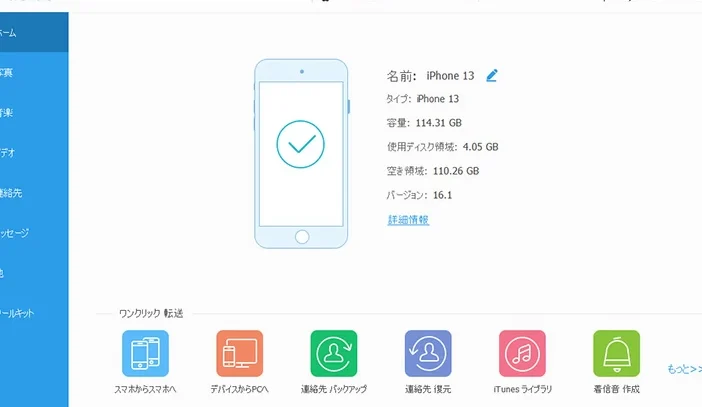
- 信頼できる第三者アプリをパソコンにインストールします(例:PhoneRescue、iMobieなど)。
- アプリを起動し、iPhoneをUSBケーブルで接続します。
- アプリの指示に従って、写真を選択して転送します。
第三者アプリは、操作が簡単で多くの機能を提供します。
方法5: Dropboxなどのオンラインストレージを使用する
DropboxやGoogle Driveなどのオンラインストレージサービスも、効果的な転送方法です。
- パソコンでオンラインストレージサービスにログインします。
- 転送したい写真をオンラインストレージにアップロードします。
- iPhoneで同じサービスにログインし、アップロードした写真をダウンロードします。
オンラインストレージは、複数のデバイス間で写真を共有するのに便利です。
| 転送方法 | 準備 | 手順 | 利点 |
|---|---|---|---|
| iCloud Photos | USBケーブル、写真の整理、ストレージ容量確認 | 1. iCloudコントロールパネルを開く 2. iCloud Photosをオンに 3. iPhoneの設定からiCloud Photosをオンに | 自動同期、簡単 |
| メール | メールアドレス | 1. メールクライアントを開く 2. 写真を添付して送信 3. iPhoneで保存 | すぐに転送可能 |
| AirDrop | MacとiPhoneの両方でAirDropをオンに | 1. 写真をドラッグしてAirDropウィンドウにドロップ 2. iPhoneで表示または保存を選択 | 高速、Wi-Fi不要 |
| 第三者アプリ | USBケーブル、信頼できるアプリのインストール | 1. アプリを起動し、iPhoneを接続 2. 写真を選択して転送 | 操作が簡単、機能豊富 |
| オンラインストレージ | オンラインストレージアカウント | 1. 写真をアップロード 2. iPhoneでダウンロード | 共有が簡単、複数デバイス対応 |
よくある質問
Q1: iTunesをインストールせずに写真を転送するにはどうすればいいですか?
iTunesをインストールせずにiPhoneに写真を転送する方法はいくつかあります。最も一般的な方法は、WindowsやMacで利用できる写真アプリを使います。例えば、Windowsでは「写真」アプリを使い、iPhoneとパソコンをUSBケーブルで接続します。その後、「デバイス」タブからiPhoneを選択し、転送したい写真をドラッグ&ドロップすることで簡単に転送できます。
Q2: どのアプリケーションを使って写真を転送することができますか?
iTunesなしで写真を転送するためには、様々なアプリケーションを利用できます。Windowsユーザーは「写真」アプリや「Windows Explorer」、Macユーザーは「Image Capture」や「Finder」を使用することで、簡単に写真を転送できます。さらに、サードパーティ製のアプリケーションも多数あり、AirDroidやPhoneTransなどは、GUIが user-friendly で便利です。
Q3: PHOTO Sync はどのようなアプリですか?
PHOTO Syncは、写真やビデオをiTunesなしで簡単に転送できるサードパーティ製アプリケーションです。このアプリは、Wi-Fi経由でiPhoneとパソコンを接続し、ドラッグ&ドロップでファイルを転送できます。また、同期設定を事前に作成することで、特定のフォルダ内の写真を自動的に転送することも可能です。PHOTO Syncは、使いやすさと機能性が高く評価されています。
Q4: iCloudを使用して写真を転送する方法はありますか?
iCloudを使用して写真を転送する方法も簡単です。まずは、パソコンでiCloudフォトライブラリを有効にします。次に、転送したい写真をiCloud フォトライブラリにアップロードします。その後、iPhoneの設定アプリを開き、「[あなたの名前] > iCloud > 写真」からiCloudフォトライブラリをオンにします。これにより、パソコンでアップロードした写真が自動的にiPhoneに同期されます。