リモートデスクトップでカメラを使う方法!
リモートデスクトップを使ってカメラ機能を活用する方法は、遠隔地から仕事や学習を行う際の重要なテクニックの一つです。この記事では、WindowsやMac、iOS、Androidなどの異なるプラットフォームで、リモートデスクトップを設定し、カメラを使用する具体的な手順を解説します。また、セキュリティやプライバシーの面での注意点も紹介し、安全に便利に使えるようにアドバイスを提供します。遠隔作業やオンライン会議、遠隔授業などでカメラ機能が必要な方にとって役立つ情報が満載です。
リモートデスクトップでのカメラの使用方法
リモートデスクトップを使用してカメラを利用する方法について詳しく説明します。このガイドでは、カメラの設定や問題解決の手順を解説します。
リモートデスクトップでカメラを使用する準備
ここでは、リモートデスクトップでカメラを使用するための準備手順を解説します。
- デバイスの接続確認:カメラが正しく接続されていることを確認します。
- ドライバーの更新:カメラのドライバーが最新であることを確認します。
- セキュリティ設定の確認:ファイアウォールやセキュリティソフトがカメラの使用をブロックしていないことを確認します。
| 項目 | 詳細 |
|---|---|
| デバイスの接続確認 | カメラがPCに正しく接続されていることを確認します。 |
| ドライバーの更新 | カメラのドライバーが最新であることを確認し、必要に応じて更新します。 |
| セキュリティ設定の確認 | ファイアウォールやセキュリティソフトがカメラの使用をブロックしていないことを確認します。 |
リモートデスクトップでのカメラ設定
リモートデスクトップ環境でカメラを設定する手順を解説します。
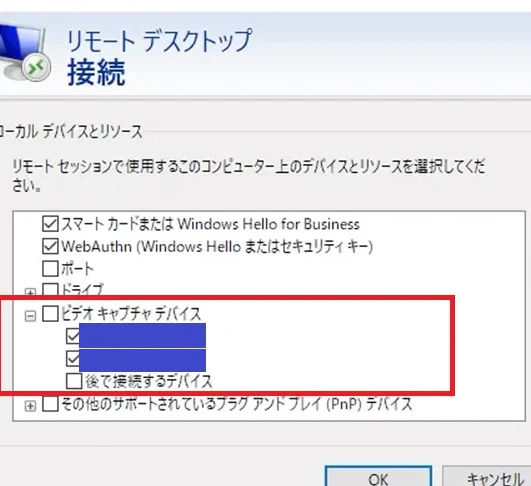
- リモートデスクトップ接続の開始:リモートデスクトップ接続を開始します。
- カメラデバイスの選択:リモートデスクトップ設定でカメラデバイスを選択します。
- 権限の付与:必要なアプリケーションにカメラへのアクセス権限を付与します。
| 項目 | 詳細 |
|---|---|
| リモートデスクトップ接続の開始 | リモートデスクトップ接続を開始し、接続先のPCにログインします。 |
| カメラデバイスの選択 | リモートデスクトップ設定で使用するカメラデバイスを選択します。 |
| 権限の付与 | 必要なアプリケーションにカメラへのアクセス権限を付与します。 |
リモートデスクトップでのカメラのテスト
リモートデスクトップ上でカメラが正常に動作するかどうかをテストする手順を解説します。
- カメラアプリケーションの起動:カメラアプリケーションを起動します。
- カメラの映像確認:カメラの映像が正しく表示されていることを確認します。
- 画質の調整:映像の画質を調整します。
| 項目 | 詳細 |
|---|---|
| カメラアプリケーションの起動 | カメラアプリケーションを起動し、カメラが認識されていることを確認します。 |
| カメラの映像確認 | カメラの映像が正しく表示されていることを確認します。 |
| 画質の調整 | 映像の画質を調整し、最適な設定にします。 |
リモートデスクトップでのカメラの問題解決
リモートデスクトップでのカメラ使用時に発生する可能性のある問題の解決方法を解説します。
- カメラが認識されない:カメラが認識されない場合の対処方法を説明します。
- 映像が不安定:映像が不安定な場合の対処方法を説明します。
- 音声が聞こえない:音声が聞こえない場合の対処方法を説明します。
| 問題 | 対処方法 |
|---|---|
| カメラが認識されない | カメラの接続を確認し、ドライバーを再インストールします。 |
| 映像が不安定 | ネットワーク接続を確認し、映像のフレームレートを調整します。 |
| 音声が聞こえない | マイクの設定を確認し、必要に応じて権限を付与します。 |
リモートデスクトップでのカメラのセキュリティ対策
リモートデスクトップでのカメラ使用時に注意すべきセキュリティ対策を解説します。
- ファイアウォールの設定:ファイアウォールの設定を確認し、適切に管理します。
- アクセス権限の管理:カメラへのアクセス権限を適切に管理します。
- 暗号化通信の使用:暗号化通信を使用して、データを保護します。
| 項目 | 詳細 |
|---|---|
| ファイアウォールの設定 | ファイアウォールの設定を確認し、必要なポートを開きます。 |
| アクセス権限の管理 | カメラへのアクセス権限を適切に管理し、不正アクセスを防ぎます。 |
| 暗号化通信の使用 | 暗号化通信を使用して、データを保護します。 |
よくある質問
リモートデスクトップでカメラを使うにはどうすればいいですか?
リモートデスクトップでカメラを使用するには、まずローカルコンピューターのカメラアクセス権限を確認し、設定を有効にする必要があります。次に、リモートデスクトップ接続を確立し、接続設定でデバイスのリダイレクションを有効にします。これにより、リモートマシンがローカルカメラを認識し、使用できるようになります。さらに、使用するアプリケーションでカメラアクセスを許可する必要があります。これらの設定を正しく行うことで、リモートデスクトップ環境でもカメラを使用することができます。
リモートデスクトップで複数のカメラを使用する方法は?
リモートデスクトップで複数のカメラを使用する場合、まずローカルデバイスでどのカメラを選択するかを設定する必要があります。これにはデバイスマネージャーを使用してデフォルトデバイスを指定したり、使用するアプリケーションでカメラを選択したりする方法があります。また、リモートデスクトップ接続の設定でデバイスのリダイレクションを有効にし、必要なカメラがリモートマシンに正しく表示されるようにする必要があります。これらの設定を適切に行うことで、複数のカメラをリモートデスクトップで使い分けることができます。
リモートデスクトップのカメラが使用不可の場合はどうすればいいですか?
リモートデスクトップでカメラが使用できない場合、まずローカルデバイスのカメラアクセス権限を確認し、必要に応じて有効にする必要があります。次に、リモートデスクトップ接続の設定でデバイスのリダイレクションが有効になっているか確認します。それでも問題が解決しない場合は、デバイスドライバーの更新やシステムの再起動を試みてください。さらに、使用するアプリケーションでカメラアクセスが許可されているか確認し、必要に応じて設定を調整します。これらの手順を踏むことで、カメラの使用問題を解決することができます。
リモートデスクトップでのカメラ使用にセキュリティ上の注意点はありますか?
リモートデスクトップでカメラを使用する際には、セキュリティ上の注意点があります。まず、リモート接続は常に暗号化された接続を使用することが重要です。また、ファイアウォールやセキュリティソフトウェアを適切に設定し、不正なアクセスを防ぐ必要があります。さらに、カメラ使用ログを記録し、必要に応じて監査するのも良い方法です。これらの対策を講じることで、リモートデスクトップでのカメラ使用をより安全に行うことができます。