
インスタでDMの許可・拒否を設定する方法!
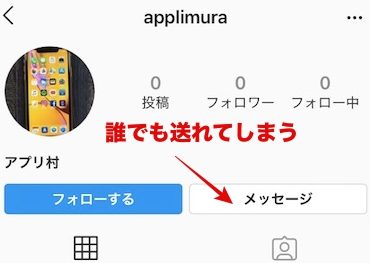
インスタグラムは、写真や動画を通じて人々がコミュニケーションを取るための重要なプラットフォームとなっています。しかし、プライバシーの保護も重要な課題の一つです。特に、DM(ダイレクトメッセージ)の更新は、ユーザーが自分のコミュニケーションをより効果的に管理できるようにするための重要な機能です。この記事では、インスタグラムでDMの許可や拒否を設定する具体的なステップをご紹介します。これにより、不適切なメッセージを防ぎ、安全で快適な使用環境を維持することができます。
インスタグラムでDMの設定をカスタマイズする合い言葉
インスタグラムのダイレクト・メッセージ(DM)の設定を適切に調整することで、不要なメッセージを防ぎ、必要なメッセージだけを受け取ることができます。以下のガイドラインでは、インスタグラムのDMの許可と拒否を設定する方法について詳しく説明します。
DMの許可設定の基本ステップ
インスタグラムでDMの許可を設定するには、以下の手順に従ってください。
- インスタグラムアプリを開き、プロファイルに移動します。
- 右上の設定アイコンをタップします。
- メニューからプライバシーを選択します。
- ダイレクトメッセージをタップします。
- メッセージを受け取る人の設定を変更します。
- 「すべてのユーザー」、「 bạn bè」、「だれでもない」から選択できます。
特定のユーザーからのDMを遮断する方法
特定のユーザーからのDMを遮断するには、以下の手順に従ってください。
- インスタグラムアプリを開き、プロファイルに移動します。
- 右上の設定アイコンをタップします。
- メニューからプライバシーを選択します。
- ダイレクトメッセージをタップします。
- ブロックしたユーザーにDMを送れないようにするをオンにします。
- ブロックしたいユーザーを検索し、ブロックボタンをタップします。
DMのフィルター設定を使用する方法
DMのフィルターを使用することで、適切でないコンテンツを自動的にブロックすることができます。以下の手順に従ってフィルター設定を有効にします。
- インスタグラムアプリを開き、プロファイルに移動します。
- 右上の設定アイコンをタップします。
- メニューからプライバシーを選択します。
- ダイレクトメッセージをタップします。
- フィルター設定をオンにします。
DMの要求を管理する方法
DMの要求は、設定された条件を満たさないユーザーからのメッセージが表示される場所です。以下の手順に従って、DMの要求を管理します。
- インスタグラムアプリを開き、DMアイコンをタップします。
- 左下の要求タブをタップします。
- 管理したいDMを選択し、承認または拒否をタップします。
DMの通知設定をカスタマイズする方法
DMの通知設定をカスタマイズすることで、メッセージを受け取るタイミングを制御できます。以下の手順に従って、通知設定を変更します。
- インスタグラムアプリを開き、プロファイルに移動します。
- 右上の設定アイコンをタップします。
- メニューから通知を選択します。
- ダイレクトメッセージに関する通知設定を変更します。
- DMを受け取ったときの通知をオンまたはオフにします。
| 設定項目 | 説明 |
|---|---|
| メッセージを受け取る人 | 誰からDMを受け取るかを選択します。 |
| ブロックしたユーザーにDMを送れないようにする | 特定のユーザーからのDMを遮断します。 |
| フィルター設定 | 自動的に適切でないコンテンツをブロックします。 |
| 要求 | 設定された条件を満たさないユーザーからのDMを管理します。 |
| 通知 | DMの通知をオンまたはオフにします。 |
よくある質問
インスタDMの受け取りを制限するにはどうすればよいですか?
設定メニューからプライバシーを選択し、さらにメッセージのセクションに移動します。ここからメッセージの受け取りを制限するを選んで、希望の制限条件を設定します。たとえば、フォロワーからのみメッセージを受け取りたい場合は、フォロワーからのみ許可を選択します。これらの設定は、個人情報の保護と迷惑メッセージの防止に役立ちます。
特定のユーザーからのDMを受け取らないようにする方法は?
メッセージを受信したユーザーのプロフィールページに移動し、そのユーザーのメニューからブロックを選択します。これにより、そのユーザーからのDMが自動的に阻止されます。ブロックしたユーザーは、あなたにDMを送信することもフォローすることもできなくなります。また、ブロックしたユーザーの一覧を確認し、必要な場合はブロック解除することもできます。
匿名ユーザーからのDMを拒否する方法は?
設定メニューからプライバシーを選択し、メッセージのセクションで匿名のメッセージを受信しないを選択します。これにより、匿名ユーザーからのDMが自動的に拒否されます。この設定は、迷惑メッセージやスパムを防ぐのに効果的です。ただし、匿名ユーザーからの重要なメッセージを受け取りたい場合は、この設定をオフにすることを検討してください。
インスタDMの設定を一時的に変更する方法は?
設定メニューからプライバシーを選択し、メッセージのセクションで一時的な制限を設定できます。たとえば、特定の時間帯やイベント中はDMの受け取りを制限したい場合があります。このような場合、設定を一時的に変更することで、必要な時にプライバシーを守ることができます。設定を元に戻す場合は、同じメニューから元の設定を選択します。



