iPhoneでYouTubeの音楽を着うたに設定する方法!
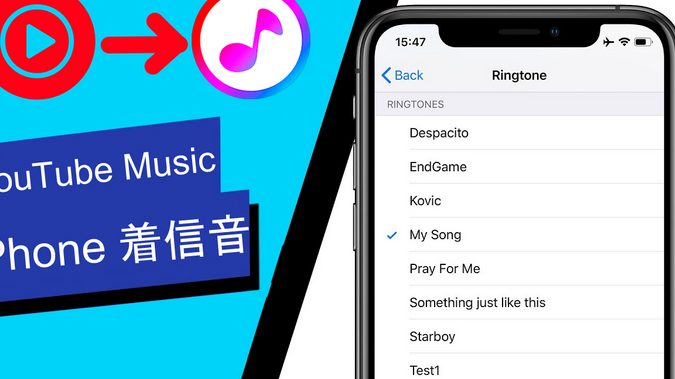
iPhoneでYouTubeの音楽を着うたに設定したいと思われたことはありませんか?多くのユーザーが .
この便利な方法を求めており、実際には比較的簡単に実現できます。安全で合法的に無料の音楽をダウンロードし、iPhoneで着信音として使用するためのステップをDetailedに説明します。このガイドは、技術的な詳細を簡潔にまとめ、初心者でも簡単に理解できるようにしています。YouTubeの音楽をカスタム着信音に変える魅力的な方法をぜひお試しください。
iPhoneでYouTubeの音楽を着うたに設定する方法!
iPhoneでYouTubeの音楽を着うたに設定するのは、非常に便利な方法です。これにより、好きな曲を着信音として設定し、個性的なiPhoneの音楽環境を作ることができます。以下の手順に従って、YouTubeの音楽を着信音に設定しましょう。
必要なアプリのインストール
まず、iPhoneでYouTubeの音楽を着信音に設定するためには、いくつかのアプリが必要です。主に以下の2つのアプリを使用します。
- Musi: YouTubeの音楽をMP3に変換するためのアプリ。
- Ringtone Maker: MP3ファイルを着信音として使用するためのアプリ。
App Storeからこれらのアプリをダウンロードし、インストールしてください。
YouTubeから音楽をダウンロード
次に、YouTubeから音楽をダウンロードします。以下の手順に従ってください。
- iPhoneでMusiアプリを開きます。
- YouTubeの音楽を検索し、ダウンロードしたい曲をタップします。
- 曲の再生ページからダウンロードボタンをタップします。
- ダウンロードが完了したら、ファイルを確認します。
これで、音楽がMP3ファイルとしてiPhoneに保存されます。
MP3ファイルを着信音に変換
次に、MP3ファイルを着信音に変換します。以下の手順に従ってください。
- iPhoneでRingtone Makerアプリを開きます。
- ファイルを選択し、変換したいMP3ファイルをタップします。
- 着信音の開始時間と終了時間を設定します。通常、30秒以内に設定します。
- 変換ボタンをタップします。
- 変換が完了したら、新しい着信音を確認します。
これで、MP3ファイルが着信音に変換されました。
着信音をiPhoneに追加
次に、新しい着信音をiPhoneに追加します。以下の手順に従ってください。
- Ringtone Makerアプリから、新しい着信音を選択します。
- 設定ボタンをタップします。
- 表示されるメニューからRingtone to Phoneを選択します。
- iPhoneの設定アプリを開きます。
- サウンドと触覚を選択します。
- 着信音を選択します。
- 新しい着信音がリストに表示されていることを確認し、選択します。
これで、YouTubeの音楽がiPhoneの着信音として設定されました。
着信音のテストと確認
最後に、新しい着信音が正しく設定されているかを確認します。
- iPhoneの設定アプリを開きます。
- サウンドと触覚を選択します。
- 着信音を選択します。
- 新しい着信音がリストに表示されていることを確認します。
- プレビューボタンをタップして、着信音を再生します。
着信音が正しく再生されれば、設定は完了です。
| 手順 | 詳細 |
|---|---|
| 必要なアプリのインストール | MusiとRingtone MakerをApp Storeからダウンロードする。 |
| YouTubeから音楽をダウンロード | Musiアプリで音楽を検索し、MP3ファイルとしてダウンロードする。 |
| MP3ファイルを着信音に変換 | Ringtone MakerアプリでMP3ファイルを着信音に変換する。 |
| 着信音をiPhoneに追加 | 新しい着信音をiPhoneの設定で追加し、着信音として選択する。 |
| 着信音のテストと確認 | 新しい着信音が正しく設定されているかを確認する。 |
よくある質問
なぜiPhoneでYouTubeの音楽を着うたに設定する必要があるのですか?
iPhoneでYouTubeの音楽を着うたに設定する必要性は、独自の着信音を作成して、個々のスタイルや気分に合わせて着信音をカスタマイズすることで、特定の人物やグループからの着信を即座に識別できるからです。また、お気に入りの曲を着信音として使用することで、日常の通信体験をさらに楽しく、個人的なものにすることが可能です。
iPhoneでYouTubeの音楽を着うたに設定する前に行うべき準備はありますか?
はい、いくつかの準備が必要です。まず、YouTubeの音楽をダウンロードするためのアプリ(例えば、GarageBandやAnyTransなど)をインストールする必要があります。次に、音楽の著作権に注意し、適切なライセンスを確認する必要があります。最後に、iPhoneの設定で着信音の長さと形式に適したファイルを準備します。
iPhoneでYouTubeの音楽を着うたに設定する具体的な手順は?
手順は以下の通りです。まずはYouTubeアプリを開き、着信音にしたい動画を選択します。次に、その動画の音声をエクスポートするアプリを使用してダウンロードします。次に、ダウンロードした音声ファイルをRingtone形式に変換します。最後に、iPhoneの設定アプリを開き、サウンドとヒapticを選択し、着信音を設定します。
iPhoneで設定したYouTubeの音楽が着うたとして正しく機能しない場合、どうすればよいですか?
もし音楽が着信音として正しく機能しない場合は、いくつかのトラブルシューティングを行うと良いでしょう。まずはiPhoneを再起動し、問題が解消しない場合は、設定した着信音が正しい形式(M4Rなど)であることを確認します。また、設定アプリの着信音のセクションで、新しく設定した音楽が選択されていることを確認してください。それでも問題が解決しない場合は、Appleサポートに連絡すると良いでしょう。