
Slackで複数端末にログインする方法!
Slackは、チーム間でのコミュニケーションを円滑に進めるために設計されたメッセージングプラットフォームです。私たちの日常生活や仕事では、パソコンだけでなく、スマートフォンやタブレットなど、複数のデバイスを使用することが一般的になっています。Slackを複数の端末で同時に利用することで、より効率的に情報を取り扱い、コミュニケーションを向上させることができます。本記事では、Slackで複数の端末にログインする簡単な方法を詳しく解説します。
Slackで複数端末にログインする方法をマスターしよう!
Slackは、チーム間のコミュニケーションを効率化するための強力なツールです。複数のデバイスで同時にログインできる機能により、どこからでも快適に作業することができます。以下で、複数端末でのログイン方法を詳しく解説します。
必要なアカウント情報とデバイスの準備
まず、Slackにログインするためのアカウント情報(メールアドレスとパスワード)を準備します。次に、ログインしたい各デバイス(パソコン、スマートフォン、タブレットなど)にSlackアプリをインストールします。アプリは、各デバイスのアプリストアから無料でダウンロードできます。
パソコンでのログイン手順
パソコンでSlackにログインする手順は以下の通りです:
- ウェブブラウザでSlackのウェブサイトにアクセスします。
- 「サインイン」ボタンをクリックします。
- 所属するワークスペース名を入力し、次に続行します。
- メールアドレスとパスワードを入力し、「サインイン」をクリックします。
- 必要に応じて、2要素認証を使用してセキュリティを強化します。
スマートフォンでのログイン手順
スマートフォンでSlackにログインする手順は以下の通りです:
- スマートフォンのアプリストアからSlackアプリをダウンロードします。
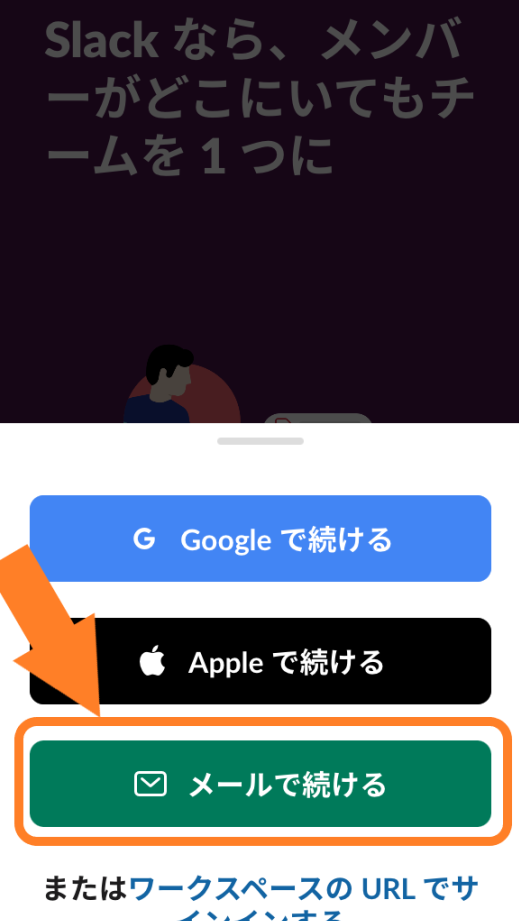
- アプリを起動し、「サインイン」を選択します。
- 所属するワークスペース名を入力し、次に続行します。
- メールアドレスとパスワードを入力し、「サインイン」をタップします。
- 必要に応じて、2要素認証を使用してセキュリティを強化します。
タブレットでのログイン手順
タブレットでSlackにログインする手順は以下の通りです:
- タブレットのアプリストアからSlackアプリをダウンロードします。
- アプリを起動し、「サインイン」を選択します。
- 所属するワークスペース名を入力し、次に続行します。
- メールアドレスとパスワードを入力し、「サインイン」をタップします。
- 必要に応じて、2要素認証を使用してセキュリティを強化します。
複数端末でのセッション同期の方法
Slackは、複数のデバイス間でセッションを同期することができます。これにより、メッセージの読み込みや通知の更新がスムーズに行われ、一貫性が保たれます。
- オンラインステータスが自動的に同期され、どのデバイスでも一様に表示されます。
- メッセージの未読数や通知が、他のデバイスで既読された場合にも自動的に更新されます。
- ファイルのアップロードや共有も、他のデバイスで即座に反映されます。
| デバイス | ログイン手順 | 特徴 |
|---|---|---|
| パソコン | ウェブサイトにアクセスしてサインイン | ブラウザからの操作が可能 |
| スマートフォン | アプリをダウンロードしてサインイン | 通知がリアルタイムで届く |
| タブレット | アプリをダウンロードしてサインイン | 大画面で快適に利用可能 |
よくある質問
Slackで複数端末にログインすると何ができますか?
Slackで複数端末にログインすると、オフィスでの作業と自宅でのリモートワークをシームレスに移動できます。これにより、チームとのリアルタイムでのコミュニケーションを維持しながら、場所に縛られない柔軟な働き方が可能になります。また、スマートフォン、タブレット、デスクトップなど、さまざまなデバイス間でスムーズに切り替えることができ、重要なメッセージやファイルに常にアクセスできます。
複数端末で同時にSlackを使用することができますか?
はい、Slackでは複数端末で同時にログインして使用することが可能です。これにより、デスクトップで作業をしつつ、外出先ではスマートフォンやタブレットからチェックすることができます。それぞれのデバイスで個別の通知設定を行うことができ、必要な情報をリアルタイムで受け取ることができます。また、ワークスペース間の切り替えや、DMの送受信もすべての端末で同期されます。
複数端末にログインする際にセキュリティ面での留意点はありますか?
はい、複数端末にログインする際にはセキュリティ面での留意点があります。まず、各デバイスのロック画面の設定を確実に行い、不正アクセスを防ぐことが重要です。また、公共のWi-Fiネットワークを使用する場合は、個人情報の漏洩リスクを避けるため、可能な限りセキュアな接続を使用することをおすすめします。さらに、定期的にパスワードの変更や二要素認証の設定を行うことで、さらに強固なセキュリティを確保できます。
Slackで複数端末にログインする手順は複雑ですか?
いえ、Slackで複数端末にログインする手順はそれほど複雑ではありません。まず、新しいデバイスでSlackアプリをインストールします。次に、アカウントにログインし、必要なワークスペースに参加します。これで、既にログインしている他のデバイスと同時に使用できるようになります。必要に応じて、各デバイスでの通知設定やプロファイルの調整を行うことで、最適な環境を整えることができます。



