192.168.1.100とは?ネットワーク設定を確認する方法
192.168.1.100 は、プライベートなIPアドレスの一種で、主に家庭や小規模オフィスのネットワークで使用されます。このアドレスは、ルーター、コンピューター、スマートフォンなど、ネットワーク上のデバイスを識別するために割り当てられます。この記事では、192.168.1.100 の基本的な役割や特徴について説明し、ネットワーク設定を確認する際の具体的な方法をご紹介します。ネットワークのトラブルシューティングやセキュリティ設定に役立つ情報を提供します。
192.168.1.100とは?ネットワーク設定を確認する方法
192.168.1.100は、プライベートIPアドレスの一つで、主にルーターやネットワークデバイスとの通信に使用されます。このアドレスは、一般的にホームネットワークやオフィスネットワークで利用され、外部からのアクセスを制限するためにプライベート範囲に属しています。本記事では、192.168.1.100の概要と、ネットワーク設定を確認する方法を詳しく説明します。
192.168.1.100とは何ですか?
192.168.1.100は、IPv4アドレスの一つで、プライベートIPアドレスの範囲に含まれています。このアドレスは、ルーターやモデムがネットワーク内のデバイスに割り当てます。プライベートIPアドレスは、外部ネットワークから直接アクセスするのは不可能ですが、ネットワーク内のデバイス間での通信には適しています。
192.168.1.100を使用するメリット
192.168.1.100を使用するメリットは以下の通りです: – プライバシーの保護: プライベートIPアドレスは、外部からのアクセスをブロックするため、ネットワーク内のデバイスのセキュリティを強化します。 – IPアドレスの節約: プライベートIPアドレスは、複数のデバイスが同じアドレス範囲を使用できるため、IPv4アドレスの枯渇問題を緩和します。 – ネットワーク管理の容易さ: プライベートIPアドレスは、ネットワーク内のデバイスを一貫した方法で管理しやすくします。
192.168.1.100の設定確認方法
192.168.1.100の設定を確認するには、以下の手順を実行します: 1. コマンドプロンプトを開く: – Windows: スタートメニューから「cmd」または「コマンドプロンプト」と入力し、実行します。 – macOS/Linux: ターミ널アプリケーションを開きます。 2. ipconfigコマンドを実行する: – Windows: `ipconfig` と入力し、Enterキーを押します。 – macOS/Linux: `ifconfig` または `ip a` と入力し、Enterキーを押します。 3. IPアドレスを確認する: – 出力結果から、あなたのデバイスが使用しているIPアドレスを見つけます。このアドレスが192.168.1.100であることを確認します。
192.168.1.100でルーター設定を行う方法
192.168.1.100でルーター設定を行うには、以下の手順に従います: 1. ウェブブラウザを開く: – 任意のウェブブラウザ(例: Chrome, Firefox, Safari)を開きます。 2. IPアドレスを入力する: – アドレスバーに `http://192.168.1.100` と入力し、Enterキーを押します。 3. ログイン情報を入力する: – ログイン画面が表示されたら、ルーターの管理者アカウントのユーザー名とパスワードを入力します。通常、ユーザー名は「admin」、パスワードは「password」や「admin」がデフォルトです。 4. 設定メニューにアクセスする: – ログイン後、設定メニューにアクセスします。ここから、Wi-Fi設定、セキュリティ設定、ポートフォワーディングなどの項目を変更できます。
192.168.1.100に関連する一般的な問題と解決方法
192.168.1.100に関連する一般的な問題とその解決方法は以下の通りです: – 接続できない: – 原因: IPアドレスが間違っている、ルーターに問題がある、ネットワークケーブルが破損しているなど。 – 解決方法: – IPアドレスを再度確認します。 – ルーターを再起動します。 – ネットワークケーブルを交換します。 – ログインできない: – 原因: ユーザー名やパスワードが間違っている、管理者設定が制限されているなど。 – 解決方法: – ユーザー名とパスワードを再度確認します。 – ルーターのデフォルト設定をリセットします。 – インターネット接続が不安定: – 原因: ルーターの設定に問題がある、ISPとの接続に問題があるなど。 – 解決方法: – ルーターのファームウェアを更新します。 – ISPに連絡し、問題を確認します。 – デバイスがネットワークに接続できない: – 原因: デバイスのネットワーク設定が間違っている、ルーターの設定に問題があるなど。 – 解決方法: – デバイスのネットワーク設定を確認します。 – ルーターの設定を確認し、必要に応じて変更します。 – ネットワーク速度が遅い: – 原因: ネットワークの混雑、ルーターの性能が低い、接続距離が長いなど。 – 解決方法: – ネットワークの混雑を避けるために、使用時間を調整します。 – より高性能なルーターに交換します。 – デバイスをルーターに近づけるなど、接続距離を短くします。
| 問題 | 原因 | 解決方法 |
|---|---|---|
| 接続できない | IPアドレスが間違っている、ルーターに問題がある、ネットワークケーブルが破損しているなど | IPアドレスを再度確認、ルーターを再起動、ネットワークケーブルを交換 |
| ログインできない | ユーザー名やパスワードが間違っている、管理者設定が制限されているなど | ユーザー名とパスワードを再度確認、ルーターのデフォルト設定をリセット |
| インターネット接続が不安定 | ルーターの設定に問題がある、ISPとの接続に問題があるなど | ルーターのファームウェアを更新、ISPに連絡し、問題を確認 |
| デバイスがネットワークに接続できない | デバイスのネットワーク設定が間違っている、ルーターの設定に問題があるなど | デバイスのネットワーク設定を確認、ルーターの設定を確認し、必要に応じて変更 |
| ネットワーク速度が遅い | ネットワークの混雑、ルーターの性能が低い、接続距離が長いなど | ネットワークの混雑を避けるために使用時間を調整、より高性能なルーターに交換、デバイスをルーターに近づけるなど、接続距離を短く |
よくある質問
192.168.1.100とは何ですか?
このIPアドレスは、プライベートIPアドレスの一種で、通常、家庭やオフィスの内部ネットワークで使用されます。これは、ルーター、モデム、または他のネットワークデバイスが割り当てるアドレスで、デバイスがネットワーク上での通信を行うために使用されます。192.168.1.100は、IPv4アドレスの範囲の一部であり、特別に予約されたプライベートアドレスの範囲(192.168.0.0 – 192.168.255.255)に含まれています。
192.168.1.100を設定または変更する方法は?
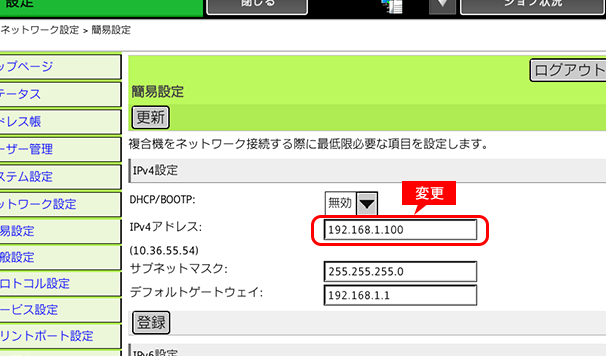
192.168.1.100の設定や変更を行うには、まずブラウザを起動し、アドレスバーに192.168.1.100と入力し、Enterキーを押します。その後、ルーターのログイン画面が表示されるので、事前に用意したユーザー名とパスワードを入力します。ログイン後、ネットワーク設定のメニューから、必要な設定を変更することができます。
192.168.1.100でネットワーク設定を確認する方法は?
ネットワーク設定を確認するには、まずコマンドプロンプトを開き、ipconfigコマンドを実行します。これにより、デバイスが現在接続しているネットワークの詳細情報が表示されます。ここで、IPv4アドレスとして192.168.1.100が表示されているか確認します。また、ルーターの管理ページにアクセスして、設定を確認することもできます。
192.168.1.100で接続できない場合の対処法は?
192.168.1.100に接続できない場合は、まずネットワークケーブルの接続を確認し、必要なら再接続します。次に、ルーターとモデムの電源を切り、数分待ってから再度電源を入れます。また、ブラウザのキャッシュをクリアしたり、別のブラウザを使用してアクセスを試みることも有効です。これらの手順で接続できない場合は、ネットワーク設定やIPアドレスの割り当てに問題がある可能性があるため、プロバイダーまたはサポートに連絡することをおすすめします。