PowerShellでTeamViewerを操作する方法!リモート管理を効率化
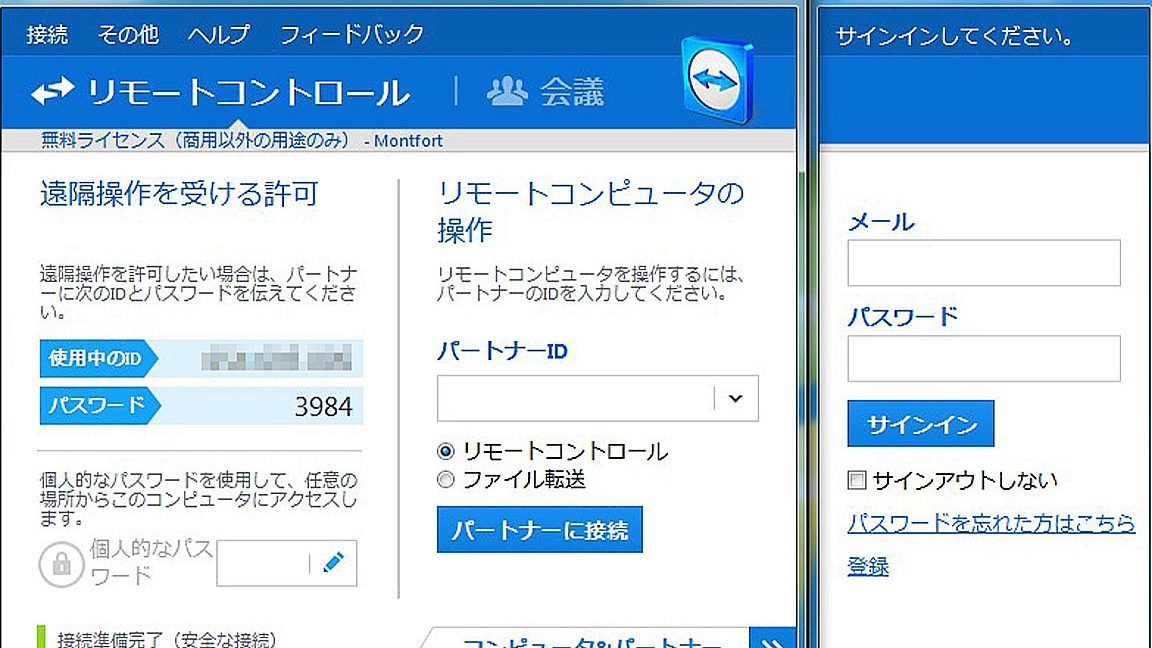
PowerShell を使用して TeamViewer を操作する方法を解説します。このテクニックは、リモート環境での管理を大幅に効率化します。PowerShell は Windows に標準搭載されている強力なスクリプト環境で、TeamViewer のコマンドラインオプションを活用することで、リモートマシンの起動、接続、設定変更などが自動化可能となります。本記事では、具体的なコマンド例を交えながら、PowerShell と TeamViewer の連携方法を詳細に説明します。これにより、システム管理者や IT プロフェッショナルの方々の作業負荷を軽減し、より効率的なリモート管理を実現できます。
PowerShellを活用した効率的なTeamViewerのリモート管理
リモート管理ツールであるTeamViewerをPowerShellスクリプトと組み合わせることで、より効率的にリモートデバイスを管理することができます。この記事では、PowerShellを使ってTeamViewerを操作する基本的な方法を紹介し、リモート管理を効率化するための具体的な例を示します。
PowerShellでTeamViewerをインストールする方法
PowerShellを使用してTeamViewerをインストールするには、以下の手順を実行します。
- TeamViewerのインストールスクリプトを作成する
- スクリプトの実行
$url = https://download.teamviewer.com/download/TeamViewer Setup x64.exe $destination = C:TempTeamViewer Setup x64.exe Invoke-WebRequest -Uri $url -OutFile $destination Start-Process -FilePath $destination -ArgumentList /S -Wait上述のスクリプトを保存し、PowerShellで実行します。インストールが完了すると、TeamViewerが自動的に起動します。
| 手順 | 説明 |
|---|---|
| 1. ダウンロードURLを指定 | TeamViewerの最新バージョンのダウンロードURLを指定します。 |
| 2. ダウンロード先を指定 | TeamViewerのインストールファイルをダウンロードする場所を指定します。 |
| 3. ファイルをダウンロード | Invoke-WebRequestを使用して、指定したURLからファイルをダウンロードします。 |
| 4. インストールを実行 | Start-Processを使用して、ダウンロードしたインストーラーを実行します。スイッチ/Sを使用して、静默インストールを実行します。 |
PowerShellでTeamViewerを起動する方法
PowerShellを使用してTeamViewerを起動するには、以下のコマンドを実行します。
Start-Process -FilePath C:Program Files (x86)TeamViewerTeamViewer.exeこのコマンドは、TeamViewerのインストールパスを指定して、TeamViewerを起動します。
| コマンド | 説明 |
|---|---|
| Start-Process | 指定したファイルを起動します。 |
| -FilePath | 起動するファイルのパスを指定します。 |
PowerShellでTeamViewerのIDを取得する方法
PowerShellを使用してTeamViewerのIDを取得するには、以下のスクリプトを実行します。
$process = Get-Process -Name TeamViewer $windowTitle = $process.MainWindowHandle | ForEach-Object { (New-Object -ComObject WScript.Shell).AppActivate($ ) } $teamViewerID = $windowTitle -match 'ID: (d+)' | ForEach-Object { $Matches[1] } Write-Output TeamViewer ID: $teamViewerIDこのスクリプトは、TeamViewerのプロセスを取得し、そのウィンドウタイトルからTeamViewer IDを抽出します。
| 手順 | 説明 |
|---|---|
| 1. プロセスを取得 | TeamViewerのプロセスを取得します。 |
| 2. ウィンドウハンドルを取得 | TeamViewerのウィンドウハンドルを取得します。 |
| 3. ウィンドウタイトルを取得 | WScript.Shellを使用して、ウィンドウタイトルを取得します。 |
| 4. IDを抽出 | 正規表現を使用して、ウィンドウタイトルからTeamViewer IDを抽出します。 |
| 5. 結果を出力 | TeamViewer IDを出力します。 |
PowerShellでTeamViewerの接続を自動化する方法
PowerShellを使用してTeamViewerの接続を自動化するには、以下のスクリプトを実行します。
$teamViewerID = 123456789 $teamViewerPath = C:Program Files (x86)TeamViewerTeamViewer.exe Start-Process -FilePath $teamViewerPath -ArgumentList /ControlID=$teamViewerID /Password=yourpassword /StartMeetingこのスクリプトは、指定されたTeamViewer IDとパスワードを使用して、TeamViewerのコントロールセッションを開始します。
| 手順 | 説明 |
|---|---|
| 1. TeamViewer IDを指定 | 接続するTeamViewer IDを指定します。 |
| 2. TeamViewerパスを指定 | TeamViewerのインストールパスを指定します。 |
| 3. 接続を開始 | Start-Processを使用して、TeamViewerを起動し、指定したIDとパスワードでコントロールセッションを開始します。 |
PowerShellでTeamViewerの設定を自動化する方法
PowerShellを使用してTeamViewerの設定を自動化するには、以下のようなスクリプトを作成できます。
$registryPath = HKLM:SOFTWAREWOW6432NodeTeamViewer $regKey = ClientID $regValue = 123456789 New-ItemProperty -Path $registryPath -Name $regKey -Value $regValue -PropertyType DWORD -Forceこのスクリプトは、レジストリにTeamViewerの設定を書き込みます。
| 手順 | 説明 |
|---|---|
| 1. レジストリパスを指定 | TeamViewerのレジストリパスを指定します。 |
| 2. キー名を指定 | 設定するレジストリキーの名前を指定します。 |
| 3. 値を指定 | 設定するレジストリキーの値を指定します。 |
| 4. キーを作成または更新 | New-ItemPropertyを使用して、指定したレジストリキーを作成または更新します。 |
よくある質問
PowerShellを使用してTeamViewerをインストールする方法は?
PowerShellを使用してTeamViewerをインストールするには、まずはPowerShellを管理者モードで開く必要があります。次に、TeamViewerのインストールスクリプトを作成し、そのスクリプトを実行します。スクリプトは、インターネットからTeamViewerの最新版をダウンロードし、インストールプロセスを自動化します。具体的には、以下のコマンドを使用します: `Invoke-WebRequest -Uri https://download.teamviewer.com/download/TeamViewer Setup.exe -OutFile C:TempTeamViewer Setup.exe` というウェブリクエストを送り、次に `Start-Process C:TempTeamViewer Setup.exe -ArgumentList /S` というコマンドで無人インストールを行います。
PowerShellでTeamViewerのリモート接続を開始する手順は?
PowerShellを使用してTeamViewerのリモート接続を開始するには、まずは対象のリモートマシンのIDを取得する必要があります。次に、以下のスクリプトを使用します: `Add-Type -Path C:Program Files (x86)TeamViewerVersion15x64TeamViewer.dll` でTeamViewer DLLを読み込み、`[TeamViewer.TeamViewerAPI]::Connect(リモートマシンID)` というコマンドを使用して接続を開始します。このプロセスでは、TeamViewerのAPIに対して認証を行ってからリモートセッションを確立します。
PowerShellでTeamViewerのリモートファイル転送を行う方法は?
PowerShellを使用してTeamViewerのリモートファイル転送を行うには、まずリモートマシンに接続する必要があります。接続後、`[TeamViewer.TeamViewerAPI]::FileTransfer(ローカルファイルパス, リモートファイルパス)` というコマンドを使用してファイル転送を行います。このコマンドは、指定されたローカルファイルをリモートマシンの指定されたパスに転送します。ファイル転送のプロセスは、ファイルのサイズやネットワークの状態によって時間が異なるため、完了までに少し時間がかかる場合があります。
PowerShellでTeamViewerのセキュリティ設定を管理する方法は?
PowerShellを使用してTeamViewerのセキュリティ設定を管理するには、まずはTeamViewerのAPIにアクセスする必要があります。次に、`[TeamViewer.TeamViewerAPI]::SetSecuritySetting(セキュリティ設定名, 新しい値)` というコマンドを使用して設定を変更します。例えば、二要素認証を有効にするには、`[TeamViewer.TeamViewerAPI]::SetSecuritySetting(TwoFactorAuth, true)` というコマンドを使用します。また、セキュリティポリシーを強化するために、特定の設定を変更したり、接続のログを確認したりすることができます。