HEICファイルを開く方法!Windows・Macで簡単表示
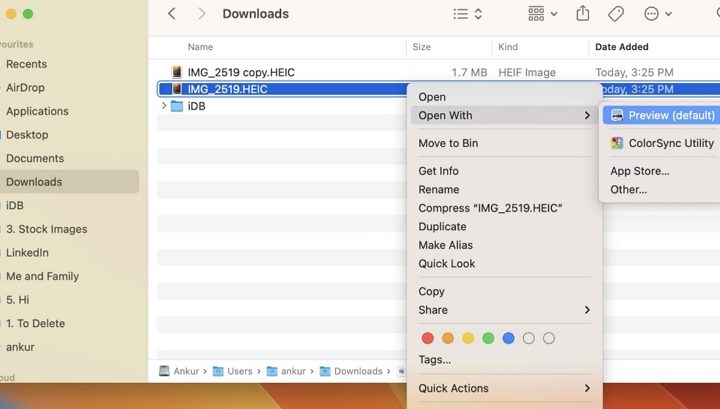
HEICファイルは、iPhoneやiPadで撮影した写真の保存形式としてよく使用されます。しかし、WindowsやMacでHEICファイルを開くには、特定のソフトウェアや設定が必要です。この記事では、WindowsとMacの両方でHEICファイルを簡単に表示する方法を紹介します。初心者でも分かりやすく解説するので、自宅やオフィスでHEICファイルをスムーズに管理できるようになります。早速、手順を確認してみましょう。
HEICファイルを簡単に開く:WindowsとMacでの方法
HEICファイルは、Appleが開発した効率的な画像圧縮形式です。WindowsやMacでHEICファイルを開く方法は簡単ですが、適切なソフトウェアや設定が必要です。この記事では、WindowsとMacでHEICファイルを簡単に開く方法を詳しく説明します。
HEICファイルとは何か?
HEICファイルは、Appleが開発した効率的な画像圧縮形式で、High Efficiency Image Format(HEIF)の拡張子です。この形式は、同じ画質を維持しながらファイルサイズを大幅に削減できるため、スマートフォンやカメラで広く使用されています。HEICファイルは、iPhoneやiPadで撮影した写真の既定の保存形式となっています。
WindowsでHEICファイルを開く方法
Windowsでは、HEICファイルを表示するためには、Microsoftが提供する「HEIF および HEVC の画像の拡張機能」をインストールする必要があります。以下の手順でインストールできます。
- Microsoft Storeを開きます。
- 検索バーに「HEIF および HEVC の画像の拡張機能」と入力し、検索結果から選択します。
- 「入手」ボタンをクリックしてダウンロードし、インストールします。
- インストールが完了したら、HEICファイルをダブルクリックして「写真」アプリで開くことができます。
MacでHEICファイルを開く方法
Macでは、HEICファイルを表示するためには、macOSHigh Sierra以降のバージョンが必要です。以下の手順でHEICファイルを簡単に開くことができます。
- FinderでHEICファイルを探し、ダブルクリックします。
- 「プレビュー」アプリが起動し、HEICファイルが表示されます。
- 必要に応じて、「フォト」アプリでもHEICファイルを開くことができます。
HEICファイルを他の形式に変換する方法
HEICファイルを他の形式(JPEG、PNGなど)に変換する必要がある場合、以下の方法を使用できます。
- オンラインコンバータを使用する:多くのオンラインサービスでHEICファイルを他の形式に変 endforeach 変換できます。例えば、CloudConvertやZamzarなどが利用できます。
- 専用ソフトウェアを使用する:HEICファイルを頻繁に変換する場合は、専用のソフトウェアをインストールするのが便利です。IrfanViewやXnConvertなどがおすすめです。
HEICファイルの利点と欠点
HEICファイルは多くの利点があり、一方でいくつかの欠点もあります。
| 利点 | 欠点 |
|---|---|
| ファイルサイズが小さい | 互換性に問題がある場合がある |
| 画質を維持できる | 古いOSではサポートされていない |
| メタデータを豊富に含む | 変換が必要な場合がある |
| 複数の画像を1つのファイルにまとめるができる | 一部のアプリケーションでは直接開けない場合がある |
よくある質問
Q1: HEICファイルはなんですか?
HEIC(High Efficiency Image File Format)は、AppleがiOS 11以降とmacOS High Sierra以降で導入した画像フォーマットです。このフォーマットは、写真の品質を維持しながらファイルサイズを大幅に削減することができます。HEICファイルは、JPEGに比べて半分以下のサイズで同じ品質の画像を提供することが可能です。これは、スマートフォンのストレージを効率的に利用するために設計されており、特に最新のiPhoneやiPadで撮影された写真はデフォルトでHEIC形式で保存されます。
Q2: WindowsでHEICファイルを開くにはどうすればよいですか?
WindowsでHEICファイルを開くには、いくつかの方法があります。最も簡単な方法は、Microsoft StoreからHEIC画像エクステンションをインストールすることです。インストール後、Windows 10やWindows 11のフォトアプリでHEICファイルを直接開くことができます。さらに、Google PhotosやAdobe Photoshopなどのサードパーティ製アプリケーションを使用することで、HEICファイルの変換や編集も行えます。また、オンラインのファイル変換サービスを利用することも可能です。
Q3: MacでHEICファイルを開くにはどうすればよいですか?
Macでは、macOS High Sierra以降のバージョンであれば、標準のプレビューアプリや写真アプリでHEICファイルを直接開くことができます。これらのアプリケーションは、HEICファイルの表示、編集、共有をサポートしています。また、Finderから直接右クリックし、「プレビューを開く」を選択することでも表示できます。さらに、Adobe PhotoshopやLightroomなどの専門的な画像編集ソフトでもHEICファイルを扱うことができます。
Q4: HEICファイルを他の形式に変換するにはどうすればよいですか?
HEICファイルをJPEGやPNGなどの他の形式に変換するには、いくつかの方法があります。まず、Windowsでは、HEIC画像エクステンションをインストールした後、フォトアプリでHEICファイルを開き、「ファイル」メニューから「名前をつけて保存」を選択して、目的の形式に変換できます。Macでは、プレビューアプリでHEICファイルを開き、「ファイル」メニューから「エクスポート」を選択して、JPEGやPNGに変換できます。また、Google Photosやオンラインのファイル変換サービスを利用することで、簡単にHEICファイルを他の形式に変換することが可能です。