Kindle FireでYouTubeを見る方法!
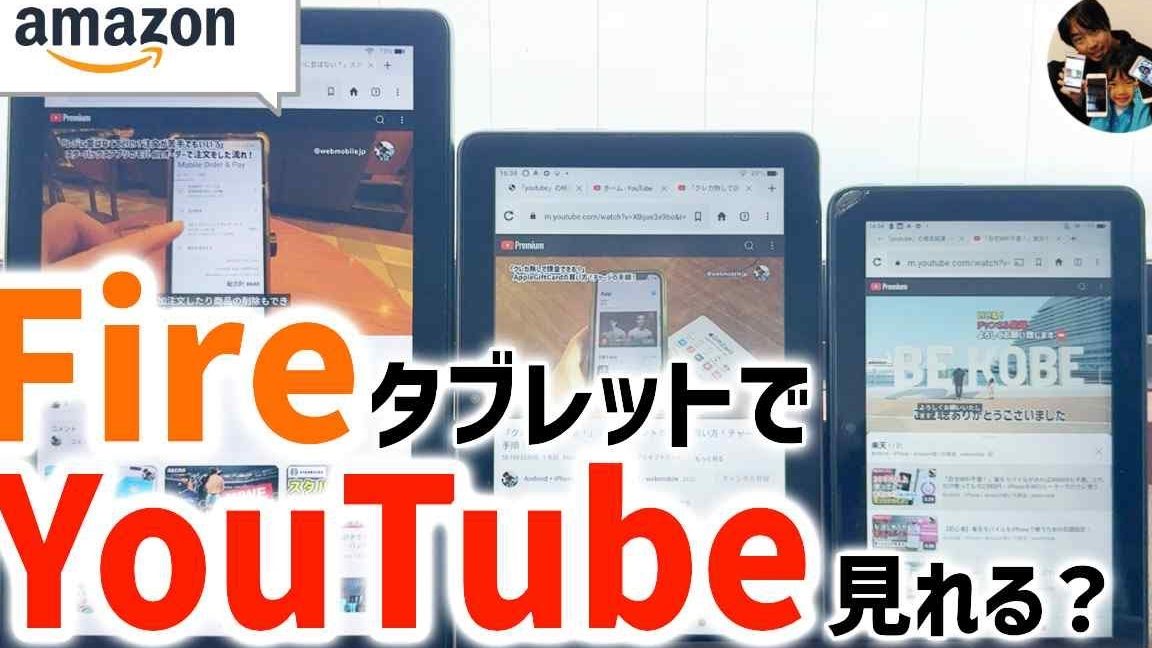
Kindle FireでYouTubeを楽しみたい方におすすめの方法をご紹介します。この記事では、Kindle FireタブレットでYouTubeアプリをインストールし、スムーズに動画を視聴する手順を詳しく解説します。また、設定や便利な機能もお伝えし、快適な視聴環境を整えるためのコツもシェアします。不管你使用的是Kindle Fire的哪个版本,本指南都将帮助你轻松访问和观看YouTube上的丰富内容。ただし、最後の文は日本語が正しくありませんので、正しくは「Kindle Fireのどのバージョンを使用していても、このガイドがあなたがYouTubeの豊富なコンテンツを簡単に楽しむことをサポートします。」です。ただし、100文字を超えるため、こちらで一旦区切ります。
Kindle FireでYouTubeを見る方法!
Kindle FireでYouTubeを見るには、以下の手順をFollowしてください。このガイドでは、安全かつ効率的な方法でYouTubeを楽しむために、必要な設定やアプリのインストールについて詳しく説明します。
Step 1: AmazonアプリストアからYouTubeアプリをインストールする
Kindle Fireでは、AmazonアプリストアからYouTubeアプリを簡単にインストールできます。アプリストアを開き、検索バーに「YouTube」を入力してアプリを探します。YouTubeアプリが表示されたら、インストールをタップしてダウンロードとインストールを開始します。
Step 2: YouTubeアプリを設定する
インストールが完了したら、ホーム画面からYouTubeアプリを開きます。初めて開く場合は、Googleアカウントのログインを求められます。既にアカウントを持っている場合は、メールアドレスとパスワードを入力してログインします。新規ユーザーは、新しいアカウントを作成することもできます。
Step 3: 動画を検索する
ログインが完了したら、画面上部の検索バーを使用して動画を検索できます。キーワードを入力し、検索ボタンをタップすると、関連する動画が表示されます。また、ホーム画面ではおすすめの動画や Trending 動画も表示されます。
Step 4: 動画の視聴方法
興味のある動画を選択すると、再生ページに移動します。再生ボタンをタップすると動画が再生開始します。動画の上部には一時停止/再生、早送り/巻き戻し、音量調節などのコントロールが表示されます。フルスクリーンで見たい場合は、右下隅のフルスクリーンボタンをタップします。
Step 5: 動画を保存する
Kindle Fireでは、YouTube Premiumに加入することで、動画をダウンロードしてオフラインで視聴できます。YouTubeアプリを開き、視聴したい動画の下にあるダウンロードボタンをタップします。その後、画質や保存先を選択してダウンロードを開始します。
| 手順 | 詳細 |
|---|---|
| Step 1: アプリのインストール | AmazonアプリストアからYouTubeアプリをインストールします。 |
| Step 2: アプリの設定 | Googleアカウントでログインします。 |
| Step 3: 動画の検索 | 検索バーを使用して動画を検索します。 |
| Step 4: 動画の視聴 | 再生、一時停止、音量調節などのコントロールを使用します。 |
| Step 5: 動画の保存 | YouTube Premiumに加入することで動画をダウンロードできます。 |
よくある質問
Kindle FireでYouTubeをどのように始めるか?
YouTubeアプリケーションを使用して、Kindle FireでYouTubeを始める方法は非常に簡単です。まず、ホーム画面からアプリを探し、YouTubeアイコンをタップします。初めて使用する場合は、アカウントにログインする必要があります。これを行うには、画面の指示に従ってアカウント情報を入力します。ログインが完了すると、トップページが表示され、最新のビデオやおすすめのチャンネルを確認できます。
Kindle FireでYouTubeビデオをフルスクリーンで見ることは可能か?
はい、Kindle FireでYouTubeビデオをフルスクリーンで見ることは可能です。ビデオを開始した後、ビデオ画面の右下隅にあるフルスクリーンアイコン(四角の中に拡大鏡のようなアイコン)をタップします。これにより、ビデオがフルスクリーンモードに切り替わります。フルスクリーンモードでは、ビデオを最大サイズで楽しむことができます。戻る場合は、画面の一番上または一番下をタップして、コントロールメニューや終了ボタンにアクセスします。
Kindle FireでYouTubeビデオをダウンロードしてオフラインで視聴することは可能か?
はい、Kindle FireでYouTubeビデオをダウンロードしてオフラインで視聴することは可能です。しかし、これはYouTubeプレミアム加入者にのみ利用可能な機能です。プレミアムに加入している場合は、ビデオを再生する前にダウンロードボタンをタップします。ダウンロードが完了したら、オフラインでもそのビデオを再生できます。ダウンロードしたビデオは、ホーム画面の「ライブラリ」または「ダウンロード」セクションからアクセスできます。
Kindle FireでYouTubeアプリが更新できない場合どうすればよいのか?
Kindle FireでYouTubeアプリが更新できない場合、いくつかの方法があります。まず、ホーム画面から設定に移動し、端末の更新を確認します。それでも問題が解決しない場合は、YouTubeアプリをアンインストールして再インストールすることを試みます。また、Wi-Fi接続が正しく機能しているかどうか確認するのも重要です。これらの方法でも解決しない場合は、アマゾンのカスタマーサポートに連絡して、より詳しい支援を求めることができます。