アプリを起動する方法!基本的な操作からトラブル対策まで
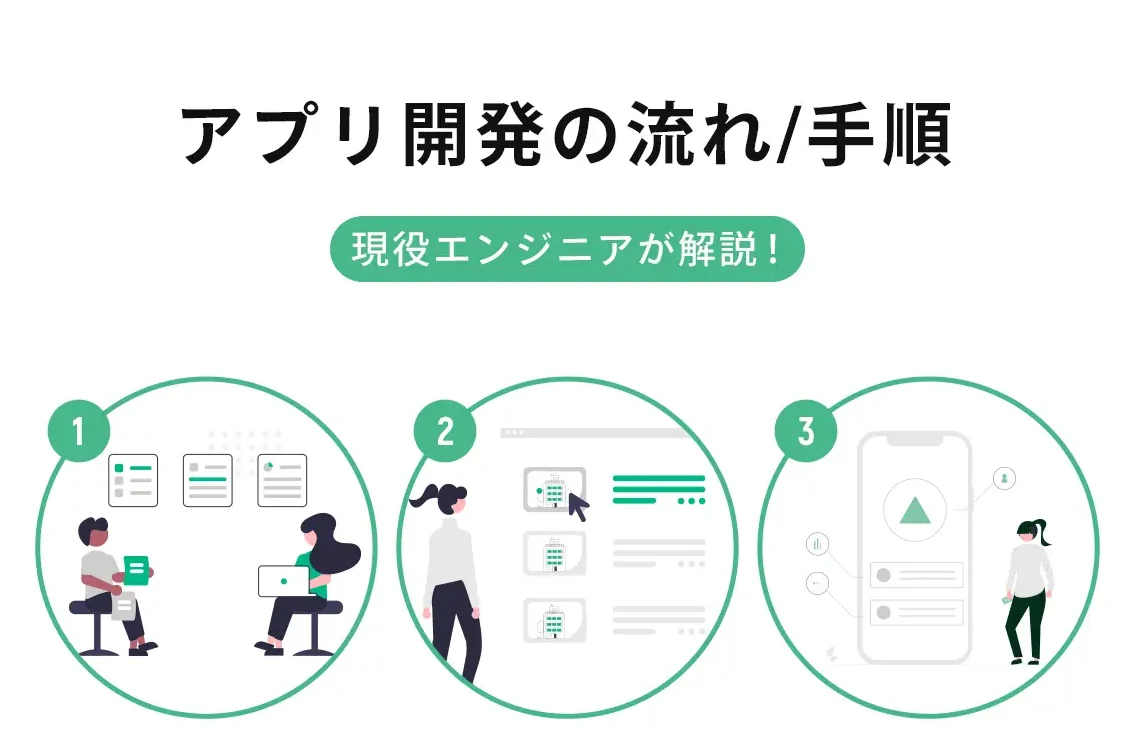
アプリを起動する方法について、この記事では基本的な操作からトラブル対策まで詳しく解説します。スマートフォンやタブレットのアプリケーションは、日々の生活や仕事を便利にしてくれますが、時には起動しないなどの問題が発生することがあります。本記事では、そんな悩みを解決するための手順やtipsを紹介します。初心者でも分かりやすく、詳しく説明しているので、ぜひ参考にしてください。
アプリの起動方法と基本的な操作からトラブルシューティングまで
アプリの起動方法から基本的な操作、そしてトラブルシューティングに関する情報を提供します。この記事では、スマートフォンやタブレットでアプリを効果的に使用する方法を詳しく説明します。
アプリを初めて起動する方法
アプリを初めて起動する際には、以下の手順に従ってください。
- ダウンロードとインストール:アプリをアプリストア(Google Play Store または Apple App Store)からダウンロードし、インストールします。
- アプリのアイコンをタップ:ホーム画面に表示されたアプリのアイコンをタップします。
- 初期設定:初めて起動する場合は、初期設定が必要になる場合があります。指示に従って設定を完了してください。
| 手順 | 説明 |
|---|---|
| 1 | アプリストアからダウンロードし、インストールします。 |
| 2 | ホーム画面上のアプリアイコンをタップします。 |
| 3 | 必要に応じて初期設定を完了します。 |
アプリの基本的な操作方法
アプリをスムーズに使用するための基本的な操作をご紹介します。
- スール:アプリ内のコンテンツを上下左右にスールすることで、詳細を確認できます。
- タップ:アイコンやボタンをタップすることで、様々な機能を aktivieren できます。
- 長押し:画面を長押しすることで、より詳細なオプションや設定を表示できます。
- スワイプ:画面を左に、右に、上に、下にスワイプすることで、ページやメニューを切り替えることができます。
- ピンチイン/アウト:二本の指で画面を縮小(ピンチイン)や拡大(ピンチアウト)することで、コンテンツの詳細を調整できます。
| 操作 | 説明 |
|---|---|
| スール | コンテンツを上下左右に動かして確認します。 |
| タップ | アイコンやボタンをタップして機能を活性化します。 |
| 長押し | 詳細なオプションや設定を表示します。 |
| スワイプ | 画面を左右上下に動かしてページやメニューを切り替えます。 |
| ピンチイン/アウト | 二本の指でコンテンツを縮小・拡大します。 |
アプリの更新方法
アプリの最新バージョンに更新することで、新たな機能やバグの修正を享受できます。
- アプリストアを開く:Google Play Store または Apple App Store を開きます。
- 更新を確認:アプリの更新が利用可能か確認します。
- 更新をインストール:更新が利用可能な場合は、ダウンロードしてインストールします。
| 手順 | 説明 |
|---|---|
| 1 | アプリストアを開きます。 |
| 2 | アプリの更新が利用可能か確認します。 |
| 3 | 更新をダウンロードし、インストールします。 |
アプリが起動しない場合のトラブルシューティング
アプリが起動しない場合の対処方法をご紹介します。
- 再起動:デバイスを再起動して、問題が解決するかどうか確認します。
- アプリのキャッシュをクリア:アプリのキャッシュをクリアすることで、一時的な問題を解決できます。
- アプリをアンインストールし、再インストール:アプリをアンインストールし、再度インストールすることで、根本的な問題を解決できます。
- デバイスのストレージを確認:デバイスのストレージが十分に空いていることを確認します。
- アプリのサポートに連絡:問題が解決しない場合は、アプリのサポートセンターに連絡します。
| 手順 | 説明 |
|---|---|
| 1 | デバイスを再起動します。 |
| 2 | アプリのキャッシュをクリアします。 |
| 3 | アプリをアンインストールし、再インストールします。 |
| 4 | デバイスのストレージが十分に空いていることを確認します。 |
| 5 | アプリのサポートセンターに連絡します。 |
アプリの設定をカスタマイズする方法
アプリの設定をカスタマイズすることで、より快適に使用できます。
- 設定メニューを開く:アプリ内に設定メニューがある場合は、それを開きます。
- 通知設定を調整:通知のオン・オフや、通知音の設定を調整します。
- 语言設定を変更:アプリの言語設定を変更できます。
- プライバシー設定を確認:プライバシー関連の設定を確認し、必要に応じて調整します。
- アプリ内購入の設定:アプリ内購入の設定を確認し、不要な課金を防ぐことができます。
| 手順 | 説明 |
|---|---|
| 1 | アプリ内の設定メニューを開きます。 |
| 2 | 通知設定を調整します。 |
| 3 | 言語設定を変更します。 |
| 4 | プライバシー設定を確認します。 |
| 5 | アプリ内購入の設定を確認します。 |
アプリのセキュリティ対策
アプリを使用する際に、セキュリティ対策を行うことで、個人情報を保護できます。
- アプリの権限を確認:アプリに許可する権限を確認し、不要な権限は設定から取り消します。
- 定期的なアップデート:アプリを定期的に更新することで、セキュリティの脆弱性を防ぎます。
- 信頼できるアプリのみをダウンロード:公式アプリストアからダウンロードすることをおすすめします。
- パスワードを強化:アプリ内で使用するパスワードを強化し、定期的に変更します。
- 二要素認証を有効化:二要素認証を有効化することで、ログインの安全性が向上します。
| 手順 | 説明 |
|---|---|
| 1 | アプリの権限を確認し、不要な権限は取り消します。 |
| 2 | アプリを定期的に更新します。 |
| 3 | 公式アプリストアからダウンロードします。 |
| 4 | パスワードを強化し、定期的に変更します。 |
| 5 | 二要素認証を有効化します。 |
よくある質問
アプリをどのように起動しますか?
アプリを起動する方法は簡単で、デバイスのホーム画面から対象のアプリアイコンを探します。次に、そのアイコンをタップします。これにより、アプリが起動します。場合によっては、アプリが初めて起動するときは利用規約の同意が必要だったり、アカウントのログインが必要なこともあります。これらの手順を進めて、アプリを使用可能にしましょう。
アプリが起動しない場合、どのように対処しますか?
アプリが起動しない場合、まずはデバイスを再起動してみてください。これは多くの問題を解決します。それでも問題が解決しない場合は、アプリのキャッシュをクリアしたり、アプリをアプデートすることを試みてください。さらに、アプリをアンインストールしてから再インストールする方法もあります。これらの手順を試しても問題が解決しない場合は、アプリのカスタマーサポートに連絡することをお勧めします。
アプリの基本的な操作を教えてください。
アプリの基本的な操作には、ホーム画面からアイコンをタップして起動する方法の他にも、アプリ内でのナビゲーションがあります。多くのアプリでは、画面下部または上部にナビゲーションバーがあり、ここから主要な機能にアクセスできます。また、スワイプやピンチなどのジェスチャー操作も重要です。設定やアカウント情報の確認は、通常プロフィールアイコンや設定アイコンから行います。
アプリで問題が発生したときのトラブルシューティング方法を教えてください。
アプリで問題が発生したときは、まずネットワーク接続を確認してください。Wi-Fiやデータ通信が切断されていると、アプリが正常に動作しないことがあります。次に、アプリのバージョンを確認し、最新のアップデートがインストールされているか確認しましょう。アプリのキャッシュデータをクリアしたり、デバイスの再起動も効果的です。それでも問題が解決しない場合は、アプリのログを確認したり、カスタマーサポートに連絡することを検討してください。