「iPhoneを探す」がオフにできない!原因と解決策を解説
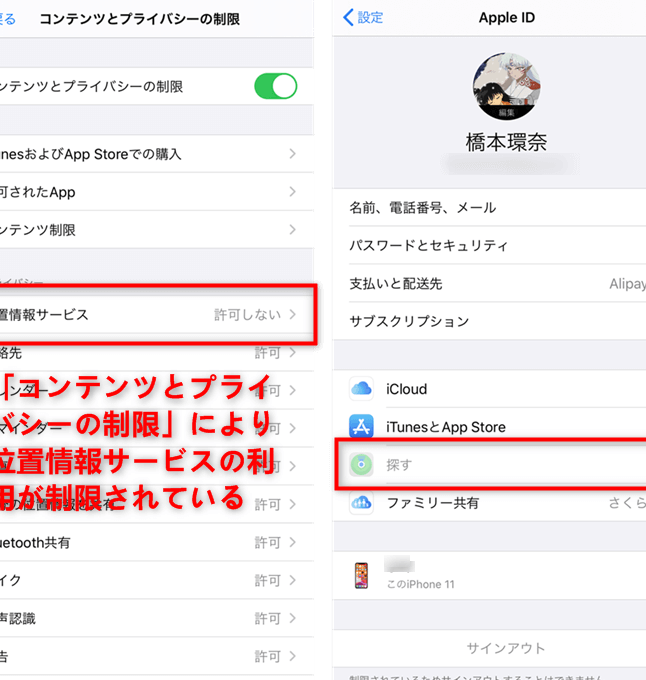
「iPhoneを探す」機能がオフにできないという問題は、多くのiPhoneユーザーが直面している課題の一つです。この機能がオフにならない場合、プライバシーの懸念やバッテリーの消耗が気になるかもしれません。本記事では、この問題の原因と対処法を詳しく説明します。具体的な手順や設定のチェックポイントを紹介することで、ユーザーが自分で問題を解決できるようサポートします。また、Appleのサポートへの連絡方法も紹介します。
「iPhoneを探す」がオフにできない原因と基本的な解決策
「iPhoneを探す」がオフにできない原因はいくつかありますが、最も一般的なものは設定の問題、ネットワーク接続の問題、またはApple IDの問題です。これらの問題を解決するためには、以下の手順を試してみてください。
設定の確認
「iPhoneを探す」をオフにできない場合、まずは設定を確認しましょう。設定メニューから以下の手順で確認してください。
- 「設定」アプリを開く。
- 「[あなたの名前]」を選択する。
- 「iPhoneを探す」を選択する。
- 「iPhoneを探す」と「アカウントに表示」がオンになっていることを確認し、オフにします。
これらの設定が正しく行われている場合でも、それでもオフにできない場合は、他の問題が考えられます。
ネットワーク接続のチェック
「iPhoneを探す」をオフにできない原因として、ネットワーク接続の問題も考えられます。以下の手順でネットワーク接続を確認してください。
- Wi-Fiまたはモバイルデータがオンになっていることを確認する。
- Wi-Fiネットワークに接続されている場合、他のデバイスでも同じネットワークに接続できることを確認する。
- 必要であれば、Wi-Fiルーターをリセットして再接続する。
ネットワーク接続が安定していることが、設定の変更を反映させるために重要です。
Apple IDの確認
「iPhoneを探す」がオフにできない場合、Apple IDの問題も考えられます。以下の手順でApple IDの設定を確認してください。
- 「設定」アプリを開く。
- 「[あなたの名前]」を選択する。
- 「Apple ID」を選択する。
- 「パスワードとセキュリティ」を選択する。
- 「2要素認証」がオンになっていることを確認する。
2要素認証がオンになっていない場合、これをオンにすることで問題が解決する場合があります。
デバイスの再起動
「iPhoneを探す」がオフにできない場合、デバイスの再起動も有効な解決策の一つです。以下の手順でデバイスを再起動してください。
- ボタンを長押しして電源オフスライダーを表示させる。
- スライダーをドラッグして電源をオフにする。
- 数秒待ってから、再度ボタンを長押しして電源を入れる。
デバイスの再起動により、一時的なバグやシステムの問題が解決されることがあります。
Appleサポートへの連絡
以上の手順で問題が解決しない場合、Appleサポートに連絡することをおすすめします。サポートでは、以下の情報を用意しておくとスムーズに対応できます。
- iPhoneのモデルとOSバージョン。
- Apple ID。
- 問題が発生した日時と詳細な状況。
専門家のサポートを受けすることで、より具体的な解決策が得られるでしょう。
| 項目 | 詳細 |
|---|---|
| 設定の確認 | 「設定」アプリから「iPhoneを探す」の設定を確認し、オフに設定する。 |
| ネットワーク接続のチェック | Wi-Fiやモバイルデータの接続が安定していることを確認する。 |
| Apple IDの確認 | Apple IDのセキュリティ設定を確認し、2要素認証がオンになっているか確認する。 |
| デバイスの再起動 | iPhoneを再起動することで、一時的なバグを解決する。 |
| Appleサポートへの連絡 | 問題が解決しない場合、Appleサポートに連絡し、専門的な対応を受ける。 |
よくある質問
「iPhoneを探す」を「設定」からオフにすることがなぜできないのでしょうか?
「iPhoneを探す」をオフにできない原因はいくつか考えられます。例えば、ペアレンタルコントロールや制限付きのアカウントでサインインしている場合、設定の変更が制限されることがあります。また、デバイスが iOS 14以降のバージョンにアップデートされているにもかかわらず、「iPhoneを探す」の機能がシステムレベルで有効にされている場合、ユーザーは個別に設定をオフにできないことがあります。このような場合、Appleサポートに連絡して具体的な解決策を確認することをお勧めします。
「iPhoneを探す」がオフにできない場合、どのように制限を解除できますか?
「iPhoneを探す」がオフにできない場合、まずは設定の制限を解除することから始めます。「設定」 > 「スクリーンタイム」 > 「コンテンツとプライバシーの制限」 > 「変更」の順番にタップし、「iPhoneを探す」の制限を解除します。さらに、Apple IDの設定が制限付きアカウントである場合は、必要な権限が付与されているか確認してください。これらの手順を試しても解決しない場合は、Appleサポートに連絡して具体的なアドバイスを求めることが有効です。
「iPhoneを探す」がオフにできないのは、セキュリティの観点からはどのような意味がありますか?
「iPhoneを見つける」がオフにできない場合、これはAppleがユーザーのデバイスのセキュリティを強化するために採用している措置の一部である可能性があります。この設定は、デバイスが紛失または盗難に遭った場合、ユーザーがデバイスの追跡やリモートロック、データの消去などの重要な対策を講じられるようにするためです。したがって、この設定がオフにできないのは、ユーザーのプライバシーとデータの保護の観点から重要な意味を持っています。
「iPhoneを探す」を完全にオフにするためには、どのような手続きが必要ですか?
「iPhoneを探す」を完全にオフにするには、デバイスをリセットする必要があります。まず、「設定」 > 「全般」 > 「リセット」 > 「すべての設定をリセット」の順番にタップします。ただし、これはApple IDでアクティベーションロックが解除されている場合のみ可能です。また、リセットの前にバックアップを作成することを強くおすすめします。リセット後、新しいユーザーとしてデバイスを設定し直すことで、「iPhoneを探す」がオフにできるようになります。ただし、このプロセスはデータの消失につながるため、慎重に実行してください。