Chromeのポリシー一覧を確認・変更する方法!
Google Chromeは、日常的に使用するウェブブラウザとして世界中で広く利用されています。しかし、ユーザーのプライバシーとセキュリティを守るためには、ブラウザのポリシー設定を正しく理解し、必要に応じて調整することが重要です。本記事では、Chromeのポリシー一覧を確認する方法と、必要な設定を変更する手順を詳しく解説します。これにより、より安全で快適なブラウジング環境を構築することができます。
Chromeのポリシーを確認・変更する基本的な手順
Google Chromeを使用しているユーザーは、セキュリティやプライバシーの設定をカスタマイズすることで、より安全で快適なブラウジング環境を実現することが可能です。本記事では、Chromeのポリシー一覧を確認し、必要に応じて変更する方法を詳細に説明します。
Chromeのポリシー一覧にアクセスする方法
Chromeのポリシーを確認するには、以下の手順に従ってください。
- Chromeを起動します。
- ブラウザの右上隅にある3つのドット(設定メニュー)をクリックします。
- メニューから「設定」を選択します。
- 左側のメニューから「詳細設定」をクリックします。
- 「詳細設定」セクション内で「システム」を展開し、「Chromeの管理」をクリックします。
以上の手順を解決すると、現在適用されているポリシー一覧が表示されます。
ポリシーの変更方法
ポリシーを変更するには、管理者権限が必要な場合があります。以下に、具体的な手順を示します。
- 上記の手順でポリシー一覧にアクセスします。
- 変更したいポリシーを選択します。
- 選択したポリシーの詳細設定を開きます。
- 必要に応じて、オプションを変更します。
- 変更内容を保存します。
これらの手順により、特定のポリシーをカスタマイズすることが可能です。
ポリシーの影響範囲について
Chromeのポリシーは、異なるレベルで適用されるため、変更の影響範囲を理解することが重要です。以下に、主なレベルを説明します。
- ユーザーレベル:特定のユーザーにのみ適用されます。
- マシンレベル:特定のコンピュータ上のすべてのユーザーに適用されます。
- ドメインレベル:組織内のすべてのユーザーに適用されます。
それぞれのレベルで異なるポリシーを設定することで、柔軟な管理が可能です。
ポリシーの自動適用と更新
Chromeは、定期的にポリシーの自動更新を実行します。ただし、以下の点に注意してください。
- 更新頻度:デフォルトでは、数時間に一度更新されます。
- 手動更新:必要に応じて、手動で更新を行うこともできます。
- 更新確認:更新が適用されたことを確認するには、前述の手順に従ってポリシー一覧を確認します。
この機能により、 sempre que necessário, ポリシーが最新の状態に保たれます。
組織でのポリシー管理ツールの利用
組織内でのChromeの管理には、Google AdminコンソールやMicrosoft Intuneなどの管理ツールを利用することができます。
- Google Adminコンソール:Google WorkspaceやG Suiteの管理者向け。
- Microsoft Intune:Microsoft 365の管理者向け。
これらのツールを使用すると、より細かい制御と一括設定が可能になります。
| ツール名 | 対応プラットフォーム | 主な機能 |
|---|---|---|
| Google Adminコンソール | Windows, macOS, Linux | ユーザーとデバイスの一括管理、ポリシー設定、レポート作成など |
| Microsoft Intune | Windows, macOS, iOS, Android | デバイスのリモート管理、アプリケーションの配布、セキュリティポリシーの適用など |
よくある質問
Chromeのポリシー一覧はどこで確認できますか?
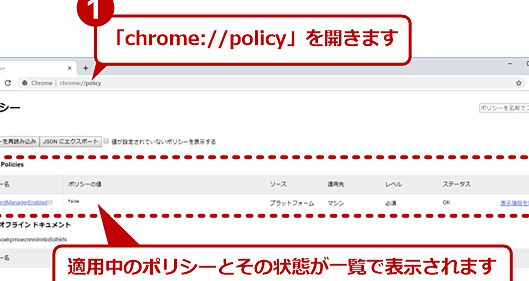
Chromeのポリシー一覧を確認するには、まずパソコンでGoogle Chromeを起動します。次に、アドレスバーにchrome://policy/と入力し、エンターキーを押します。ポリシー設定ページが表示され、現在適用されているポリシーの詳細を確認できます。ここでは、各ポリシーの名前、値、およびソースを見ることができます。
Chromeのポリシーを変更するためにはどのようにすればよいですか?
Chromeのポリシーを変更するためには、アドминистратор権限が必要です。まず、Google Admin consoleにログインします。次に、ダッシュボードからデバイス > Chrome管理 > 設定の順に進みます。ここで、さまざまなポリシーを設定または編集できます。編集ボタンをクリックして、希望の設定を選択し、保存をクリックすることで変更が適用されます。
特定のポリシーを無効にする方法はありますか?
特定のChromeポリシーを無効にするには、まずGoogle Admin consoleにアクセスします。次に、デバイス > Chrome管理 > 設定に移動します。ポリシー設定ページで、無効にしたいポリシーを探し、クリックします。編集ボタンをクリックし、無効を選択して、保存をクリックすることで、そのポリシーが無効になります。
ポリシーの変更が即座に反映されますか?
ポリシーの変更は即座に反映されるとは限りません。通常、ポリシーの変更は数分以内に適用されますが、場合によっては最大30分かかることがあります。また、一部の設定では、ユーザーがブラウザを再起動する必要がある場合もあります。確認するには、ユーザーは Chrome を再起動し、chrome://policy/にアクセスして、変更が反映されているか確認できます。